
Introducción
Un destello rojo en una cámara Blink no es aleatorio. Señala un estado claro como el modo de configuración, señal baja, problemas de alimentación o un raro error de software. La vía más rápida para solucionarlo es leer el patrón, revisar en la app las estadísticas de salud y ajustar los pasos a tu modelo. Esta guía lo simplifica.
Empezamos con una respuesta rápida para que puedas actuar de inmediato. Luego aprenderás cómo se comporta la luz de estado, cómo confirmar tu modelo y tipo de alimentación, y qué suele causar el parpadeo rojo. Después, sigue una secuencia paso a paso que resuelve la mayoría de los problemas sin conjeturas. Verás notas por modelo para Outdoor, Indoor, Mini y Video Doorbell, junto con consejos de red que mantienen el equipo en línea. Terminamos con prevención y cuándo llamar al soporte.
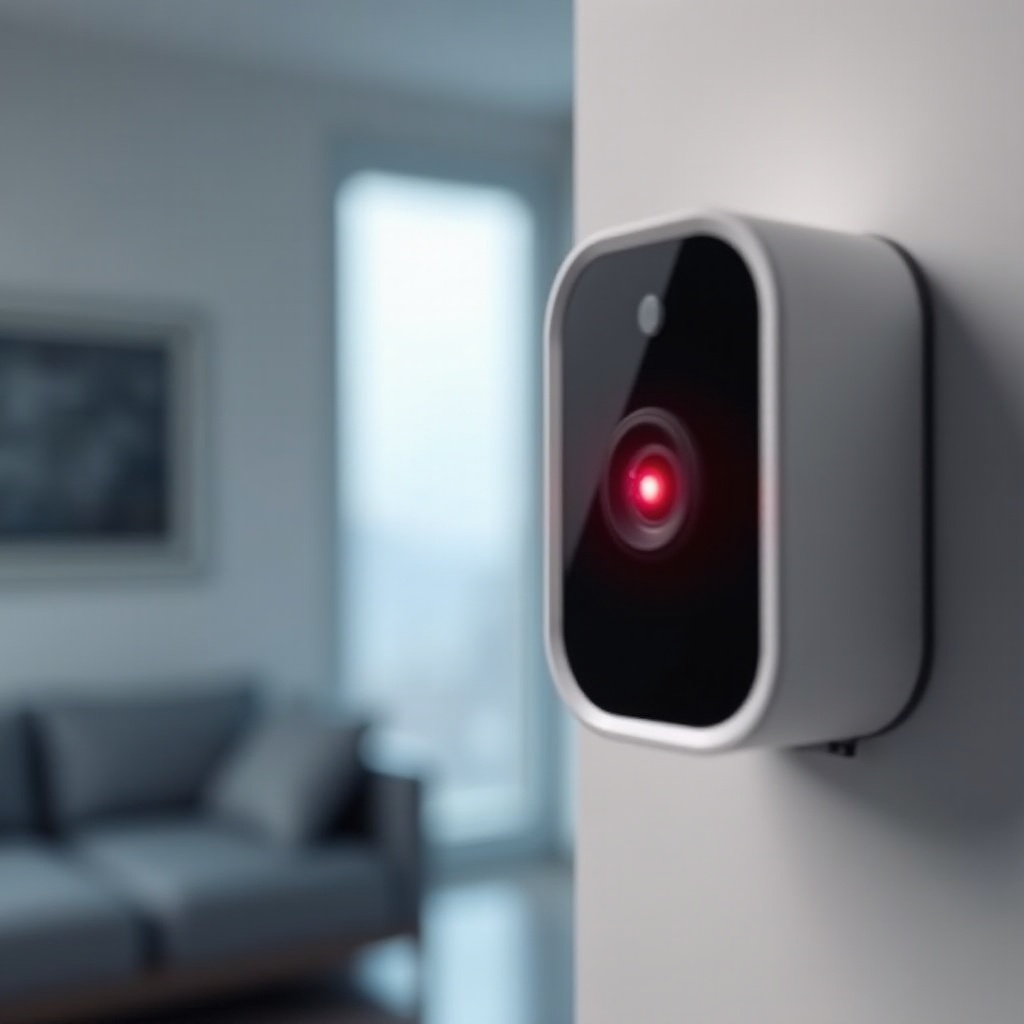
Respuesta rápida: qué significa cuando tu cámara Blink parpadea en rojo
Si tu cámara Blink parpadea en rojo, primero lee el patrón y luego toma la acción correspondiente.
Patrones comunes y significado:
– Parpadeo rojo rápido tras encenderse: modo de configuración. La cámara espera el Wi‑Fi y el emparejamiento en la app.
– Parpadeo rojo lento durante el uso: problema de red. La cámara no puede alcanzar el Sync Module o Internet.
– Breve destello rojo al armar o cuando un clip falla: caída breve de la red o fallo momentáneo en la nube.
– Rojo fijo que no se despeja: fallo de alimentación o un bloqueo más grave.
Soluciones rápidas:
– Modo de configuración: abre la app de Blink, añade el dispositivo y conéctalo a una red Wi‑Fi de 2,4 GHz.
– Problema de red: acerca la cámara o el Sync Module, reinicia tu router y verifica el RSSI en la app.
– Batería baja: reemplázalas por pilas AA de litio de 1,5 V. No uses pilas alcalinas ni recargables.
– Modelos con cable Mini y Mini 2: vuelve a conectar el cable y el adaptador USB y luego reinicia la alimentación.
Ahora ya tienes una lectura rápida de la situación. A continuación, expliquemos cómo funcionan las luces de Blink para que puedas confirmar lo que viste y evitar confusión con el brillo IR nocturno.
Cómo funciona la luz de estado de Blink: configuración, grabación y estados de error
Los dispositivos Blink usan un pequeño LED frontal para comunicar el estado, y entenderlo acelera las soluciones.
- Configuración: el LED parpadea en rojo rápidamente cuando el dispositivo espera Wi‑Fi y emparejamiento en la app. También verás una red Wi‑Fi temporal de Blink durante la configuración en algunos modelos.
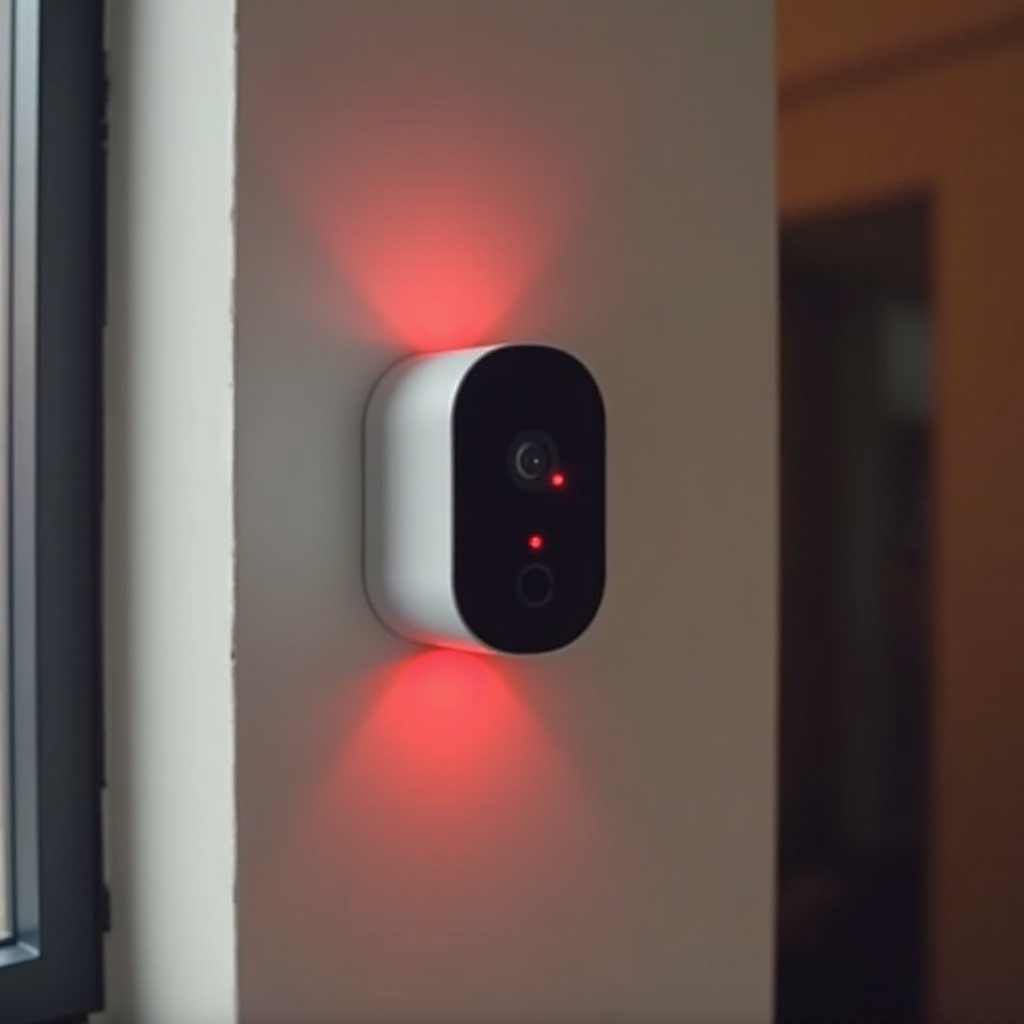
- Grabación y Vista en vivo: la mayoría de los modelos muestran un breve LED azul durante la grabación o la vista en vivo. Puedes desactivar el LED de estado en los ajustes si prefieres discreción. De noche, los LED IR pueden mostrar un tenue brillo rojo alrededor del objetivo. Ese brillo es normal y no es el LED de estado.
- Errores: los parpadeos rojos lentos suelen indicar problemas de conectividad. Un rojo fijo puede apuntar a problemas de alimentación o a un bloqueo de firmware. El Sync Module tiene un LED verde y uno azul. Verde fijo más azul fijo significa que el módulo está en buen estado.
Con el comportamiento de la luz en mente, confirma tu modelo y tipo de alimentación. Ese contexto guía los siguientes pasos y evita cambiar cosas que no aplican a tu dispositivo.
Identifica tu modelo Blink y tipo de alimentación antes de solucionar problemas
Distintos dispositivos Blink pueden parpadear en rojo por razones diferentes, así que comienza identificando tu dispositivo exacto y cómo se alimenta.
Modelos comunes:
– Outdoor 4 u Outdoor, alimentadas por batería y resistentes a la intemperie.
– Indoor 3.ª generación, alimentada por batería, uso en interiores.
– Blink Mini o Mini 2 con alimentación por USB (cable).
– Blink Video Doorbell con batería o cableada a un timbre mecánico.
Abre la app de Blink y revisa la tarjeta del dispositivo para ver el nombre del modelo. Confirma la fuente de alimentación. Outdoor, Indoor y los timbres con batería usan pilas AA de litio de 1,5 V. Mini y Mini 2 dependen de un adaptador y cable USB de 5 V. Con el modelo y el tipo de alimentación definidos, podrás llegar más rápido a la causa raíz en la siguiente sección.
Motivos más comunes por los que una cámara Blink parpadea en rojo: Wi‑Fi, baterías, modo de configuración, firmware
La mayoría de los parpadeos rojos se remontan a cuatro áreas. Conocerlas te ayuda a elegir la mejor solución.
- Problemas de Wi‑Fi o del Sync Module: SSID o contraseña incorrectos, 2,4 GHz desactivados, RSSI deficiente, router nuevo, caída del ISP o dirección de banda de la red en malla que empuja los dispositivos a 5 GHz. Blink usa solo 2,4 GHz.
- Modo de configuración: instalaciones nuevas, restablecimientos de fábrica o cambios de Wi‑Fi ponen la cámara en modo de emparejamiento. Parpadeará en rojo rápidamente hasta que completes la configuración en la app de Blink.
- Problemas de alimentación: baterías débiles o incorrectas causan caídas de tensión, especialmente durante la grabación o en clima frío. En Mini y Mini 2, cables sueltos o adaptadores poco potentes provocan cortes y parpadeos rojos durante la vista en vivo.
- Desfase de firmware o app: una app o firmware desactualizados pueden causar conexiones inestables o un comportamiento extraño del LED. Las actualizaciones suelen resolverlo.
Como la app te indica la salud de energía y señal, empieza allí. Luego pasa a las verificaciones de red y alimentación que solucionan la mayoría de los casos en minutos.
Paso 1 — Revisa la app de Blink: salud del dispositivo, RSSI y alertas
Tu app de Blink es la forma más rápida de ver qué falla. Abre la app, toca los ajustes de la cámara y revisa Salud del dispositivo.
- Batería y temperatura: comprueba si aparece OK o Baja y ten en cuenta el frío extremo, que puede bajar el voltaje.
- Intensidad de señal: revisa el RSSI de Cámara a Sync Module y de Sync Module a Wi‑Fi. Apunta a valores buenos, típicamente más cercanos a entre -55 y -60 dBm que a marginales. La app lo muestra como barras o una calificación de calidad.
- Registro de actividad: confirma clips recientes y busca avisos de desconexión o banners de error.
Si la batería aparece como Baja o la Última actualización es antigua, aborda la alimentación a continuación. Si la batería está OK pero el RSSI es débil, trata esto primero como un problema de red. Con estos datos en mano, estás listo para verificaciones de Wi‑Fi dirigidas.
Paso 2 — Verifica tu Wi‑Fi e Internet: 2,4 GHz, contraseñas y conectividad
Los detalles de la configuración inalámbrica a menudo disparan parpadeos rojos. Confirma lo básico y aísla la causa.
1) Confirma que el SSID sea de 2,4 GHz. Si tu router combina 2,4 y 5 GHz bajo un mismo nombre, crea un SSID separado de 2,4 GHz para la configuración y el uso.
2) Verifica la contraseña y la seguridad Wi‑Fi. Usa WPA2‑PSK o modo mixto WPA2/WPA3. Evita modos empresariales o solo WPA3 para dispositivos Blink.
3) Comprueba que el router esté en línea cargando un sitio en tu teléfono mientras estás en Wi‑Fi. Desactiva VPN y DNS privados durante la configuración si bloquean el descubrimiento local.
4) Coloca el Sync Module a medio camino entre tu router y la cámara para equilibrar la señal. Manténlo elevado, fuera del suelo y lejos de metal.
5) Si cambiaste de router o SSID, actualiza los datos de Wi‑Fi en la app de Blink y vuelve a autenticar la cámara.
Si la cámara sigue parpadeando en rojo tras confirmar estos puntos, una secuencia de reinicio limpia despeja muchas conexiones atascadas. Pasa al siguiente paso.
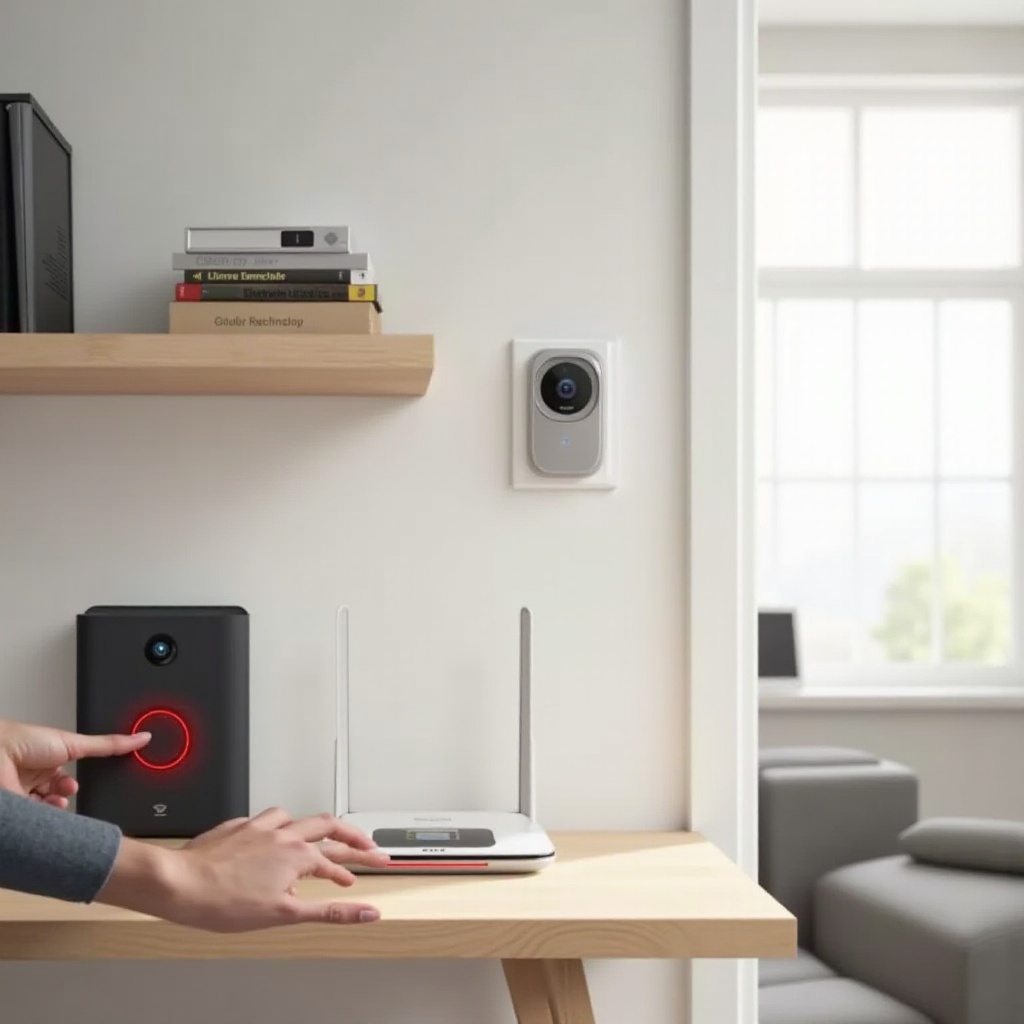
Paso 3 — Usa el orden de reinicio comprobado: router, Sync Module y luego la cámara
Un reinicio estructurado es simple y muy eficaz. Borra sesiones obsoletas y renueva las direcciones.
1) Router: desenchúfalo 30 segundos, vuelve a enchufar y espera 2 a 3 minutos a que regrese el Wi‑Fi.
2) Sync Module: desenchúfalo 10 segundos, vuelve a enchufar y espera a que los LEDs estén en verde fijo y azul fijo.
3) Cámara: en modelos con batería, retira ambas pilas 10 segundos y vuelve a colocarlas. En Mini y Mini 2, desconecta y vuelve a conectar el cable o el adaptador USB.
Cuando los tres dispositivos estén de nuevo en línea, prueba la Vista en vivo y observa el LED. Si el parpadeo rojo regresa, asegúrate de que el software esté actualizado antes de cambios más profundos.
Paso 4 — Actualiza la app de Blink y el firmware de la cámara para mayor estabilidad
Las actualizaciones pueden corregir fallos que aparecen como anomalías del LED o desconexiones.
- Actualiza la app de Blink desde la tienda de apps de tu teléfono.
- Abre la configuración del dispositivo en la app de Blink y deja que se instalen las actualizaciones de firmware. Los dispositivos Blink se actualizan automáticamente cuando están inactivos y en línea.
- Tras actualizar, inicia una vista en vivo y graba un clip corto para confirmar la estabilidad.
Si las actualizaciones no resuelven el parpadeo rojo, verifica que el dispositivo tenga alimentación estable. Muchos errores aparentes de red son en realidad bajadas de tensión.
Paso 5 — Comprobaciones de alimentación: pilas AA de litio de 1,5 V y alimentación por cable para Mini y Mini 2
La calidad de la alimentación determina la estabilidad, especialmente durante clips de movimiento y visión nocturna.
- Modelos con batería Outdoor, Indoor y algunos timbres: usa solo pilas AA de litio de 1,5 V. Evita las alcalinas y las recargables NiMH porque caen de voltaje bajo carga y en clima frío. Reemplaza ambas a la vez. Inspecciona el compartimento en busca de corrosión o contactos doblados.
- Clima frío: incluso las pilas de litio pueden bajar bajo carga intensa en condiciones de congelación. Reduce la duración de los clips, baja la intensidad IR si está disponible y evita grabaciones consecutivas.
- Modelos con cable Mini y Mini 2: usa el cable USB incluido y un adaptador de 5 V 1 A o superior. Los cables cortos y gruesos reducen la caída de voltaje. Prueba con otro tomacorriente. Evita tiradas USB largas y adaptadores de baja calidad.
Tras cambiar las pilas o estabilizar la alimentación USB, abre la app y revisa de nuevo Salud del dispositivo. Si el RSSI sigue siendo marginal, mejora la señal a continuación para una solución duradera.
Paso 6 — Mejora la calidad de la señal: mueve el Sync Module y reduce interferencias
Si la cámara parpadea en rojo por señal débil, pequeños cambios de ubicación pueden aportar grandes mejoras.
- Mueve el Sync Module: colócalo al aire libre, no detrás de un televisor ni en un mueble. Busca línea de visión o el mínimo de paredes entre él y la cámara. Prueba a dejarlo a 10 a 20 pies de la cámara.
- Reduce interferencias: mantén distancia de microondas, teléfonos inalámbricos, vigilabebés y objetos de mampostería gruesa o metal. Estos absorben o reflejan señales de 2,4 GHz.
- Ubicación del router: elévalo, mantenlo central y evita apilarlo con otros electrónicos.
- Método de prueba: alimenta temporalmente el Sync Module con un cable largo y acércalo a la cámara. Si el comportamiento del LED mejora, realiza un cambio de ubicación permanente.
Si una mejor ubicación no lo soluciona, puedes renovar el vínculo del dispositivo volviendo a añadir la cámara. Solo si eso falla deberías considerar un restablecimiento de fábrica.
Volver a añadir la cámara vs. restablecimiento de fábrica: cuándo y cómo usar cada uno con seguridad
Elige primero el paso menos disruptivo. Volver a añadir suele corregir fallos de emparejamiento sin borrar todo.
- Volver a añadir la cámara:
1) Elimina el dispositivo en la app de Blink.
2) Toca el signo más para volver a añadirlo.
3) Escanea el código QR y conéctate a tu SSID de 2,4 GHz.
4) Deja el dispositivo inactivo unos minutos para que descargue firmware. - Restablecimiento de fábrica, último recurso:
- Usa el pin de reinicio solo si falló volver a añadirla o si soporte te lo indica.
- Un restablecimiento borra los ajustes y requiere una configuración completa. Ten a mano tu SSID y contraseña de Wi‑Fi.
Tras cualquiera de los pasos, prueba la Vista en vivo, observa el LED y confirma que los nuevos clips se guardan como se espera. Si los problemas persisten, usa la guía por modelo a continuación para enfocarte en detalles de alimentación o red que correspondan a tu dispositivo.
Notas específicas por modelo en 2026: Outdoor 4, Indoor 3.ª generación, Mini y Mini 2, y Video Doorbell
Diferentes líneas de Blink tienen pequeñas particularidades que afectan al parpadeo rojo y sus soluciones.
- Outdoor 4 y modelos Indoor con batería: un parpadeo rojo lento generalmente significa que la cámara perdió el Sync Module o el Wi‑Fi. Mantén el Sync Module a poca distancia, dentro de un par de habitaciones. Sustituye las pilas por AA de litio de 1,5 V si Batería indica Baja o si el parpadeo rojo sigue a intentos de grabación. Monta la cámara lejos de grandes objetos metálicos que puedan bloquear la señal.
- Mini y Mini 2 con cable: un destello rojo durante la Vista en vivo suele indicar problemas de alimentación o calidad del cable. Usa un cable corto de alta calidad y un adaptador de 5 V 1 A o superior. Asegúrate de que el conector USB esté bien asentado. Si ves inestabilidad durante la visión nocturna, prueba con otro adaptador para descartar subtensión.
- Video Doorbell: con batería, las pulsaciones frecuentes y clips largos de movimiento consumen energía rápidamente. Ajusta la sensibilidad y la duración de los clips. En instalaciones cableadas, verifica el transformador y el cableado del timbre y que el tipo de timbre coincida en la app. Un parpadeo rojo lento en la puerta suele indicar Wi‑Fi marginal; reubica el Sync Module o añade un punto de acceso de 2,4 GHz más cercano.
Usa estas notas por modelo junto con Salud del dispositivo para decidir si debes priorizar alimentación, ubicación o ajustes de red.
Ajustes de red avanzados que ayudan a que las cámaras Blink permanezcan en línea
Cuando la ubicación básica y los reinicios no bastan, afina tus ajustes de 2,4 GHz para mayor fiabilidad.
- Selección de banda: conecta los dispositivos Blink solo a 2,4 GHz. Desactiva la dirección de banda durante la configuración o crea un SSID dedicado de 2,4 GHz.
- Seguridad: usa WPA2‑PSK AES o modo mixto WPA2/WPA3. Evita solo WPA3 o seguridad empresarial para Blink.
- Plan de canales: fija el canal 1, 6 o 11 y elige el menos congestionado. Bloquea el ancho de canal en 20 MHz para alcance y estabilidad.
- Direccionamiento: mantén DHCP activado con suficientes IP en el pool. Evita el filtrado estricto por MAC a menos que agregues las MAC de los dispositivos Blink.
- DNS y NAT: usa DNS fiables, como los de tu ISP o públicos. Habilita UPnP si tu router lo requiere para conexiones con la nube.
Tras los cambios, reinicia el router y el Sync Module. Confirma un RSSI estable y prueba la Vista en vivo y un clip de movimiento para verificar la estabilidad a largo plazo.
Cuándo una luz roja es normal: LED de estado vs. brillo del iluminador IR nocturno
Algo de luz roja por la noche es esperada y no es un error. Distingue los destellos del LED de estado del brillo IR.
- Visión nocturna IR: el tenue brillo rojo cerca del objetivo muestra que los LED IR están activos. Ayuda a la cámara a ver en la oscuridad y es normal.
- LED de estado: un punto rojo parpadeante indica estado, no IR. Puedes desactivar el LED de estado en la app si quieres una configuración más discreta.
Si no puedes distinguir cuál ves, inicia una Vista en vivo en una habitación oscura. Un rojo tenue y constante alrededor del objetivo es IR. Un punto intermitente es el LED de estado.
Consejos de prevención para evitar parpadeos rojos: ajuste de movimiento, duración de clips y planificación de energía
Una señal fuerte y una alimentación saludable previenen la mayoría de los parpadeos rojos. Construye un margen para que días ajetreados o noches frías no pongan los dispositivos al límite.
- Ajusta el movimiento: define zonas de actividad y usa una sensibilidad sensata para reducir disparos falsos y ahorrar batería.
- Gestiona los clips: mantén una duración de clip moderada y establece tiempo de reactivación para evitar grabaciones consecutivas.
- Ubicación: da al Sync Module aire libre y elévalo. Evita colocar cámaras tras metal o en esquinas estrechas.
- Planificación de energía: ten a mano pilas AA de litio de 1,5 V de repuesto. Cambia ambas a la vez, no una por una. Para Mini y Mini 2, usa adaptadores fiables y cables cortos.
- Revisiones periódicas: una vez por trimestre, revisa Salud del dispositivo y el RSSI en la app. Si añades nuevos dispositivos inteligentes o mueves routers, revisa de nuevo la ubicación.
Con estos hábitos, tus cámaras mantienen enlaces estables y conservan energía, lo que significa menos interrupciones y alertas más fiables.
Cuándo contactar con el soporte de Blink y los diagnósticos que preparar
Si seguiste los pasos de comprobación en la app, básicos de red, reinicios, actualizaciones, alimentación y volver a añadir, y la cámara sigue parpadeando en rojo, contacta con el soporte. Detalles claros conducen a respuestas más rápidas.
Prepara lo siguiente:
– Capturas de pantalla de Salud del dispositivo mostrando Batería, Temperatura y RSSI.
– Una nota del estado de los LED del Sync Module y del patrón del LED de la cámara (lento o rápido).
– Marca y modelo del router, nombre de tu SSID de 2,4 GHz y modo de seguridad.
– Una lista de los pasos que intentaste y los resultados.
– Un video corto del patrón del LED si puedes capturarlo.
Con esta información, soporte puede precisar si el problema es de alimentación, del entorno inalámbrico o un fallo del dispositivo y guiarte hacia una solución duradera.
Conclusión
Una cámara Blink que parpadea en rojo te está enviando una señal clara. Lee el patrón, revisa Salud del dispositivo y decide entre red y alimentación. La mayoría de los problemas se resuelven con ajustes de 2,4 GHz, mejor ubicación del Sync Module, pilas de litio nuevas o un reinicio y actualización limpios. Si es necesario, vuelve a añadir la cámara y deja el restablecimiento de fábrica como último recurso. Usa los consejos específicos por modelo y los ajustes de red avanzados para mantener un margen saludable. Con unas ubicaciones inteligentes y revisiones periódicas, puedes restaurar la transmisión y grabación estables en minutos y evitar futuros parpadeos rojos.
Preguntas frecuentes
¿Por qué mi cámara Blink parpadea en rojo después de poner pilas nuevas o de un traslado reciente?
Las pilas nuevas pueden poner la cámara en un breve estado de configuración o reconexión, que se muestra con un parpadeo rojo rápido. Si movió la cámara o el router, el enlace Wi-Fi puede ser débil. Compruebe el estado del dispositivo para ver el RSSI y la batería, acerque el Sync Module, reinicie el router y el Sync Module, y confirme en la app el SSID y la contraseña de 2,4 GHz. Si la batería indica bajo, sustituya ambas pilas AA por AA de litio de 1,5 V.
¿Puede una cámara Blink parpadear en rojo debido a Wi-Fi de 5 GHz o al redireccionamiento de banda en una red mesh?
Sí. Los dispositivos Blink se conectan solo a 2,4 GHz. Muchos sistemas mesh redirigen los dispositivos a 5 GHz, lo que provoca bucles de configuración y parpadeos rojos. Cree un SSID solo de 2,4 GHz o desactive el redireccionamiento de banda durante la configuración. Coloque el Sync Module en la misma red de 2,4 GHz, fije el ancho de canal en 20 MHz, use seguridad WPA2-PSK, reinicie el equipo de red y vuelva a añadir el dispositivo si es necesario.
¿Cómo evito que mi cámara Blink parpadee en rojo por la noche cuando está grabando?
Primero, confirme que no sea el resplandor IR normal cerca del objetivo. Si es el LED de estado, desactive el LED de estado de la cámara en la app. Mejore el Wi-Fi por la noche: acerque el Sync Module, configure el router en los canales 1, 6 o 11 con ancho de 20 MHz, reduzca la duración del clip y la sensibilidad para disminuir picos de energía, y sustituya las pilas por AA de litio de 1,5 V si la batería indica bajo.