
Introducción
Compraste una barra de sonido para corregir el audio delgado del televisor y quieres una guía clara para configurarla. Esta guía muestra cómo conectar una barra de sonido a un Smart TV de Samsung con HDMI eARC o ARC, óptico y Bluetooth. Elegirás el mejor método, activarás los ajustes correctos del TV y confirmarás formatos como Dolby Atmos. También aprenderás a usar Samsung Q‑Symphony, a controlarlo todo con un solo control remoto y a solucionar problemas de falta de sonido, sincronización labial o cortes.
Pasamos de la planificación, al cableado y al ajuste fino. Cada sección se basa en la anterior. Comienza con una breve lista de verificación para que conectes los puertos correctos con los cables adecuados. Luego elige la mejor conexión para tu habitación y las funciones de tu barra de sonido.
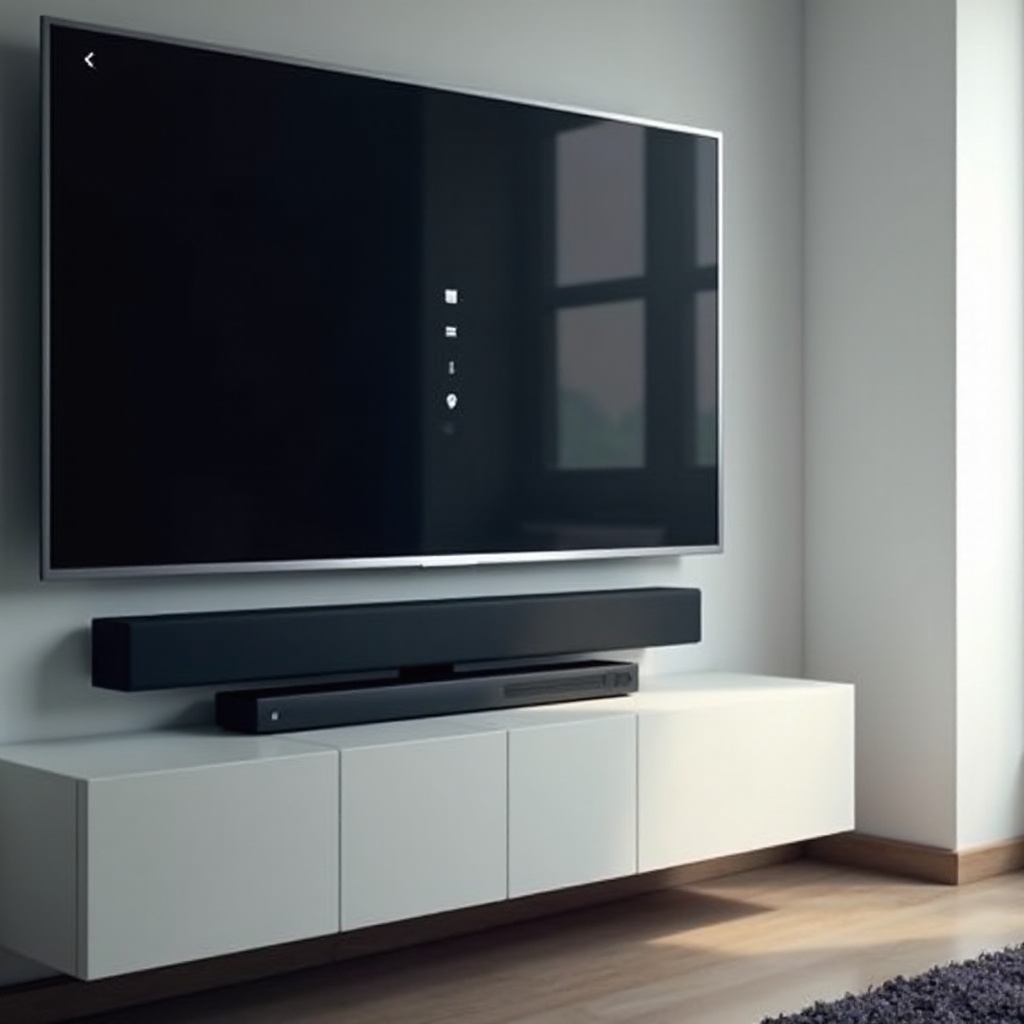
Qué necesitarás (cables, puertos, modos compatibles)
Antes de conectar nada, confirma que tu equipo admite las funciones que deseas y que tienes a mano los cables correctos.
- Un Smart TV de Samsung con un puerto HDMI etiquetado como ARC o eARC
- Una barra de sonido con HDMI ARC o eARC, una entrada óptica o Bluetooth
- Un cable HDMI de Ultra Alta Velocidad para el enlace ARC o eARC
- Un cable óptico TOSLINK si usas la conexión óptica
- Tomas de corriente para el televisor, la barra de sonido y cualquier subwoofer o altavoces traseros inalámbricos
- El control remoto del TV Samsung y el control remoto de la barra de sonido
- Opcional: la app SmartThings para configuración, control, actualizaciones y calibración
Con las piezas listas, elige una conexión que coincida con las capacidades de tu TV y tu barra. Esa elección marca el tope de los formatos de sonido que podrás disfrutar.
Elige la mejor conexión: HDMI eARC/ARC vs óptico vs Bluetooth
Tu elección de conexión impacta en la calidad, el control y la confiabilidad. Aquí tienes una guía rápida para decidir.
- HDMI eARC o ARC: Lo mejor en general. eARC admite formatos sin pérdidas y Dolby Atmos estable desde dispositivos externos. ARC normal admite Dolby Digital y Dolby Atmos vía Dolby Digital Plus desde las apps de streaming del televisor. Ambos habilitan el control CEC para que el control remoto del TV ajuste el volumen y el encendido de la barra de sonido.
- Óptico: Recurso confiable. Transporta PCM estéreo y Dolby Digital 5.1. No transporta Dolby Atmos ni audio multicanal sin pérdidas. El óptico no admite CEC, así que puede que necesites el control de la barra.
- Bluetooth: El más fácil de configurar y totalmente inalámbrico. Bueno para escucha casual. Agrega latencia y comprime el audio. No pasa formatos envolventes como Dolby Digital o Atmos.
Si tanto tu TV como tu barra admiten HDMI ARC o eARC, usa eso. Si a tu barra le falta HDMI, el óptico es estable y sencillo. Usa Bluetooth cuando un cable no sea práctico o para una configuración temporal rápida.
Ahora que sabes qué método es mejor, conecta primero por HDMI para obtener los mejores resultados y más funciones.
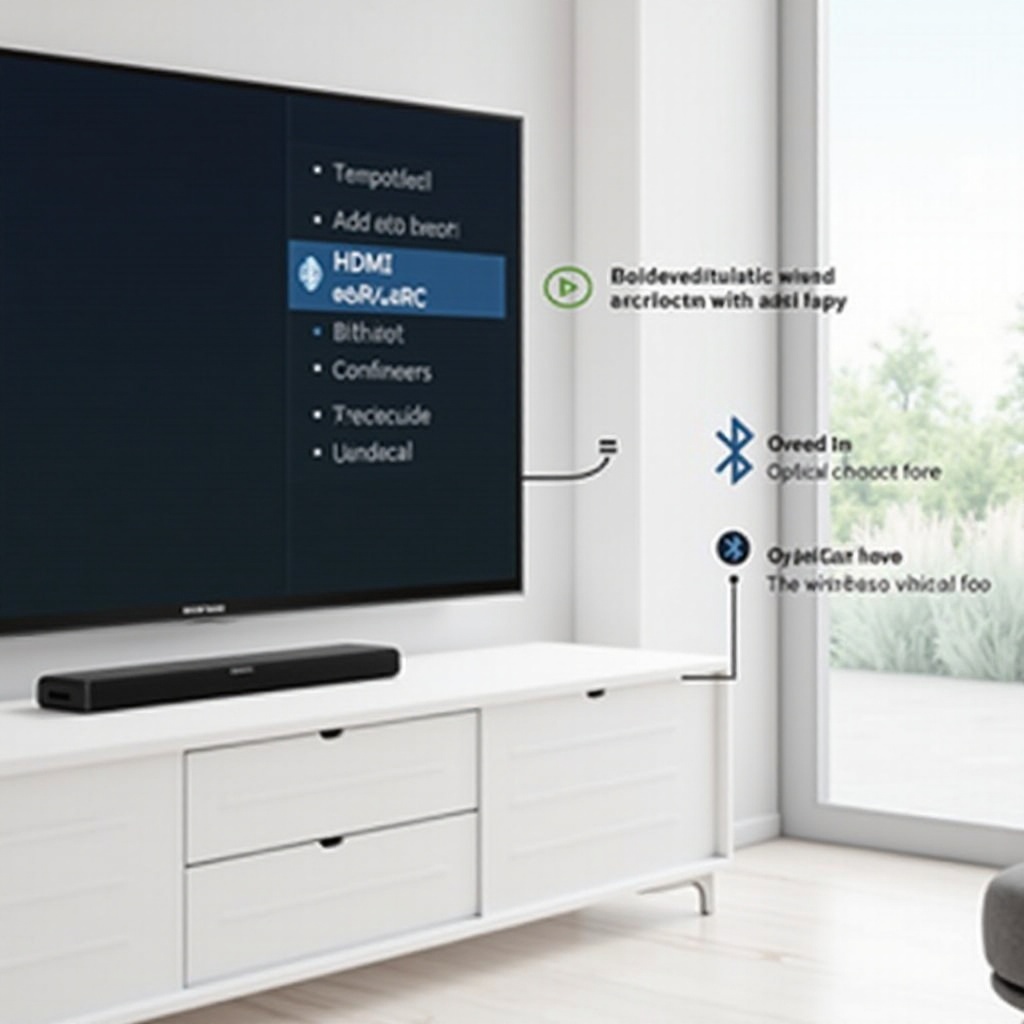
Paso a paso: conecta una barra de sonido mediante HDMI ARC/eARC
HDMI ARC o eARC te brinda la configuración más limpia, la mayor compatibilidad con formatos y un control sencillo con un solo control remoto. Sigue estos pasos.
1) Apaga el TV y la barra de sonido.
2) Conecta un cable HDMI de Ultra Alta Velocidad desde el puerto HDMI del TV etiquetado ARC o eARC al puerto HDMI de la barra de sonido etiquetado ARC o eARC. En muchas barras aparece como HDMI OUT TV‑ARC o HDMI OUT eARC.
3) Enciende el TV y la barra de sonido. Espera de 10 a 15 segundos para que HDMI pueda sincronizarse.
4) En el TV, abre Inicio, luego ve a Configuración, Sonido, Salida de sonido y elige Receptor HDMI o el nombre de la barra de sonido.
5) Si el TV solicita Anynet plus HDMI‑CEC, acéptalo y actívalo.
6) La pantalla de la barra debería mostrar TV‑ARC o eARC.
7) Abre una app del TV como Netflix y reproduce contenido. Confirma que el audio sale por la barra.
8) Si usas dispositivos HDMI externos como Apple TV, PS5 o Xbox, conéctalos a las entradas HDMI del TV para conservar todas las funciones de video. Luego configura la Salida digital en el TV en Bitstream o Pass‑Through para enviar audio envolvente limpio a la barra.
9) Para Atmos vía eARC, usa un cable HDMI de Ultra Alta Velocidad certificado y habilita el modo eARC en el TV.
10) Si CEC da problemas, apaga y enciende ambos dispositivos y vuelve a conectar el cable HDMI.
Con el sonido por HDMI en marcha, ajusta algunos parámetros del TV para mejorar la estabilidad y desbloquear la máxima calidad.
Optimiza los ajustes del TV Samsung para HDMI ARC/eARC (Anynet+, Modo eARC, Salida digital)
Unos pocos cambios en el menú pueden aumentar la calidad del sonido y reducir fallos.
- Activa Anynet plus HDMI‑CEC: Ve a Configuración, General, Administrador de dispositivos externos o Conexión, luego Anynet plus y enciéndelo. Esto vincula el control de encendido y volumen para que el control del TV maneje la barra de sonido.
- Habilita el modo eARC: Abre Configuración, Sonido, Configuración experta, Modo eARC y ponlo en Auto. Esto permite formatos sin pérdidas desde dispositivos externos cuando tanto el TV como la barra admiten eARC.
- Formato de salida de audio digital: Configura en Automático, Bitstream o Pass‑Through. Para la mayoría de las barras modernas, Bitstream o Pass‑Through es lo mejor. Si oyes inestabilidad, prueba Automático. Para barras antiguas que fallan con Bitstream, usa PCM para verificar el audio básico.
- Dolby Atmos: Si está disponible, habilita la opción Dolby Atmos en Configuración experta. Esta opción puede aparecer solo cuando se conecta una barra compatible.
- Gestión de energía: Deja la barra de sonido en su entrada TV‑ARC o eARC. Si la barra se apaga demasiado rápido, desactiva su ahorro de energía agresivo o la función de apagado automático.
Si no logras audio estable con HDMI, el óptico ofrece un camino simple que evita las negociaciones HDMI. Cubramos eso a continuación.
Paso a paso: conecta una barra de sonido mediante óptico (TOSLINK)
El óptico es una conexión estable y sin complicaciones que evita problemas de HDMI CEC. No puede transportar Atmos, pero es ideal cuando deseas 5.1 o estéreo confiables.
1) Apaga el TV y la barra de sonido.
2) Retira las pequeñas tapas de plástico de ambos extremos del cable óptico.
3) Conecta el cable al puerto Salida de audio digital óptica del TV. Empuja hasta que haga clic.
4) Conecta el otro extremo en el puerto Optical In de la barra de sonido.
5) Enciende el TV y la barra de sonido.
6) En el TV, ve a Configuración, Sonido, Salida de sonido y selecciona Óptico o Altavoz externo Óptico.
7) En Configuración experta, establece Formato de salida de audio digital en PCM para máxima compatibilidad. Si tu barra admite Dolby Digital 5.1, elige Bitstream para habilitarlo.
8) Reproduce contenido y confirma el audio.
El óptico es excelente para la estabilidad. Si prefieres menos cables y aceptas algo de latencia y compresión, Bluetooth también puede ser una opción práctica.
Paso a paso: conecta una barra de sonido mediante Bluetooth
Bluetooth se empareja rápido y mantiene la habitación despejada. Úsalo cuando no sea posible tender un cable o para música y TV casuales.
1) Pon la barra de sonido en modo de emparejamiento Bluetooth. La pantalla o las luces de la barra deberían confirmarlo.
2) En el TV, abre Configuración, Sonido, Salida de sonido y luego elige Lista de altavoces Bluetooth.
3) Selecciona la barra de sonido y confirma Emparejar y conectar.
4) Elige un modo de sonido neutro como Estándar o Adaptativo en la barra y luego prueba el audio.
5) Si notas retraso, abre Configuración experta y ajusta Retardo de salida de audio digital o el control de Retardo de audio Bluetooth.
6) Mantén la barra en línea de visión clara con el TV y evita colocar routers Wi‑Fi junto a la barra para reducir interferencias.
Bluetooth es simple y sin cables, pero no transporta formatos envolventes ni audio sin pérdidas. Para noches de cine inmersivas, HDMI ARC o eARC es la mejor opción.
Activa y usa Samsung Q‑Symphony (TV + barra de sonido)
Si tanto tu TV Samsung como tu barra de sonido admiten Q‑Symphony, puedes reproducir los altavoces del TV y la barra juntos para una escena sonora más amplia. La función funciona mejor sobre HDMI ARC o eARC.
1) Actualiza el firmware en el TV y la barra de sonido. Usa Configuración, Soporte, Actualización de software, o actualiza mediante la app SmartThings.
2) Usa HDMI ARC o eARC entre el TV y la barra de sonido. Esto brinda la mejor confiabilidad para Q‑Symphony.
3) En el TV, abre Configuración, Sonido, Salida de sonido y elige TV más barra de sonido Q‑Symphony.
4) En SmartThings, ejecuta la calibración de la barra de sonido si está disponible y asigna la barra a la misma habitación que el TV.
5) Ajusta finamente el volumen y los modos para mantener el diálogo claro mientras agregas amplitud.
Si Q‑Symphony no aparece, es posible que tu combinación no lo admita. En ese caso, selecciona solo la barra de sonido y continúa con el resto de la configuración.
Haz que Dolby Atmos y el sonido envolvente funcionen (apps, dispositivos externos, Pass‑Through)
Con el enlace establecido, asegúrate de obtener los formatos que esperas de las apps y los dispositivos.
- Apps de streaming del TV: Muchas apps de los TV Samsung pueden emitir Dolby Atmos vía ARC usando Dolby Digital Plus. Configura Salida digital en Bitstream o Pass‑Through y habilita Dolby Atmos en Configuración experta cuando la opción esté disponible.
- Dispositivos HDMI externos: Para Dolby TrueHD Atmos sin pérdidas, necesitas eARC tanto en el TV como en la barra. Conecta los dispositivos al TV para preservar la alta frecuencia de actualización en juegos y funciones de video avanzadas, luego configura el TV en Pass‑Through.
- Uso de entradas HDMI en la barra de sonido: Algunas barras ofrecen entradas HDMI. Esto puede funcionar bien para decodificadores o streamers. Puede limitar funciones de juego en ciertas barras. Prueba ajustes de video como 4K, HDR y 120 Hz para verificar la compatibilidad.
- Cuando el audio vuelve a estéreo: Alterna entre Automático, Bitstream, Pass‑Through y PCM. Actualiza el firmware y cambia el cable HDMI por un modelo certificado de Ultra Alta Velocidad si es necesario.
Una vez que los formatos sean correctos, simplifica el uso diario con un solo control remoto y la app SmartThings.
Un solo control remoto y consejos de SmartThings
Puedes controlar el volumen y el encendido con el control remoto de tu TV Samsung si Anynet plus HDMI‑CEC está activado. Si la barra de sonido no enciende con el TV, desactiva y vuelve a activar Anynet plus y luego apaga y enciende ambos dispositivos. Asigna la barra de sonido a la misma habitación que el TV en SmartThings y ejecuta actualizaciones y calibración desde la app. SmartThings también puede exponer el ecualizador, el nivel del subwoofer o los ajustes de nivel de canal para retoques rápidos. Si usas un asistente de voz, vincúlalo mediante SmartThings para control manos libres. Mantén las rutas de control simples para que todos en la habitación puedan usar el sistema sin confusión.
Con el control simplificado, ubica y calibra tus altavoces para obtener mayor claridad, graves más profundos y un campo envolvente estable.
Ubicación, calibración y modos de audio (subwoofer y traseros)
Una buena ubicación puede mejorar la calidad del sonido más que cualquier ajuste de menú. Centra la barra de sonido debajo del TV con los altavoces sin obstrucciones. No la metas profundamente en un mueble donde no pueda respirar. Deja unos centímetros de espacio alrededor de las rejillas de ventilación y los altavoces. Coloca el subwoofer cerca de una esquina frontal o a lo largo de una pared lateral. Muévelo en pequeños pasos para encontrar el punto más firme y menos retumbante. Si tienes altavoces traseros inalámbricos, colócalos ligeramente detrás y a los lados de tu asiento principal a la altura del oído sentado.
Ejecuta la calibración de sala de la barra si está disponible. Luego ajusta los niveles finamente. Sube un paso el canal central o de diálogo si las voces quedan enterradas. Ajusta el nivel del subwoofer para que los graves estén presentes pero no abultados. Para TV diaria, usa los modos Estándar o Adaptativo. Para películas, usa Envolvente o Inmersivo. Para juegos, usa el modo Juego y habilita funciones en el TV como ALLM o VRR si son compatibles. Evita un refuerzo de graves excesivo durante programas con mucho diálogo, ya que puede enmascarar las voces.
Una vez que la sala suene equilibrada, estarás listo para largas sesiones. Ten a mano algunas soluciones rápidas por si surgen problemas.
Solución de problemas: sin sonido, sincronización labial o cortes
Si algo sale mal, recorre estas comprobaciones específicas para resolver los problemas más comunes rápidamente.
Sin sonido por HDMI ARC o eARC:
– Asegúrate de que el cable HDMI sea de Ultra Alta Velocidad y esté bien conectado en el puerto ARC o eARC del TV y en el puerto ARC o eARC de la barra de sonido
– Apaga el TV y la barra de sonido, desenchufa ambos durante 60 segundos, enchufa primero el TV y luego la barra
– En Salida de sonido, selecciona Receptor HDMI o el nombre de la barra de sonido; activa Anynet plus y el modo eARC
– Configura Salida digital en Bitstream o Pass‑Through; si sigue sin sonido, prueba PCM como test
– Actualiza el firmware en ambos dispositivos; cambia el cable HDMI o prueba otro puerto compatible con ARC o eARC si está disponible
Retraso de sincronización labial o eco:
– Usa Retardo de salida de audio digital o los controles de Sincronización labial eARC para ajustar el tiempo
– Prefiere HDMI en lugar de Bluetooth para menor latencia
– Desactiva el procesamiento de video intenso como el suavizado de movimiento en los ajustes de Claridad de imagen
– Si un dispositivo externo causa desajuste, habilita que coincida la frecuencia de fotogramas o el formato de audio en el dispositivo y permite que el TV pase el audio en Pass‑Through
Cortes de audio o chasquidos:
– Reemplaza el cable HDMI y evita dobleces pronunciados o adaptadores
– Desactiva y vuelve a activar Anynet plus para refrescar CEC; luego apaga y enciende ambos dispositivos
– Cambia Salida digital de Pass‑Through a Automático si la barra tiene problemas con ciertos streams
– Aleja routers Wi‑Fi y bases de teléfonos inalámbricos de la barra si el subwoofer o los traseros usan inalámbrico de 5 GHz
– Como último recurso, restablece la barra de sonido a valores de fábrica y configúrala de nuevo
Con estas soluciones, la mayoría de los sistemas funcionan sin problemas. Si aún tienes inconvenientes, contacta a Samsung o al fabricante de la barra para comprobaciones de hardware.
Conclusión
Ahora sabes cómo añadir una barra de sonido a un Smart TV de Samsung con HDMI eARC o ARC, óptico y Bluetooth. HDMI ofrece la mejor combinación de calidad, control y comodidad. El óptico agrega estabilidad cuando HDMI es caprichoso. Bluetooth es útil cuando no es posible un cable. Activa Anynet plus, ajusta correctamente el modo eARC y la Salida digital, y habilita Dolby Atmos cuando tu equipo lo admita. Usa Q‑Symphony en combinaciones compatibles para una escena más amplia. Coloca bien la barra, ajusta niveles y elige modos que se adapten al contenido. Mantén una lista corta de pasos de solución de problemas para resolver incidencias en minutos. Con la conexión adecuada y unos pocos ajustes inteligentes, tu TV puede sonar rico, claro e inmersivo todos los días.
Preguntas frecuentes
¿Puedo obtener Dolby Atmos sin usar eARC?
Sí, desde muchas aplicaciones de streaming de TV puedes obtener Dolby Atmos a través de ARC normal usando Dolby Digital Plus. Configura Salida digital en Bitstream o Pass-Through y habilita Dolby Atmos si aparece la opción. Para Dolby TrueHD Atmos sin pérdidas desde dispositivos externos, tanto el televisor como la barra de sonido deben ser compatibles con eARC.
¿Por qué mi televisor Samsung no muestra la barra de sonido en Salida de sonido?
Esto suele indicar un problema de handshake o de cable. Usa el puerto HDMI del televisor etiquetado como ARC o eARC y el HDMI OUT ARC o eARC de la barra de sonido. Vuelve a conectar o reemplaza el cable HDMI por un modelo certificado Ultra High Speed, activa Anynet+ (HDMI-CEC), apaga y enciende ambos dispositivos y actualiza el firmware. Si es necesario, prueba otra entrada HDMI y luego vuelve al puerto ARC o eARC.
¿Debo conectar los dispositivos primero a la barra de sonido o al televisor?
Para el control más simple y el mejor rendimiento de video, conecta los dispositivos al televisor y deja que el televisor envíe el audio a la barra de sonido a través de ARC o eARC. Esto mantiene funciones como 4K a 120 Hz, VRR y ALLM cuando tu televisor las admite. Usa la entrada HDMI de la barra de sonido solo si necesitas un puerto adicional y puedes aceptar posibles limitaciones en las funciones de video.