
Introducción
Configura tu TV TCL Roku con cuidado y disfrutarás de una mejor imagen, un sonido más claro y menos complicaciones. Esta guía te acompaña por el desempaquetado, la colocación, las conexiones, la configuración en pantalla y la activación de la cuenta. Luego pasarás a las opciones de red, las actualizaciones del sistema, la TV en directo y la organización de la pantalla de inicio. Después ajustarás la imagen y el audio para películas, deportes y juegos. También aprenderás trucos de voz, envío (casting) y aplicaciones que aceleran el uso diario. Cuando algo falle, las soluciones rápidas te ayudarán a recuperarte con rapidez.
Cada sección se apoya en la anterior para mantener un proceso fluido. Tras preparar el hardware, pasarás al software y luego a los ajustes finos. Ese orden reduce vueltas atrás y garantiza que cada paso se mantenga.
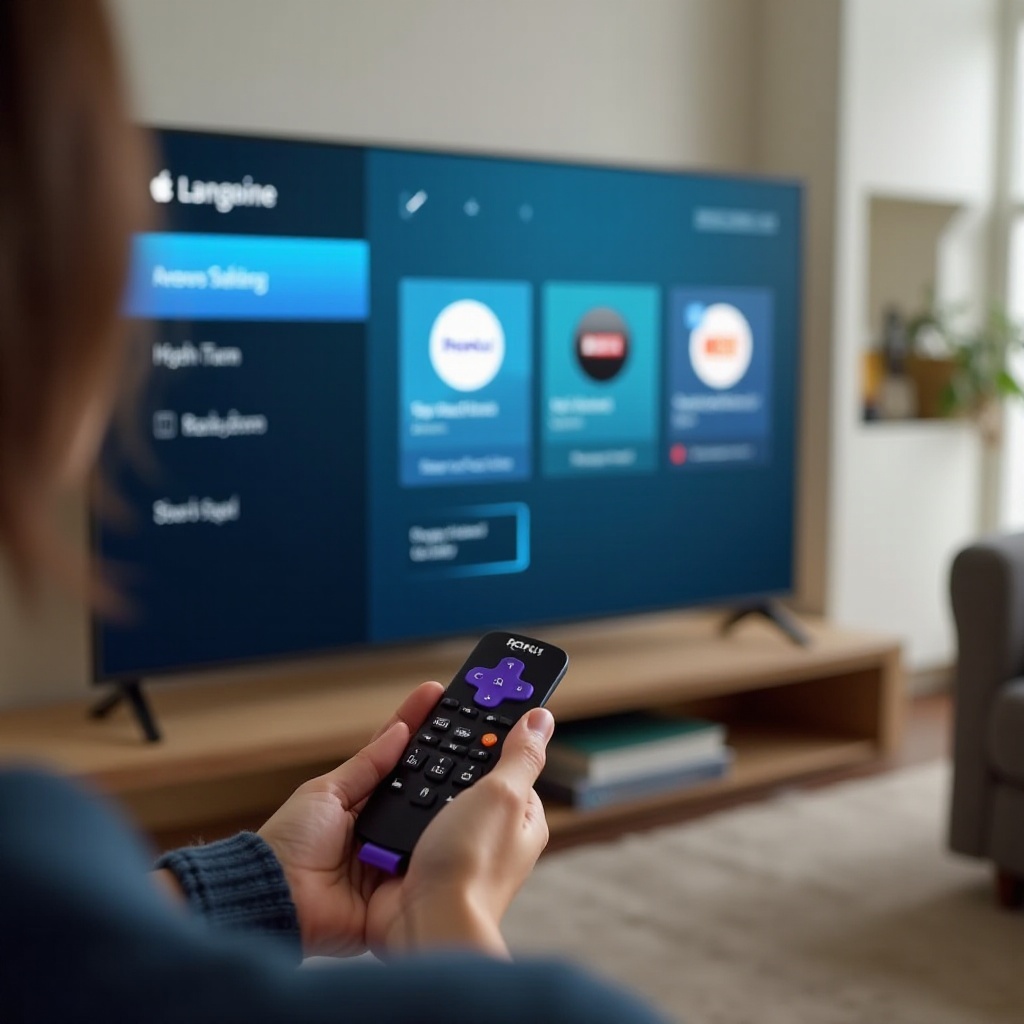
Antes de empezar: desempaquetado, qué hay en la caja y qué necesitarás
Coloca la caja del TV sobre una superficie blanda y abre la parte superior. Retira el TV, las patas del soporte con sus tornillos, el control remoto Roku, las baterías o un cable de carga para el Voice Remote Pro, el cable de alimentación y la guía de inicio rápido. Mantén el film protector en la pantalla hasta que el TV esté en el soporte o en la pared.
Reúne herramientas y cables ahora para no detenerte a mitad de la configuración. Necesitas un destornillador de estrella (Phillips). Para 4K HDR y juegos, usa cables HDMI Ultra High Speed para el mejor ancho de banda. Si prefieres conexión por cable, ten a mano un cable Ethernet. Si vas a montar en la pared, comprueba el patrón VESA y ten un soporte homologado para el tamaño y el peso de tu TV. Confirma que el nombre y la contraseña de tu red Wi‑Fi sean correctos.
Ya tienes todas las piezas y herramientas listas. A continuación, decide dónde y cómo colocar el TV para una visualización segura y conexiones sencillas.
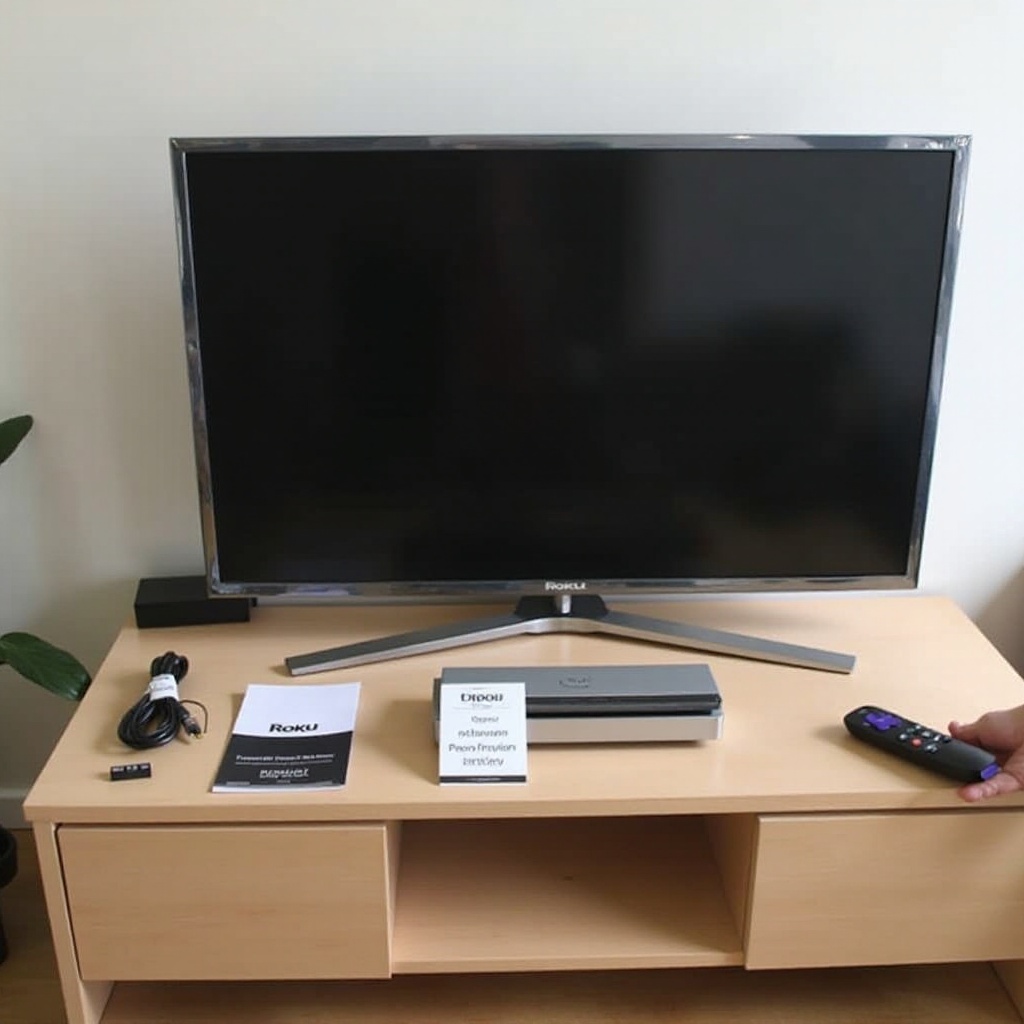
Coloca tu TV: soporte vs. montaje en pared, seguridad y enrutado de cables
Si usas el soporte, acopla las patas con los tornillos suministrados. Coloca el TV sobre una superficie estable y nivelada. Ajusta la pantalla a la altura de los ojos para tu asiento principal. Si vas a montar en la pared, fija el soporte a los montantes o al hormigón con anclajes adecuados. Deja espacio alrededor del TV para la ventilación. Evita la luz solar directa y los reflejos intensos para proteger el contraste.
Planifica ahora el recorrido de los cables para evitar tensión en los conectores más adelante. Enruta los cables de alimentación, HDMI y antena de manera que queden con una curva suave sin dobleces bruscos. Usa bridas o una canaleta básica para mantener los cables ordenados y fuera del paso. Si vas a conectar una barra de sonido o un receptor AV con eARC, sitúalo lo bastante cerca para un cable corto y fiable al puerto del TV etiquetado ARC o eARC.
Con un punto de instalación seguro y ordenado elegido, puedes empezar a cablear tus fuentes y la red. Eso sienta una base sólida para el asistente en pantalla.
Conecta dispositivos: alimentación, antena, HDMI, Ethernet y barra de sonido
Haz todas las conexiones físicas antes del primer encendido.
- Alimentación: Conecta el TV a un protector contra sobretensiones. Deja un poco de holgura para evitar tensión en el enchufe.
- Antena: Conecta la antena a la entrada Ant o Cable y apriétala con los dedos. Usa un buen cable coaxial para reducir la pérdida de señal.
- Dispositivos HDMI: Usa HDMI Ultra High Speed para 4K HDR, 120 Hz o juegos con VRR. Conecta consolas y reproductores 4K a los puertos del TV que admiten alto ancho de banda. Si usas una barra de sonido o AVR, conéctalo al puerto HDMI del TV marcado ARC o eARC. Luego conecta otras fuentes a la barra o al AVR cuando eso te ofrezca el mejor cambio de entradas y funciones de audio.
- Ethernet: Para la máxima estabilidad, conecta un cable Ethernet desde tu router o switch al puerto LAN del TV.
- Audio óptico: Si tu barra de sonido no tiene ARC o eARC, usa la salida óptica del TV hacia la entrada óptica de la barra.
Comprueba que cada cable esté bien insertado. Etiqueta cables o entradas si gestionas varios dispositivos. Con el hardware cableado, estás listo para encender y emparejar el control remoto.
Empareja y prepara el control remoto Roku
Inserta las baterías incluidas o carga un Voice Remote Pro. Apunta el control al TV y presiona Encendido para activar la pantalla. Si es necesario emparejar, abre la tapa de las baterías y mantén pulsado el botón de emparejamiento durante cinco segundos hasta que el indicador parpadee. Permanece a pocos pasos del TV mientras se vincula.
Si el control no responde, reinicia el TV desenchufándolo durante 30 segundos y vuelve a conectarlo. Prueba con baterías nuevas. En controles con conector para auriculares, prueba la escucha privada y los botones de volumen ahora. Un control operativo hace que el asistente en pantalla sea rápido y sin frustraciones.
Asistente de configuración en pantalla: idioma, ubicación, hora y términos
El primer arranque inicia una configuración guiada. Elige tu idioma y región preferidos. Acepta los términos para continuar. Configura tu ubicación y zona horaria para que los canales locales y las guías de programas muestren los horarios correctos. Cuando el asistente te pregunte por el modo de uso, selecciona Uso en el hogar en lugar de Tienda o Retail.
La siguiente pantalla pasa a la red. Si planeas usar Ethernet, asegúrate de que el cable ya esté conectado. Si te conectarás por Wi‑Fi, ten a mano el nombre y la contraseña de tu red. Una red estable es importante para las actualizaciones y el enlace de la cuenta, así que tómate un momento para elegir la mejor opción.
Configuración de red en el TCL Roku TV: Wi‑Fi vs. Ethernet, 2.4 GHz vs. 5 GHz
Una red fiable evita el almacenamiento en búfer y problemas de activación. Ethernet ofrece el enlace más estable y es ideal si tu router está cerca del TV. Si prefieres Wi‑Fi, elige una banda según la distancia y la congestión.
- Usa 5 GHz cuando el router esté cerca para mayores velocidades y menos interferencias.
- Usa 2.4 GHz para mayor alcance a través de paredes, pero espera más tráfico de otros dispositivos.
- Introduce la contraseña de Wi‑Fi con cuidado. Puedes probar WPS si el TV y el router lo admiten.
- Coloca el router en alto y lejos de metal, piedra y hornos microondas para mejorar la calidad de la señal.
Si el TV no se conecta, reinicia el router y luego el TV. También puedes reducir la congestión cambiando el canal del router. Para SSID ocultos, elige Agregar red e introduce el nombre exacto y el tipo de seguridad. Con la red lista, puedes vincular el TV a tu cuenta Roku.
Activa y vincula tu TCL Roku TV a una cuenta Roku
Cuando se te indique, el TV mostrará un breve código de vinculación. Usa un teléfono o un ordenador para visitar la página oficial de vinculación de Roku e introduce el código. Inicia sesión o crea una cuenta Roku. Configura un PIN de compras para evitar compras accidentales. La activación es gratuita, así que evita sitios de terceros que soliciten pago.
También puedes vincular usando la aplicación móvil de Roku. Una vez vinculada, el TV puede instalar canales sugeridos según tu región y cuenta. Si el código de vinculación caduca, solicita uno nuevo en el TV e inténtalo de nuevo. Tras vincular, el TV comprobará si hay actualizaciones para mantener las aplicaciones y el software del sistema al día.
Actualiza el sistema y los canales después de la configuración inicial
Las actualizaciones del sistema aportan nuevas funciones y correcciones de errores. Permite que el TV descargue e instale actualizaciones antes de empezar a hacer streaming. La pantalla puede reiniciarse durante este proceso. Evita presionar botones o cortar la alimentación mientras se realizan las actualizaciones.
Tras el reinicio, ve a Configuración, Sistema y luego Actualización del sistema para confirmar que estás al día. Las actualizaciones de aplicaciones siguen la misma ruta. Con el software actualizado, puedes configurar las entradas de TV en directo y organizar la pantalla de inicio para un acceso rápido.
Configura la TV en directo: búsqueda de canales, guía y nombres de entradas
Si conectaste una antena, abre Configuración, Entradas de TV, TV en directo y luego Configurar entrada. Inicia una búsqueda de canales. El TV construye una guía de programas para que puedas explorar los canales de aire y ver listados locales donde estén disponibles. Si la recepción parece débil, ajusta la colocación de la antena y ejecuta la búsqueda de nuevo.
Puedes marcar como favoritas las emisoras que ves a menudo y ocultar las que no. Mientras estés en Entradas de TV, nombra cada fuente HDMI con una etiqueta clara como PS5, Blu‑ray o Cable. Los nombres descriptivos simplifican el uso diario y pueden ayudar al TV a aplicar mejores modos de imagen predeterminados por entrada. Con la TV en directo configurada, puedes ordenar la pantalla de inicio según tus hábitos de visualización.
Personaliza la pantalla de inicio: aplicaciones, entradas y accesos directos
Abre la Tienda de canales de Roku para añadir los servicios de streaming que usas. Elimina los canales que no necesites. Resalta cualquier mosaico, presiona el botón de estrella y muévelo cerca de la parte superior para un acceso más rápido. Mantén tus aplicaciones y entradas más usadas en la primera fila.
Renombra las entradas para que todos en casa las identifiquen de un vistazo. Añade accesos directos a ajustes o funciones comunes desde el menú de estrella mientras estés en una entrada. Una pantalla de inicio limpia reduce clics y confusión. Con la navegación diaria lista, pasa a los ajustes de imagen para películas, series y deportes.
Mejores ajustes de imagen para TCL Roku TV: SDR, HDR10 y Dolby Vision
Elige primero un buen modo de imagen base. Para contenido SDR, Cine o Filmmaker suele verse natural. Evita Vívido, que fuerza en exceso el brillo y el color y puede añadir suavizado de movimiento. Para HDR10 y Dolby Vision, el TV cambiará a modos de imagen HDR que puedes ajustar por separado.
Empieza con estas pautas:
– Luz de fondo o Brillo: Súbelo para habitaciones luminosas y bájalo para habitaciones oscuras para mantener el contraste. En HDR, mantén alta la luz de fondo para resaltar los brillos.
– Contraste: Ajústalo alto, pero vigila el recorte en los detalles blancos. Afina con patrones de prueba si los tienes.
– Atenuación local: Si tu modelo la admite, usa Medio o Alto para negros más profundos sin aplastar el detalle en sombras.
– Temperatura de color: Cálido o Bajo se ve más natural. Frío o Alto suele verse azulado.
– Ajustes de movimiento: Apaga o minimiza el suavizado para evitar el efecto telenovela. Algunos espectadores pueden mantener un poco de reducción de desenfoque para deportes.
– Nitidez: Mantenla baja, a menudo cerca de cero a diez, para evitar halos en los bordes. Deja que las fuentes de alta calidad hagan su propio reescalado.
– Reducción de ruido: Déjala apagada para fuentes limpias. Usa Bajo solo para canales de cable ruidosos o DVD antiguos.
Revisa varias escenas, incluidas películas oscuras y deportes brillantes, para confirmar tus elecciones. Si Dolby Vision se ve tenue, sube la luz de fondo y desactiva cualquier sensor de luz ambiental que limite el brillo. Con la imagen ajustada, puedes configurar el audio para una barra de sonido, un AVR o los altavoces internos.
Configuración de audio: altavoces del TV, ARC o eARC, Dolby Atmos y CEC
Elige tu ruta de audio. Si usas los altavoces del TV, prueba el modo de sonido Cine o Estándar y activa la mejora de diálogo si las voces suenan bajas. Si conectas una barra de sonido o un receptor AV, usa HDMI ARC o eARC para los mejores formatos.
Sigue estos pasos para audio por HDMI:
– Conecta la barra de sonido o el AVR al puerto HDMI del TV etiquetado ARC o eARC con un cable Ultra High Speed.
– En Configuración, habilita HDMI CEC y eARC cuando estén disponibles.
– Establece la salida de Audio en Paso directo automático si tu barra o AVR admite Dolby Atmos o Dolby Digital Plus. Elige PCM o Automático cuando necesites la máxima compatibilidad.
– Si usas audio óptico, ten en cuenta que óptico no transporta Atmos. Usa salida Dolby Digital y configura la barra de sonido en consecuencia.
Reproduce un título Atmos conocido de un servicio que lo admita y verifica que la barra o el AVR muestre Atmos. Si el audio va retrasado respecto al video, ajusta la sincronización labial en el AVR o en la configuración de audio del TV. Con el sonido resuelto, puedes optimizar el TV para juegos.
Juegos en TCL Roku TV: Modo Juego, ALLM, VRR y consejos para reducir el lag
Los TCL Roku TV modernos incluyen funciones que reducen la latencia de entrada y suavizan el movimiento. Renombra la entrada de tu consola con una etiqueta clara como Xbox o PS5. Esto suele activar automáticamente el Modo Juego. En la configuración del TV, habilita funciones de juego como Auto Low Latency Mode y Variable Refresh Rate si tu modelo las admite.
En la consola, habilita 4K, HDR y 120 Hz cuando se admitan. Usa un cable HDMI Ultra High Speed y un puerto del TV que soporte alto ancho de banda. Desactiva el procesamiento extra como suavizado de movimiento, reducción de ruido y realce de bordes en la entrada de la consola. Si el HDR se ve deslavado, vuelve a ejecutar la calibración HDR de la consola después de elegir el modo de imagen del TV. Cuando los juegos se vean y se sientan bien, añade voz y envío para acelerar el control.
Voz y envío (casting): Roku Voice, AirPlay, Alexa y Google Assistant
Roku Voice te ayuda a buscar y controlar sin rebuscar en menús. Pulsa el botón del micrófono y di comandos como abrir una aplicación o cambiar a una entrada. Si tu control admite manos libres, actívalo en la configuración y coloca el control donde pueda oírte.
Para enviar desde dispositivos Apple, habilita AirPlay y HomeKit en la configuración y sigue los pasos de emparejamiento en pantalla. Vincula tu cuenta Roku en la app de Alexa o Google Assistant para controlar por voz el encendido, el volumen y las entradas. La duplicación de pantalla desde Android o Windows usa Miracast. Actívala en Sistema, Duplicación de pantalla. Mantén todos los dispositivos en la misma banda Wi‑Fi para mejores resultados. Con el control agilizado, añade la app móvil de Roku para aún más comodidad.
Esenciales de la aplicación móvil de Roku: Escucha privada, teclado y control remoto
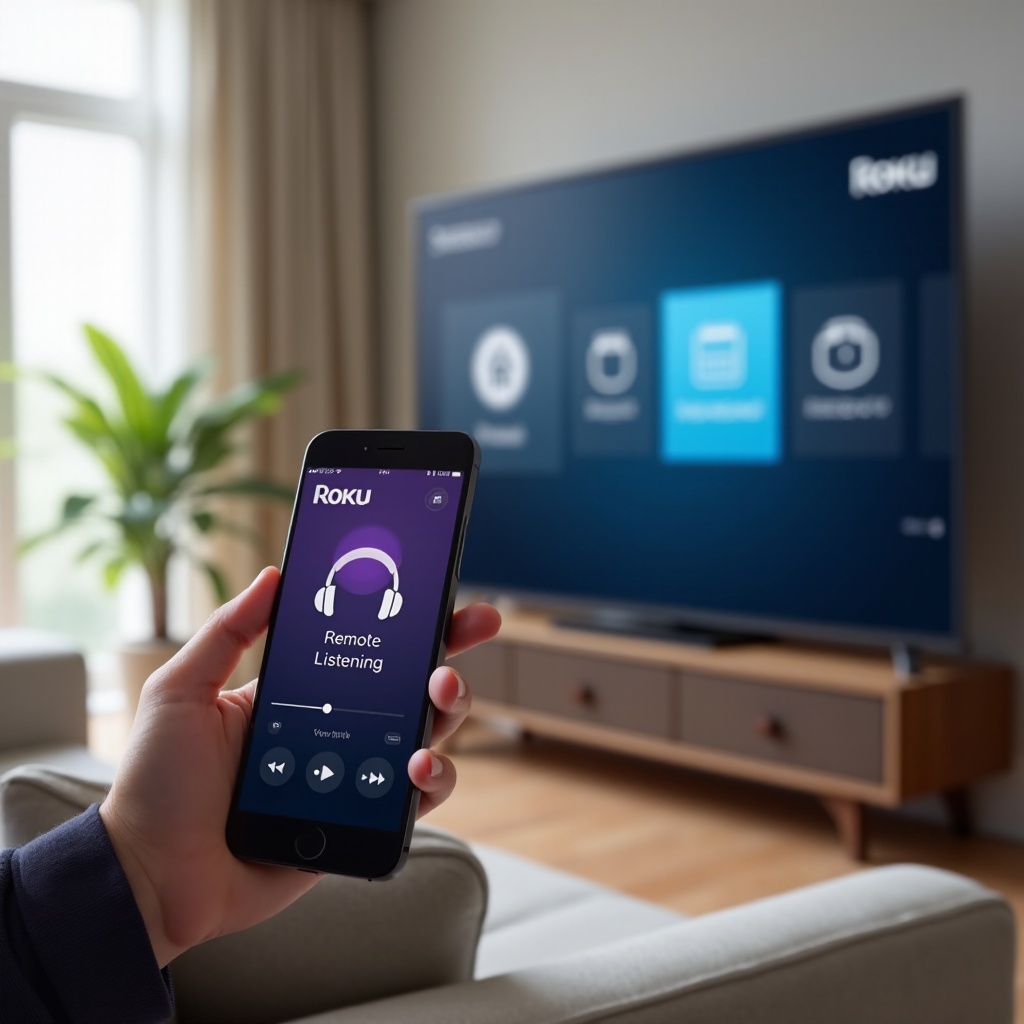
Instala la app de Roku en tu teléfono y conéctala a la misma red que el TV. Toca Dispositivos y selecciona tu TV. La app incluye un control remoto, un teclado rápido para escribir y un lanzador de canales. La Escucha privada envía el audio del TV a tu teléfono para usar auriculares sin molestar a otros.
También puedes gestionar canales instalados y entradas desde la app. Si el control remoto físico se pierde, la app móvil te mantiene al mando mientras terminas la configuración o haces ajustes. Con las opciones de control cubiertas, tómate un momento para ajustar la privacidad y las protecciones de compra.
Privacidad, compras y controles parentales en el TCL Roku TV
Abre Configuración y revisa las opciones de privacidad. Puedes desactivar la medición de anuncios y el reconocimiento automático de contenido si prefieres menos funciones de seguimiento. En tu cuenta Roku en línea, exige un PIN para compras y adición de canales. Esto evita compras accidentales y mantiene los costes previsibles.
Usa controles parentales para limitar canales o clasificaciones por edad según las necesidades de tu hogar. El Modo invitado puede ayudar cuando recibes visitas al permitir inicios de sesión temporales que se cierran automáticamente en la fecha elegida. Con las cuentas protegidas y los límites establecidos, estás listo para solucionar problemas comunes de configuración si aparecen.
Solución de problemas de configuración: control remoto, Wi‑Fi, HDMI, activación y actualizaciones
Los problemas aún pueden surgir durante la configuración. Revisa estas comprobaciones rápidas antes de llamar al soporte:
- El control remoto no se empareja: Carga o sustituye las baterías. Reinicia el TV. Mantén pulsado el botón de emparejamiento del control durante cinco segundos a pocos pasos del TV. Elimina fuentes de interferencia como otros dispositivos RF y vuelve a intentarlo.
- El Wi‑Fi falla o se cae: Acerca el router o el TV. Prueba 5 GHz para velocidad o 2.4 GHz para alcance. Reinicia el router y luego el TV. Olvida la red Wi‑Fi en el TV y reconéctate. Prueba con Ethernet para aislar problemas de Wi‑Fi.
- El código de activación falla: Confirma que usas el sitio oficial de vinculación de Roku. Actualiza el código en el TV si caduca. Prueba con otro navegador o dispositivo. No pagues tarifas por la activación.
- HDMI sin señal o error HDCP: Apaga el TV y la fuente. Vuelve a insertar firmemente el cable HDMI. Prueba con otro puerto HDMI o un cable homologado para 4K. Desactiva el color profundo en la fuente si es necesario y vuelve a activarlo después de actualizar.
- Actualización atascada: Espera unos minutos. Si la barra de progreso se detiene, reinicia el TV e inténtalo de nuevo. Conéctate por Ethernet para un enlace más sólido. Como último recurso, carga el firmware por USB siguiendo las instrucciones oficiales.
- Sin sonido por eARC: Verifica que CEC y eARC estén activados en el TV y en la barra de sonido o AVR. Usa solo el puerto HDMI eARC. Ajusta Audio a Paso directo.
Si estos pasos restauran el funcionamiento normal, continúa con los ajustes finos. Si no, considera un restablecimiento para empezar de nuevo.
Restablecimiento de fábrica y opciones de recuperación cuando la configuración sale mal
Comienza con un reinicio suave yendo a Configuración, Sistema, Energía y luego Reinicio del sistema. Esto corrige problemas menores sin borrar tus datos. Si los problemas persisten, usa un restablecimiento de fábrica en Configuración, Sistema, Configuración avanzada del sistema y luego Restablecimiento de fábrica. Esto borra aplicaciones y ajustes, así que úsalo solo cuando sea necesario.
Si no puedes acceder a los menús, mantén pulsado el botón físico de restablecimiento en la parte trasera o inferior del TV durante unos 10 a 20 segundos hasta que la pantalla se reinicie. Para fallos graves de software o red, carga el firmware más reciente por USB usando el proceso de soporte oficial para tu modelo específico. Tras la recuperación, repite la configuración rápida y verifica las actualizaciones antes de añadir aplicaciones.
Cuidado continuo: alimentación, ahorro de energía y mantenimiento del software
Activa las actualizaciones automáticas para que el TV y las aplicaciones se mantengan al día sin comprobaciones manuales. Usa los ajustes de Ahorro de energía o un nivel de luz de fondo más bajo en habitaciones oscuras para reducir el consumo y el calor, manteniendo el contraste alto. Mantén despejadas las ranuras de ventilación y no las bloquees con decoraciones o decodificadores.
Limpia la pantalla solo con un paño de microfibra seco. Evita limpiadores agresivos y toallas de papel que puedan rayar o dejar residuos. Protege el TV y los dispositivos conectados con un protector contra sobretensiones o un acondicionador de energía de calidad. Revisa los ajustes de imagen y sonido después de grandes actualizaciones de firmware o cuando añadas nuevos dispositivos. Con pequeñas comprobaciones periódicas, tu TCL Roku TV se mantendrá rápido y fiable.
Conclusión
Comenzaste con lo básico y construiste una configuración completa para tu TV TCL Roku. Colocaste la pantalla de forma segura, conectaste la antena, HDMI y el audio, emparejaste el control y vinculaste el TV a tu cuenta Roku. Elegiste la red adecuada, actualizaste el software, buscaste canales en directo y personalizaste la pantalla de inicio para un acceso rápido. Ajustaste los modos de imagen para SDR, HDR10 y Dolby Vision, configuraste ARC o eARC para un sonido rico y habilitaste funciones de juego para baja latencia. Aprendiste atajos de voz, envío y aplicación móvil que simplifican el uso diario. Cuando aparecieron problemas, usaste soluciones rápidas y probadas.
Mantén activadas las actualizaciones automáticas, protege tu cuenta con un PIN y revisa los ajustes cuando cambie la iluminación de la sala o tus equipos. Con estos hábitos, el TV ofrecerá imágenes brillantes y precisas y un sonido claro y dinámico cada día, con un control sencillo para todos en casa.
Preguntas frecuentes
¿Por qué mi TV TCL Roku no puede conectarse al Wi‑Fi durante la configuración?
Verifica la distancia y las interferencias. Prueba 5 GHz para mayor velocidad si el enrutador está cerca, o 2.4 GHz para mayor alcance. Reinicia el enrutador y luego el TV. Olvida la red y vuelve a ingresar la contraseña. Prueba Ethernet, actualiza el firmware y luego intenta Wi‑Fi de nuevo.
¿Cómo habilito Dolby Atmos o eARC con mi barra de sonido en un TV TCL Roku?
Conecta la barra de sonido o el AVR al puerto HDMI del TV etiquetado como ARC o eARC con un cable Ultra High Speed. Habilita HDMI CEC y eARC en los ajustes. Configura el audio en Auto Passthrough. Reproduce un título que ofrezca Atmos y confirma que la barra de sonido muestre Atmos. El audio óptico no puede transportar Atmos.
¿Necesito una cuenta de Roku para configurar un TV TCL Roku y ver canales gratuitos?
Sí. Debes vincular una cuenta de Roku para activar el TV y acceder a la Tienda de Canales. La cuenta es gratuita. Agrega un PIN de compra para evitar compras accidentales. Muchas aplicaciones y The Roku Channel ofrecen contenido gratuito con publicidad.