
Bevezetés
A bluetooth fülhallgató párosítás első ránézésre egyszerűnek tűnik, a valóságban mégis rengetegen megakadnak rajta. A telefon ‘nem látja’ a fülest, a PC nem ad hangot, a TV-nél késik az audio, a kapcsolat megszakadozik vagy véletlenszerűen váltogat az eszközök között. Ilyenkor sokan úgy érzik, hogy valamit nagyon rosszul csinálnak.
Valójában nem a felhasználóval van a gond, hanem azzal, hogy rengeteg különböző készülék, rendszer és gyártói megoldás létezik. Az Android, az iOS, a Windows, a különféle Smart TV-k és játékkonzolok mind egy kicsit másképp kezelik a bluetooth fülhallgató párosítás folyamatát.
Ebben az útmutatóban végigvesszük a legfontosabb eseteket. Megmutatom, hogyan tudod a bluetooth fülhallgató párosítás lépéseit magabiztosan elvégezni:
- Android telefonon
- iPhone-on
- Windows 10/11 PC-n
- Smart TV-n és játékkonzolon
Közben szó lesz a multipoint használatáról, a leggyakoribb hibákról, a hatótávról, a biztonságról, és kapsz egy gyors ellenőrzőlistát is. A cél az, hogy a cikk végére a bluetooth fülhallgató párosítás ne stresszforrás legyen, hanem rutinfeladat.
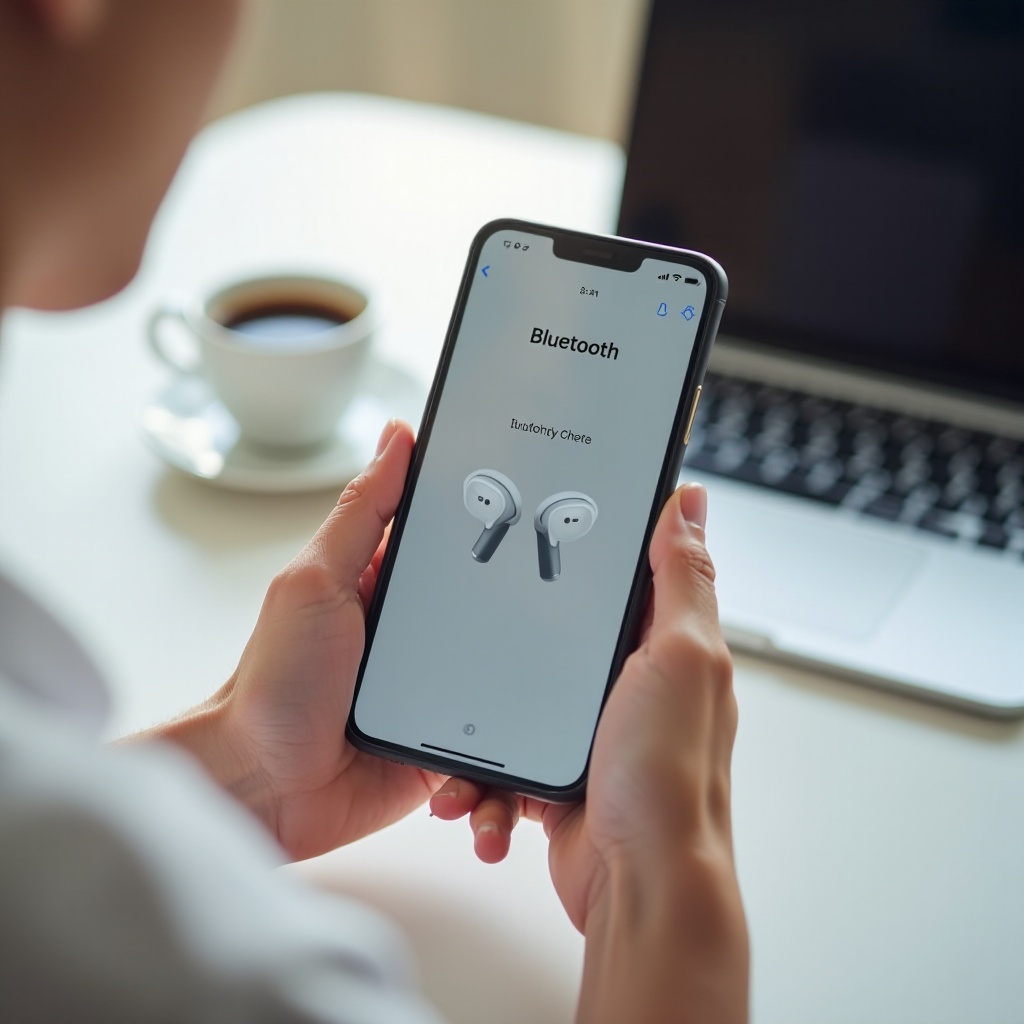
Mi az a Bluetooth fülhallgató párosítás, és hogyan működik?
A bluetooth fülhallgató párosítás azt jelenti, hogy a fülhallgató és az eszköz (telefon, laptop, TV stb.) biztonságos, titkosított kapcsolatot hoz létre, és ezután emlékeznek egymásra. Amikor legközelebb bekapcsolod a Bluetooth-t, és a fülhallgató is elérhető, az eszközök automatikusan újra csatlakoznak.
Mit jelent a párosítás technikailag?
Párosításkor a két eszköz a háttérben a következő lépéseket végzi el:
- Bluetooth jelet küld egymásnak, és felderítik egymás jelenlétét.
- Azonosítót cserélnek (név, MAC-cím), és titkosítási kulcsot hoznak létre.
- Mindkét oldalon elmentik egymást a ‘párosított eszközök’ listájába.
Amint ez megtörténik, a két eszköz már ismeri egymást. Legközelebb elég csak bekapcsolni őket, és a kapcsolat automatikusan létrejön.
Bluetooth verziók (5.0, 5.1, 5.2, 5.3) és miért számítanak 2024-ben
2024-ben a legtöbb új fülhallgató legalább Bluetooth 5.0-át, sok már 5.2 vagy 5.3 verziót használ. A magasabb verziók előnyei többek között:
- stabilabb kapcsolat
- nagyobb hatótáv
- jobb energiahatékonyság
- alacsonyabb késleltetés (lag)
Fontos, hogy a bluetooth technológia visszafelé kompatibilis. Ha az egyik eszköz régebbi (pl. 4.2), a másik újabb (5.2), a bluetooth fülhallgató párosítás akkor is működni fog, csak nem használod ki teljes mértékben az újabb verzió előnyeit.
Alapfogalmak: profilok, kodekek (SBC, AAC, aptX), multipoint
A mindennapi használathoz elég pár alapfogalmat megérteni:
- Profilok
- A2DP – sztereó zene lejátszására
- HFP/HSP – telefonhívásokhoz, mikrofonhoz
- Kodekek
- SBC – alap, minden bluetooth eszköz támogatja
- AAC – főleg iPhone-on elterjedt, jobb minőség SBC-nél
- aptX, LDAC – jobb hangminőség és kisebb késés, főleg Androidon
- Multipoint – a fülhallgató egyszerre két eszközhöz tud aktívan csatlakozni, például telefonhoz és laptophoz egy időben.
Ha az alapfogalmak már ismerősek, érdemes magát a fülhallgatót felkészíteni a párosításra. Ha ez a rész nincs rendben, a későbbi lépések szinte biztosan problémásak lesznek.
Alaplépések: így készítsd elő a Bluetooth fülhallgatót a párosításhoz
A legtöbb sikertelen bluetooth fülhallgató párosítás oka az, hogy a füles nincs valódi párosítási módban, vagy egyszerűen lemerült. Ezért érdemes mindig a fülhallgató ellenőrzésével kezdeni.
Töltöttség és bekapcsolás ellenőrzése
Mielőtt bármelyik telefonon vagy PC-n állítanál bármit, ellenőrizd a fülhallgatót:
- Töltsd a fülhallgatót és a töltőtokot legalább 10–15 percig.
- Nézd meg a LED jelzést:
- zöld/fehér: általában feltöltve vagy elég magas szint
- piros: alacsony töltöttség
- Győződj meg róla, hogy a füles be van kapcsolva. Sok TWS modell automatikusan bekapcsol, amikor kiveszed a tokból, de vannak kivételek.
Ha az akkumulátor nagyon alacsony, a fülhallgató egyszerűen kikapcsolhat párosítás közben, vagy el sem jut a párosítási módig.
Párosítási mód aktiválása különböző típusokon
A pontos lépéseket a kézikönyvben találod, de általános szabályok léteznek:
- TWS fülhallgató tokban
- Helyezd be a fülhallgatókat a tokba.
- Tartsd lenyomva 3–10 másodpercig a tokon lévő gombot, amíg a LED gyorsan villogni kezd.
- TWS fülhallgató fülesen
- Vedd ki a füleseket a tokból.
- Tartsd hosszan nyomva az egyik vagy mindkét fülesen lévő gombot vagy érintőfelületet, amíg hangjelzést nem hallasz (pl. ‘pairing’, ‘ready to pair’), és a LED gyorsan villogni kezd.
- Fejhallgató
- Tartsd hosszan nyomva a bekapcsológombot.
- Várd meg, amíg a LED kék/pirosan felváltva villog – ez jelzi a párosítási módot.
LED jelzések és hangjelzések értelmezése
A különböző márkák eltérően jelzik a státuszokat, de általában igaz:
- Gyors kék vagy kék/piros villogás: párosítási mód.
- Lassú kék villogás: csatlakozott, de épp nincs lejátszás.
- Folyamatos fény: aktív kapcsolat vagy töltés.
Ha biztos vagy benne, hogy a fülhallgató párosítási módban van, kezdheted a párosítást az eszközökön. Kezdjük az Android telefonnal, mert ez az egyik leggyakoribb eset.
Bluetooth fülhallgató párosítása Android telefonnal
Androidon a különböző gyártók (Samsung, Xiaomi, Google stb.) kicsit más kinézetű menüket használnak, de a bluetooth fülhallgató párosítás logikája mindenhol ugyanaz.
Bluetooth bekapcsolása és eszközkeresés
A párosítás lépései Androidon:
- Nyisd meg a ‘Beállítások’ alkalmazást.
- Koppints a ‘Bluetooth’ vagy a ‘Kapcsolatok’ menüpontra.
- Kapcsold be a Bluetooth-t.
- Válaszd az ‘Új eszköz párosítása’ vagy az ‘Elérhető eszközök’ lehetőséget.
- Várd meg, amíg megjelenik a fülhallgató neve a listában (pl. ‘JBL Tune 230NC’, ‘Sony WF-1000XM5’).
Párosítás menete lépésről lépésre Androidon
Amikor látod a fülhallgatót a listában:
- Koppints a fülhallgató nevére.
- Fogadd el a párosítási kérést a felugró ablakban (ha megjelenik).
- Várj néhány másodpercet, amíg az állapot ‘Csatlakoztatva’ lesz.
- Ellenőrizd, hogy a fülhallgató engedélyezve van-e hívásokra és médiára is (néhány telefonon külön beállíthatod).
Ezután, ha bekapcsolod a Bluetooth-t és a fülhallgatót is, a telefon automatikusan kapcsolódik.
Gyakori gyártóspecifikus eltérések (Samsung, Xiaomi, Pixel stb.)
Samsung:
- A ‘Beállítások’ → ‘Kapcsolatok’ → ‘Bluetooth’ menüben találod az eszközöket.
- Galaxy Buds esetén a ‘Galaxy Wearable’ alkalmazás extra opciókat ad (pl. érintésvezérlés, EQ).
Xiaomi / Redmi:
- MIUI felületen a Bluetooth menü kinézete eltér, de az alap funkciók ugyanott vannak.
- Érdemes engedélyezni a ‘közeli eszközök’ értesítéseit, mert kényelmesebbé teszik a párosítást.
Google Pixel:
- Gyakran használja a Google Fast Pair funkciót.
- Ilyenkor a telefon automatikusan felugró ablakban ajánlja fel a közeli fülhallgató csatlakoztatását.
Tipikus hibák és gyors megoldások Androidon
Ha a telefon nem látja a fülhallgatót:
- Ellenőrizd, hogy a füles párosítási módban van-e (LED gyors villogása).
- Kapcsold ki-be a Bluetooth-t.
- Lépj közelebb, legyél 1–2 méteren belül.
- Indítsd újra a telefont.
Ha korábban már párosítottad, de most nem csatlakozik:
- A párosított eszközök listában koppints a fülhallgató nevére.
- Válaszd az ‘Eltávolítás’ vagy ‘Elfelejtés’ opciót.
- Tedd újra párosítási módba a fülhallgatót.
- Párosítsd ismét, mintha először csinálnád.
Ha Androidon már jól megy a bluetooth fülhallgató párosítás, érdemes megnézni, miben tér el az iPhone rendszere, és mire kell ott figyelni.
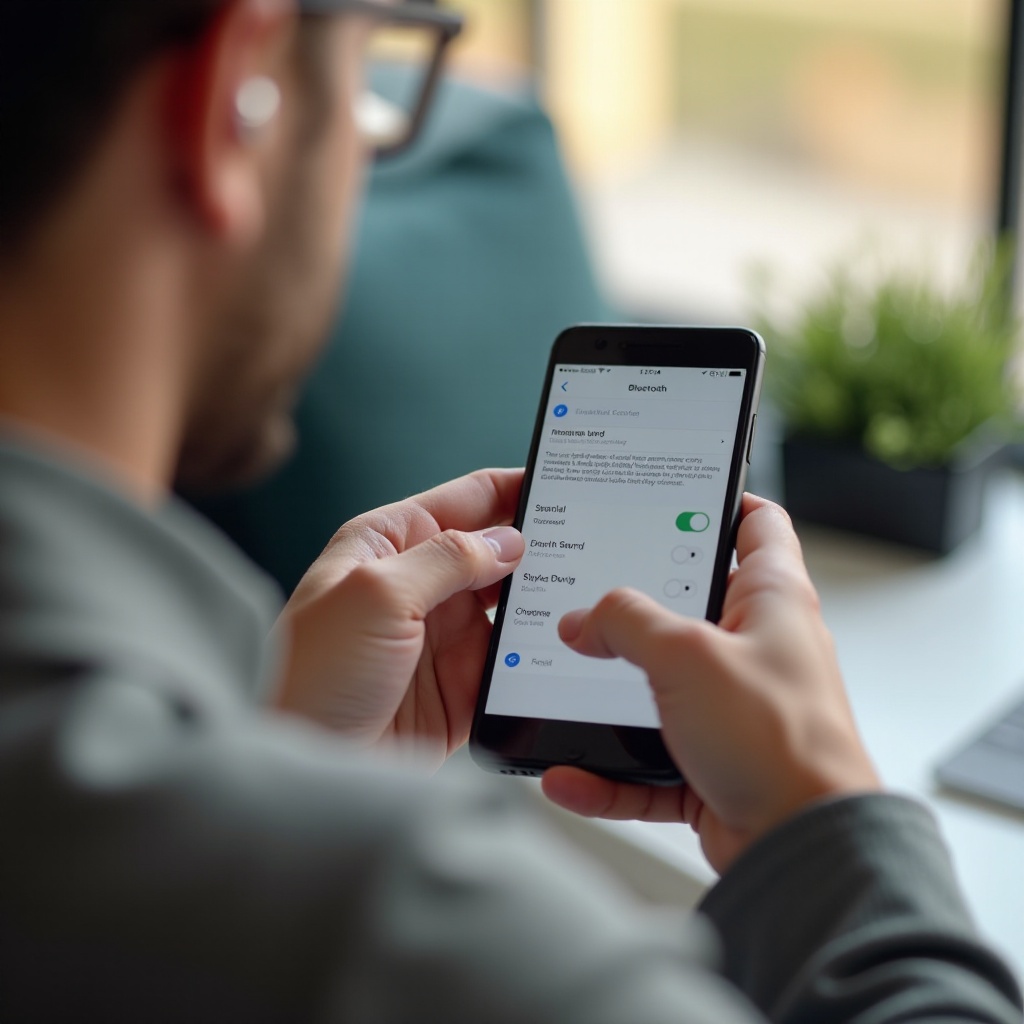
Bluetooth fülhallgató párosítása iPhone-nal (iOS)
Az iOS egyszerű, letisztult Bluetooth menüt kínál, de az Apple saját fülhallgatói (AirPods, AirPods Pro) extra kényelmi funkciókat kapnak. Más márkák esetén a folyamat hasonló az Androidhoz.
Bluetooth beállítások elérése iOS alatt
A párosítás menete iPhone-on:
- Nyisd meg a ‘Beállítások’ alkalmazást.
- Koppints a ‘Bluetooth’ menüpontra.
- Kapcsold be a Bluetooth-t (a kapcsoló legyen zöld).
- Várj, amíg az ‘Egyéb eszközök’ alatt meg nem jelennek a közeli eszközök.
Párosítás menete különböző fülhallgató márkákkal
AirPods / AirPods Pro:
- Nyisd ki a tok fedelét, miközben az iPhone közelében tartod.
- A kijelzőn felugrik egy ablak a párosítás lehetőségével.
- Koppints a ‘Csatlakozás’ gombra.
- Kövesd az esetleges további lépéseket (pl. zajszűrés bemutatása).
Más márkák (JBL, Sony, Samsung, Xiaomi stb.):
- Tedd a fülhallgatót párosítási módba.
- Várd meg, amíg megjelenik az ‘Egyéb eszközök’ listában.
- Koppints a fülhallgató nevére.
- Várj, amíg ‘Csatlakoztatva’ státusz jelenik meg.
Gyakori problémák iPhone-on és elhárításuk
Ha a fülhallgató nem jelenik meg a listában:
- Kapcsold ki, majd be a Bluetooth-t.
- Ellenőrizd, hogy a füles biztosan párosítási módban van-e.
- Indítsd újra az iPhone-t.
Ha korábban már párosítva volt, de most nem csatlakozik:
- A ‘Bluetooth’ menüben keresd meg a fülhallgató nevét a ‘Saját eszközök’ alatt.
- Koppints az eszköz melletti ‘i’ ikonra.
- Válaszd a ‘Felejtsd el ezt az eszközt’ lehetőséget.
- Tedd a fülhallgatót párosítási módba, és párosítsd újra.
Miután mobilon már gond nélkül megy a bluetooth fülhallgató párosítás, sokan szeretnék a fülest laptophoz vagy PC-hez is használni. A következő lépés ezért a Windows 10/11 rendszer.
Bluetooth fülhallgató párosítása Windows 10/11 számítógéppel
A PC-vel való párosítás nemcsak a csatlakoztatásról szól. A hangkimenetet és sokszor a mikrofont is külön be kell állítani, hogy minden úgy működjön, ahogy szeretnéd.
Ellenőrizd, hogy van-e Bluetooth a PC-ben
Első lépésként győződj meg arról, hogy a számítógéped támogatja a Bluetooth-t:
- Nézd meg az értesítési területet (tálca): látsz-e bluetooth ikont.
- Nyisd meg a ‘Beállítások’ → ‘Eszközök’ vagy ‘Bluetooth és eszközök’ menüt.
- Ha sehol sem találsz Bluetooth opciót, lehet, hogy a PC-ben nincs Bluetooth modul, vagy az Eszközkezelőben le van tiltva.
Asztali gépnél gyakori megoldás egy USB-s Bluetooth adapter használata.
Eszköz hozzáadása – lépésről lépésre Windows 10/11 alatt
A bluetooth fülhallgató párosítás folyamata Windows 10/11-en:
- Nyisd meg a ‘Beállítások’ → ‘Bluetooth és eszközök’ menüt.
- Kapcsold be a Bluetooth-t.
- Kattints az ‘Eszköz hozzáadása’ gombra.
- Válaszd a ‘Bluetooth’ opciót.
- Tedd a fülhallgatót párosítási módba.
- Várd meg, amíg a listában megjelenik a fülhallgató neve, majd kattints rá.
- Várj, amíg a rendszer jelzi, hogy az eszköz csatlakoztatva van.
Hangkimenet és mikrofon beállítása alapértelmezett eszköznek
A párosítás után a hang még lehet, hogy továbbra is a monitoron vagy a hangszórókon jön ki. Ilyenkor:
- Jobb gombbal kattints a hangszóró ikonra a tálcán.
- Válaszd a ‘Hangbeállítások megnyitása’ lehetőséget.
- A kimeneti eszköz listában válaszd ki a bluetooth fülhallgatót.
- Ha hívásokra vagy online meetingekre is használod, a bemeneti eszköznél (mikrofon) is állítsd be a fülhallgatót.
Driver-frissítés és hibaelhárítás PC-n
Ha instabil a kapcsolat vagy gyakran megszakad:
- Frissítsd a Windows rendszert.
- Nyisd meg az Eszközkezelőt, keresd meg a Bluetooth adaptert, és frissítsd a drivert.
- Kapcsold ki, majd vissza a Bluetooth-t.
- Távolítsd el a párosított fülhallgatót, majd párosítsd újra.
Sokan nemcsak telefonhoz és PC-hez, hanem TV-hez és játékkonzolhoz is szeretnék használni a fülhallgatót, hogy ne zavarják a környezetüket. Nézzük meg, mire kell figyelni ezeknél az eszközöknél.
Bluetooth fülhallgató párosítása Smart TV-vel és játékkonzollal
A Smart TV-ken és konzolokon a bluetooth fülhallgató párosítás külön menübe került, és gyártótól függően eltérő neveken találod meg. A lényeg azonban itt is ugyanaz: a TV-nek vagy konzolnak hangkimenetként kell látnia a fülhallgatót.
Smart TV-k (Samsung, LG, Android TV) párosítási folyamata
Általános lépések Smart TV-n:
- Nyisd meg a TV beállításait a távirányítóval.
- Keresd az ‘Hang’, ‘Hangkimenet’ vagy ‘Bluetooth’ menüt.
- Válaszd ki a ‘Bluetooth audio’, ‘Bluetooth fejhallgató’ vagy hasonló opciót.
- Tedd a fülhallgatót párosítási módba.
- Várj, amíg a TV listájában megjelenik a fülhallgató, majd válaszd ki.
Samsung, LG és Android TV rendszerek más néven jelölhetik a menüpontokat, de a logika ugyanaz: ki kell választanod a Bluetooth fülhallgatót hangkimenetnek.
Hangkésés (lag) filmnézés és játék közben
Bluetooth kapcsolaton filmeknél és főleg játékoknál előfordulhat késés a kép és a hang között. Ennek oka, hogy a hang digitális formában, kodekekkel tömörítve utazik, ami időt igényel.
Néhány tipp a lag csökkentésére:
- Ha a fülhallgató támogatja, használj alacsony késleltetésű kodeket (pl. aptX Low Latency). TV-knél ez sajnos nem mindig elérhető.
- Filmnézésnél sok TV-ben külön menüben tudod a hangot késleltetni vagy gyorsítani, így jobban szinkronba hozhatod a képpel.
- Komolyabb játékhoz, ahol számít minden ezredmásodperc, jobb választás lehet egy vezetékes vagy 2,4 GHz-es (USB dongle-os) gamer headset.
PlayStation, Xbox, Nintendo Switch – mikor működik, mikor nem?
A játékkonzolok Bluetooth támogatása nem egységes:
- PlayStation: natív Bluetooth audio támogatás korlátozott. Sok esetben csak gyári vagy dedikált USB dongle-lel ellátott fejhallgatók működnek gond nélkül.
- Xbox: általában nem támogatja a sima Bluetooth fejhallgatókat. Többnyire csak saját, speciális adapteres megoldásokkal használható.
- Nintendo Switch: az újabb rendszerfrissítések már engedik a Bluetooth audio használatát, de korlátozott számú eszközt kezel, és a késés itt is gondot okozhat.
Ha konzolhoz keresel megoldást, olyan headsetet érdemes választani, amely gyárilag USB-s vagy külön rádiós vevővel érkezik, és kifejezetten konzol-kompatibilisként hirdetik.
Ha a telefon, PC és TV oldaláról már érted a folyamatot, érdemes megismerni a multipoint funkciót is, amely megkönnyíti a több eszköz közötti váltást.
Több eszközhöz való csatlakozás és multipoint használata
Egyre több modern bluetooth fülhallgató támogatja azt, hogy egyszerre több eszközhöz kapcsolódjon. Ez különösen hasznos akkor, ha munka közben laptopról hallgatsz zenét, de a telefonhívásokat sem szeretnéd elszalasztani.
Mi az a multipoint, és milyen előnyei vannak?
A multipoint funkció lényege:
- a fülhallgató egyszerre két eszközzel tart fenn aktív Bluetooth kapcsolatot,
- például laptopról szól a zene, de ha bejön egy telefonhívás, a füles automatikusan átvált a telefonra.
Előnyei:
- nem kell folyamatosan leválasztani és újrapárosítani az eszközöket,
- kényelmesen válthatsz a munka és a magánélet eszközei között,
- a bluetooth fülhallgató párosítás folyamatára ritkábban lesz szükség.
Két eszköz (telefon + laptop) kezelése egy fülhallgatóval
Multipoint használata tipikusan így néz ki:
- Párosítsd a fülhallgatót a telefonoddal, és csatlakoztasd.
- Párosítsd ugyanazt a fülhallgatót a laptopoddal is.
- Nyisd meg a gyártó alkalmazását (ha van, pl. Sony Headphones Connect, Galaxy Wearable, JBL Headphones), és keresd meg a multipoint vagy ‘Több eszköz’ beállítást.
- Engedélyezd a funkciót, majd ellenőrizd, hogy a fülhallgató mindkét eszközön ‘csatlakoztatva’ státuszban van-e.
Ezután a gyakorlatban úgy működik, hogy például laptopon nézel videót, bejön egy telefonhívás, a fülhallgató a hívás idejére átvált a telefonra, majd a hívás után vissza a laptopra.
Automatikus váltás, prioritás és tipikus buktatók
Fontos tudni, hogy a multipoint nem mindig tökéletes. Tipikus jelenségek:
- a fülhallgató alapból a hívásokat részesíti előnyben,
- előfordulhat, hogy nem oda vált vissza, ahonnan a hang jött,
- néha manuálisan kell kiválasztanod az aktív hangeszközt a telefonon vagy a PC-n.
Ha azt tapasztalod, hogy a multipoint inkább zavar, mint segít, nyugodtan kapcsold ki, és használd a fülest egyszerre csak egy eszközzel. A kapcsolat így gyakran stabilabb és kiszámíthatóbb lesz.
Még jól beállított eszközöknél is előfordulhat, hogy a bluetooth fülhallgató párosítás valamiért nem sikerül. Ilyenkor érdemes megnézni a leggyakoribb hibákat és a hozzájuk tartozó megoldásokat.
Nem sikerül a Bluetooth fülhallgató párosítása? Gyakori hibák és megoldások
Ha már többször próbálkoztál, mégsem működik a bluetooth fülhallgató párosítás, jó eséllyel valamilyen alapvető akadály áll a háttérben. Ezeket lépésről lépésre ki lehet szűrni.
A fülhallgató már másik eszközhöz csatlakozik
Sok fülhallgató (multipoint nélkül) egyszerre csak egy eszközhöz tud aktívan kapcsolódni. Ha már csatlakozik egy régi telefonhoz vagy laptophoz, nem biztos, hogy újra párosítási módba lép.
Megoldás:
- Kapcsold ki a Bluetooth-t azon az eszközön, amelyhez korábban csatlakozott.
- Tedd a fülhallgatót párosítási módba.
- Párosítsd az új eszközzel.
Túl sok korábban párosított eszköz a listában
Ha a telefon vagy PC Bluetooth listája tele van régi, már nem használt eszközökkel, az néha zavart okozhat. Ugyanígy a fülhallgatóban is korlátozott lehet az eltárolt párosítások száma.
Mit tehetsz:
- Töröld a nem használt Bluetooth eszközöket a telefon/PC párosított listájából.
- Ha a fülhallgató már több készülékkel volt párosítva, érdemes gyári visszaállítást (resetet) végezni rajta.
Interferenciák: Wi‑Fi, más Bluetooth eszközök, falak
A Bluetooth és a 2,4 GHz-es Wi‑Fi nagyjából ugyanazon a frekvencián működik. Ha túl sok eszköz sugároz egyszerre, vagy vastag falak vannak közted és az eszköz között, a jel jelentősen gyengülhet.
Tippek a stabilabb kapcsolathoz:
- Próbáld meg 1–2 méteres távolságon belül tartani a fülhallgatót és az eszközt.
- Kerüld a felesleges falakat, ajtókat, nagy fém tárgyakat a jel útjában.
- Ha nagyon sok eszköz van a környéken, ideiglenesen kapcsold ki azokat, amelyeket nem használsz.
Alacsony töltöttség, hibás töltőtok, érintkezési problémák
Gyakori, hogy a fülhallgató papíron tölt, de valójában nem kap rendes áramot, mert a töltőtok érintkezői koszosak vagy elmozdultak.
Érdemes:
- Letisztítani az érintkező felületeket egy puha, száraz kendővel.
- Ellenőrizni, hogy a füles stabilan illeszkedik-e a tokba.
- Teljesen feltölteni a tokot, majd újra próbálni a párosítást.
Gyári visszaállítás (reset) és újrapárosítás lépései
Ha az alap lépések nem segítenek, jöhet a gyári visszaállítás. Ez a legtöbb hibás párosítási próbálkozást megoldja.
Általános reset folyamat:
- Helyezd a fülhallgatókat a tokba.
- Tartsd lenyomva a tok gombját 10–15 másodpercig, amíg a LED jelzés meg nem változik.
- Vagy: tartsd hosszan nyomva a füleseken lévő gombot/érintőfelületet a gyártó által megadott ideig.
- Töröld a fülhallgatót a telefon/PC párosított eszközei közül.
- Indítsd újra párosítási módban, és párosítsd úgy, mintha új eszköz lenne.
Mikor gyanakodj hardverhibára, és hogyan teszteld?
Hardverhibára utalhat:
- nem kapcsol be a fülhallgató, nincs LED fény,
- semmilyen módon nem tudod párosítási módba tenni,
- több különböző eszköz egyike sem látja a fülhallgatót.
Teszteléshez:
- Próbáld ki legalább két különböző készülékkel (pl. Android telefon + Windows laptop).
- Ha sehol nem jelenik meg, szinte biztosan hardveres probléma áll fenn.
- Ilyenkor érdemes garanciális ügyintézést kezdeményezni vagy felkeresni a szervizt.
A hibák áttekintése után érdemes megnézni, milyen a bluetooth fülhallgató párosítás hosszú távú használat közben: mennyire stabil, meddig ér el a jel, és mi a helyzet a biztonsággal.
Biztonság, hatótáv és akkumulátorhasználat Bluetooth fülhallgatóknál
A sikeres párosítás után a mindennapi élményt az határozza meg, mennyire stabil a kapcsolat, meddig bírja az akkumulátor, és mennyire biztonságos a vezeték nélküli kommunikáció.
Reális hatótáv lakásban és irodában
A gyártók gyakran 10–30 méteres hatótávot írnak, de ez ideális, akadálymentes környezetre vonatkozik.
A valóságban:
- nyílt térben 10–15 méter is elérhető, ha nincs közte fal vagy nagy akadály,
- lakásban 1–2 fal jelentősen csökkentheti a stabil hatótávot,
- irodában a sok más eszköz (Wi‑Fi routerek, egyéb Bluetooth kütyük) zavarhatja a jelet.
Általában stabil kapcsolat várható, ha a telefon a zsebedben van, és nem távolodsz el több szobányi távolságra.
Hogyan befolyásolja a Bluetooth a telefon és a fülhallgató üzemidejét?
A modern, 5.x-es Bluetooth verziók energiafogyasztása sokat javult. Néhány jellemző adat:
- a legtöbb TWS fülhallgató 4–8 óra zenelejátszást tud egy töltéssel,
- a töltőtok általában 2–3-szor újra tudja tölteni a füleseket,
- a telefonon a folyamatosan bekapcsolt Bluetooth csak kis mértékben csökkenti az üzemidőt.
A kijelző, a mobilinternet és a játékok sokkal nagyobb hatással vannak az akkumulátorra, mint maga a Bluetooth.
Adatbiztonság és jogos félelmek 2024-ben
Sokan tartanak attól, hogy a vezeték nélküli kapcsolat nem biztonságos. A valóságban a mindennapi használat során nagyon alacsony a kockázat, főleg ha betartasz néhány alapvető szabályt.
Ajánlások:
- Ne párosíts ismeretlen, gyanús nevű eszközökkel.
- Nyilvános helyen csak a saját fülhallgatódat és eszközeidet használd.
- Tartsd naprakészen a telefon operációs rendszerét és, ha van rá lehetőség, a fülhallgató firmware-jét.
Ha átlátod a technikai hátteret, könnyebb lesz gyorsan hibát keresni. Ehhez segít a következő, rövid ellenőrzőlista is, amelyet bármikor végigfuthatsz.
Gyors ellenőrzőlista: sikeres Bluetooth fülhallgató párosítás 1 perc alatt
Ha hirtelen nem működik a bluetooth fülhallgató párosítás, és nincs időd hosszú hibakeresésre, ez a lista segít gyorsan végigzongorázni a legfontosabb pontokat.
Ellenőrzőpontok a fülhallgatón
- Fel van töltve a füles és a töltőtok?
- Be van kapcsolva a fülhallgató?
- Párosítási módban van (gyorsan villogó LED, hangjelzés)?
- Nincs túl messze az eszköztől (legfeljebb 1–2 méter)?
Ellenőrzőpontok a telefonon/PC-n/TV-n
- Be van kapcsolva a Bluetooth?
- Megjelenik a fülhallgató az elérhető eszközök listájában?
- Ha korábban már párosítva volt: elfelejtetted/törölted, majd újrapárosítottad?
- A fülhallgató van beállítva alapértelmezett hangkimeneti eszköznek?
Mit tegyél, ha így sem működik?
Ha a fenti ellenőrzések után sem sikerül a párosítás:
- Indítsd újra a fülhallgatót és az eszközt is (telefon, PC, TV).
- Végezz gyári visszaállítást a fülhallgatón.
- Próbáld ki egy másik telefonon vagy laptopon.
- Ha sehol sem működik, nagy valószínűséggel hardveres probléma áll fenn, ilyenkor élj a garanciával vagy keresd fel a szervizt.
Konklúzió
A bluetooth fülhallgató párosítás gyakran tűnik bonyolultnak, mert rengeteg különböző eszközt és menüt kell összehangolni. Ha azonban lépésről lépésre haladsz, és betartasz néhány alapelvet, a folyamat gyorsan rutinná válik.
Érdemes három dolgot fejben tartani:
- Mindig a fülhallgató előkészítésével kezdj: töltöttség, bekapcsolás, párosítási mód.
- A párosított eszközök listáját időnként tisztítsd meg, hogy ne zavarják egymást a régi bejegyzések.
- Ne félj a reset gombtól és az újrapárosítástól – a legtöbb makacs hiba így szűnik meg.
Ha követed a cikkben bemutatott lépéseket Androidon, iPhone-on, Windows 10/11-en, Smart TV-n és játékkonzolon, akkor a bluetooth fülhallgató párosítás többé nem idegesítő kényszer lesz, hanem egy gyors, magától értetődő művelet a mindennapokban.
Gyakran feltett kérdések
Miért nem látja a telefonom a Bluetooth fülhallgatót párosítás közben?
A leggyakoribb ok, hogy a fülhallgató nincs párosítási módban, vagy közben már egy másik eszközhöz csatlakozott. Ellenőrizd, hogy a LED gyorsan villog-e, kapcsold ki a Bluetooth-t a régi eszközön, majd indítsd újra a párosítást. Ha így sem sikerül, indítsd újra a telefont, és szükség esetén végezz gyári visszaállítást a fülhallgatón.
Lehet egyszerre több eszközhöz párosítani ugyanazt a Bluetooth fülhallgatót?
Igen. A legtöbb fülhallgató több eszközzel is párosítható, de egyszerre általában csak egyhez tud aktívan csatlakozni. Ha a modell támogatja a multipoint funkciót, akkor két eszközhöz (például telefonhoz és laptophoz) is kapcsolódhat párhuzamosan. A multipointot gyakran a gyártó saját alkalmazásában lehet bekapcsolni.
Biztonságos-e folyamatosan bekapcsolva hagyni a Bluetooth-t a telefonomon?
Átlagos felhasználás mellett igen, biztonságos. A modern rendszerek titkosított kapcsolatot használnak, és engedély nélkül nem tudnak egyszerűen csatlakozni a készülékedhez. A folyamatosan bekapcsolt Bluetooth csak kis mértékben befolyásolja az üzemidőt. Ha mégis extra óvatosságot szeretnél, nyilvános helyeken kikapcsolhatod, amikor nem használod.