
Bevezetés
Sokan ma is megakadnak egy egyszerű kérdésen: hogyan kell MMS-t küldeni egy modern okostelefonról? A fotók és videók megosztása megszokott dolog, mégis előfordul, hogy a címzettnek nincs chat alkalmazása, vagy csak a mobilhálózaton, korlátozott internet-hozzáféréssel érhető el. Ilyenkor jön képbe az MMS, amely mobilinterneten keresztül küld multimédiás üzenetet közvetlenül a telefonszámra.
Az MMS-t sokan elavult megoldásnak gondolják, mégis nagyon hasznos vészmegoldás, ha gyorsan szeretnél képet vagy videót küldeni olyanoknak, akik nem használnak chat appokat, vagy régebbi készüléket használnak. Sok egyszerűbb telefon is gond nélkül fogad MMS-t, ezért érdemes tisztában lenni azzal, hogyan működik, milyen feltételeknek kell teljesülniük, és pontosan hogyan kell MMS-t küldeni Androidon és iPhone-on.
Ebben az útmutatóban részletesen végigvesszük az MMS működését, a szükséges beállításokat, a lépésről lépésre folyamatot mindkét fő mobilplatformon, a magyar szolgáltatók sajátosságait, valamint a leggyakoribb hibákat és megoldásaikat. A cikk végére magabiztosan fogod tudni, hogyan kell MMS-t küldeni, és mikor érdemes inkább egy chat alkalmazást választani.
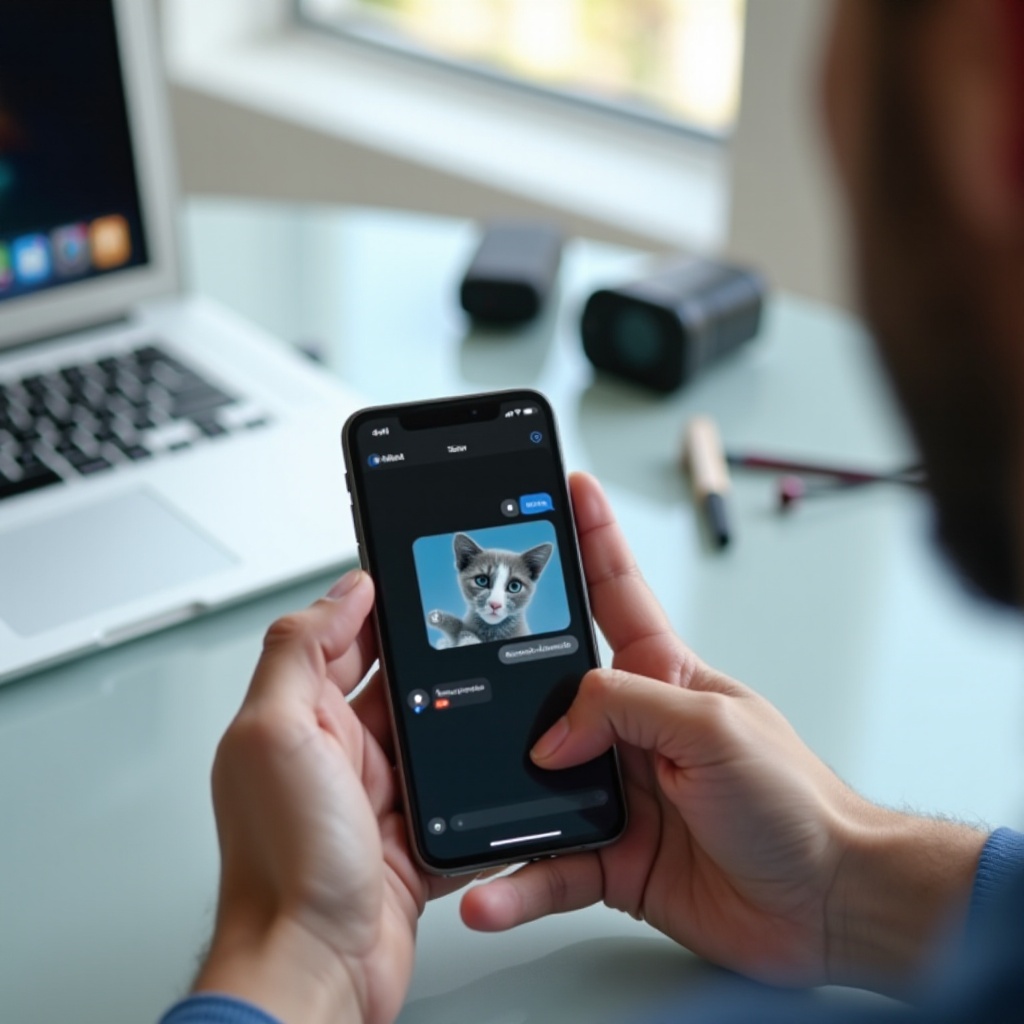
Mi az MMS, és miben különbözik az SMS-től és a chat alkalmazásoktól?
Mielőtt nekilátnál a beállításoknak, fontos érteni, mi az MMS, és mit tud pontosan. Az MMS (Multimedia Messaging Service) egy olyan üzenetküldési forma, amely a klasszikus SMS-hez hasonlóan a mobilhálózatot használja, de nemcsak szöveget, hanem képet, videót, hangot és egyéb mellékleteket is képes továbbítani.
Az SMS és az MMS közti fő különbségek:
- SMS esetén jellemzően legfeljebb 160 karakteres szöveget küldesz.
- MMS esetén multimédiás tartalmat is mellékelsz: fotó, gif, rövid videó, hangfájl, névjegy stb.
- Az MMS több adatot mozgat, ezért drágább lehet, és mobiladatot is használhat.
A chat alkalmazások (például WhatsApp, Viber, Messenger, Telegram) szintén képesek multimédia küldésére, de:
- internetkapcsolatot használnak (Wi-Fi vagy mobilinternet),
- általában ingyenesek, csak az adatforgalmat fogyasztják,
- extra funkciókat kínálnak: csevegőcsoportok, reakciók, videóhívás, státuszok.
Az MMS akkor hasznos, ha:
- a címzettnek nincs okostelefonja, vagy nem használ chat appot,
- nincs elmentve a címzett valamelyik chat alkalmazásodba, de a telefonszámát ismered,
- csak a telefonszám áll rendelkezésedre, és a címzettnél nincs aktív internetelérés, viszont a hálózati lefedettség jó.
Mivel az MMS a mobilhálózat speciális adatcsatornáját használja, kulcsfontosságú, hogy a telefonodon megfelelő mobiladat-beállítások legyenek, és a szolgáltatód támogassa a szolgáltatást. A következő részben ezeket az előfeltételeket nézzük át, hogy később, amikor konkrétan azt vizsgáljuk, hogyan kell MMS-t küldeni Androidon és iPhone-on, már minden technikai feltétel adott legyen.
Előfeltételek: mire van szükség az MMS küldéséhez 2024-ben?
Ahhoz, hogy gond nélkül menjen az MMS küldés, néhány alapfeltételnek teljesülnie kell. Ha ezeket az elején rendbe teszed, később sok hibától kíméled meg magad, és az SMS-ből való átváltás is automatikusan, problémamentesen történik.
Mobiladat és hálózati kapcsolat ellenőrzése
MMS küldéséhez:
- szükség van aktív mobiladat kapcsolatra,
- stabil hálózati jelre (3G/4G/5G; a 2G már gyakran problémás).
Ellenőrizd:
- a telefonon be van-e kapcsolva a ‘Mobiladat’ opció,
- van-e térerő, legalább néhány ‘pötty’ a hálózat jelzőjén,
- repülőgép mód nincs-e bekapcsolva.
Wi-Fi önmagában nem elég az MMS-hez. Néhány készülék képes Wi-Fi mellett, mobiladat nélkül is trükközni, de általános szabályként számolj azzal, hogy MMS-hez mobilnet kell, különben az üzenet gyakran SMS-ként megy el, vagy hibaüzenetet kapsz.
Előfizetés, díjcsomag és MMS díjak
Nem minden díjcsomag kezeli egyformán az MMS-t. Érdemes pár percet rászánni és ellenőrizni:
- a szolgáltatód oldalán vagy az ügyfélfiókban: van-e tiltás az MMS-re,
- a díjakat: egy MMS gyakran drágább, mint egy SMS,
- vannak-e olyan csomagok, amelyek MMS-t is tartalmaznak, ha rendszeresen használnád.
Ha feltöltőkártyás vagy, győződj meg róla, hogy van elegendő egyenleged. Ha a kártyád ‘nullán áll’, az MMS nem fog elmenni, még akkor sem, ha külön adatkereted van. Előfizetéses csomagnál is előfordulhat, hogy elérted a havi limitet, ezért mindig jó ötlet az aktuális keret ellenőrzése.
MMS méretkorlátok és támogatott formátumok
Az MMS-eknek méretkorlátja van. A legtöbb szolgáltatónál:
- 300 KB–600 KB körüli maximum számít stabilnak,
- egyes rendszerek engednek akár 1 MB fölé is, de ez nem garantált minden hálózatban.
Ez azt jelenti:
- a nagy felbontású fotókat a telefon általában automatikusan tömöríti,
- hosszú videót szinte biztos, hogy levág vagy el sem küld,
- túl nagy fájlnál ‘Sikertelen küldés’ vagy ‘Nem kézbesítve’ üzenetet kaphatsz.
A legbiztosabb formátumok:
- kép: JPG, PNG,
- videó: rövid MP4,
- hang: általában AMR, esetenként MP3 (ez készülékfüggő).
Ha ezek a technikai feltételek rendben vannak, már valóban a gyakorlati kérdés marad: hogyan kell MMS-t küldeni a saját készülékeden. Kezdjük az Androiddal, mert ez a legelterjedtebb rendszer.
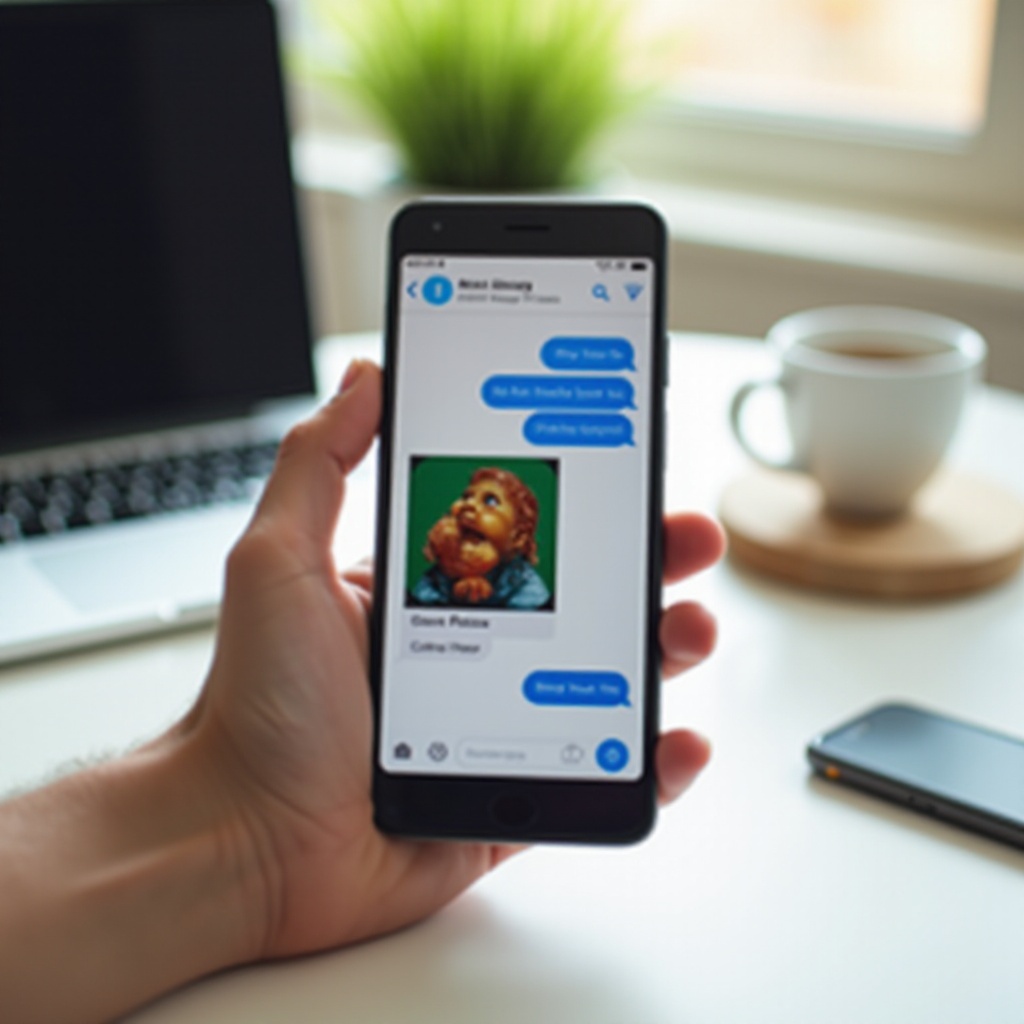
Hogyan kell MMS-t küldeni Android telefonon lépésről lépésre
Androidon gyártótól függően kicsit más a felület, de az elv nagyon hasonló. A legtöbb új készüléken a Google Messages vagy egy gyári ‘Üzenetek’ alkalmazás kezeli az SMS/MMS üzeneteket, és automatikusan vált a két típus között.
Alapértelmezett Üzenetek / Google Messages alkalmazás használata
Az SMS-ből MMS lesz, ha multimédiás csatolmányt adsz hozzá. A folyamat így néz ki:
- Nyisd meg az Üzenetek / Messages alkalmazást.
- Érintsd meg az ‘Új üzenet’ vagy ‘+’ ikont.
- Írd be a címzett telefonszámát, vagy válaszd ki a névjegyzékből.
- Írj szöveget, ha szeretnél mellé kísérő üzenetet.
Ezen a ponton az üzenet még SMS-ként készül. Ha azt szeretnéd, hogy ténylegesen MMS legyen, csatolnod kell egy képet, videót vagy más fájlt. Amint ezt megteszed, a legtöbb Android rendszer automatikusan MMS-re vált.
Képek és videók csatolása MMS-hez
Egy SMS-ből MMS-t így készítesz:
- Az üzenetíró képernyőn keresd meg a csatolás ikont (általában gemkapocs, ‘+’ jel vagy kamera ikon).
- Válaszd ki:
- ‘Kép’ vagy ‘Galéria’ opciót, ha már elkészített fotót küldenél,
- ‘Kamera’ opciót, ha azonnal akarsz fotót vagy videót készíteni.
- Jelöld ki a kívánt képet vagy videót.
- Várd meg, míg megtörténik az előnézet és az esetleges tömörítés.
- Érintsd meg a ‘Küldés’ gombot.
Ha minden beállítás rendben van, a rendszer ‘Küldés…’ állapotot mutat, majd ‘Kézbesítve’ vagy valamilyen pipát. Ha ‘Nem kézbesítve’ jelenik meg, a későbbi hibakeresési rész segít kideríteni, mi akad el.
Csoportos MMS és több címzett kezelése
Ha egyszerre több embernek küldesz multimédiás üzenetet, a telefon csoportos SMS-t vagy csoportos MMS-t hozhat létre.
Néhány dologra figyelj:
- Ha több címzettet adsz hozzá, és képet csatolsz, jó eséllyel MMS lesz belőle.
- A beállításokban gyakran van olyan opció, hogy ‘Üzenetek küldése csoportos MMS-ként’.
- Ha nem szeretnél drága csoportos MMS-t, kapcsold ki ezt az opciót, és küldd el külön-külön a címzetteknek.
Most, hogy Androidon már tisztában vagy azzal, hogyan kell MMS-t küldeni, nézzük meg ugyanezt iPhone-on, ahol az iMessage és az MMS gyakran összekeveredik a felhasználók fejében.
Hogyan kell MMS-t küldeni iPhone-on (iOS) lépésről lépésre
iPhone-on az Üzenetek alkalmazás kezeli az SMS-t, az MMS-t és az iMessage-et is. A kék és zöld buborékok sok félreértést okoznak, ezért fontos tudni, mikor melyik típusú üzenetről van szó, és hogyan lehet biztosan MMS-t küldeni.
MMS funkció bekapcsolása az iPhone beállításokban
Első lépés, hogy maga az MMS funkció aktív legyen:
- Nyisd meg a Beállítások alkalmazást.
- Görgess le az ‘Üzenetek’ menüpontra, és nyisd meg.
- Keresd meg az ‘MMS-üzenetek’ kapcsolót.
- Kapcsold be (zöldre váltson).
Ha ez ki van kapcsolva, hiába próbálsz képet küldeni, az MMS nem fog működni. Érdemes ellenőrizni a ‘Küldés SMS-ként’ kapcsolót is, hogy a rendszer iMessage hiba esetén automatikusan SMS/MMS-re váltson, és az üzenet akkor is elmenjen, ha éppen nincs internet.
Képek, videók és hangüzenetek küldése MMS-ként
MMS küldés menete iPhone-on:
- Nyisd meg az Üzenetek appot.
- Érintsd meg az új üzenet ikont, vagy nyiss meg egy meglévő beszélgetést.
- Írd be a címzett telefonszámát (vagy válaszd ki a névjegyzékből).
- A szövegmező bal oldalán érintsd meg a kamera ikont:
- közvetlenül készíthetsz képet vagy videót,
- vagy kiválaszthatsz egyet a Fotók közül.
- Ha szeretnél, írj hozzá szöveget.
- Nyomd meg a küldés gombot (felnyíl jel).
Ha a címzett nem használ iMessage-et, vagy a száma nincs Apple fiókhoz kötve, zöld buborékban fogod látni az üzenetet. Ilyenkor SMS/MMS módban küldöd, és a szolgáltató fogja számlázni.
iMessage és MMS közötti különbség, ‘kék’ és ‘zöld’ buborékok
Az iPhone kétféleképpen küld üzenetet:
- kék buborék: iMessage (internet alapú, Wi-Fi vagy mobilnet, Apple-eszközök között),
- zöld buborék: SMS/MMS (hagyományos mobilhálózat, bármilyen készülékre).
Ha a kérdés az, hogyan kell MMS-t küldeni, akkor a zöld buborékos üzenet a lényeg. Ha csak Wi-Fi-n vagy, mobiladat nélkül, és az MMS-funkció be van kapcsolva, még előfordulhatnak hibák. Ilyenkor a hálózati beállítások és az APN adatok ellenőrzése segíthet, amiről a következő részben lesz szó, a magyar szolgáltatók sajátosságaival együtt.
MMS beállítások magyar szolgáltatóknál (Telekom, Yettel, Vodafone)
Az MMS működésének kulcsa a helyes hálózati beállítás. Ez szolgáltatónként eltérő APN és MMSC adatokat jelent, és Androidon és iPhone-on is gondoskodni kell róla, hogy a telefon ezeket megfelelően használja.
APN és MMSC adatok ellenőrzése
Androidon:
- Lépj a Beállítások > Hálózat és internet > Mobilhálózat menübe (a név gyártótól függhet).
- Keresd az ‘Hozzáférési pont nevek’ (APN) részt.
- Itt láthatsz ‘internet’ és ‘mms’ profilokat.
- Ha az MMS APN hiányzik, pótolni kell a szolgáltató hivatalos adatai alapján.
iPhone-on:
- Beállítások > Mobilhálózat > Mobil adatopciók > Mobilhálózati adat.
- Itt adható meg az APN, MMSC, MMS proxy és MMS max. méret.
- A legtöbb esetben a SIM behelyezése után automatikusan kitölti a rendszer, de ha nem, a szolgáltató honlapja segít.
Automatikus beállító SMS és profilok használata
A magyar szolgáltatók általában kínálnak:
- automatikus beállító SMS-t,
- vagy letölthető konfigurációs profilt.
Ez jellemzően így működik:
- Belépsz az online ügyfélfiókodba vagy a szolgáltató appjába.
- Kiválasztod a készüléktípust (Android / iOS).
- Kéred az MMS / internet beállításokat.
- Megérkezik egy SMS vagy beállító fájl, amelyet jóváhagysz.
- A telefon automatikusan menti az APN és MMS beállításokat.
Ez a módszer különösen hasznos, ha nem szeretnél kézzel paramétereket írni, vagy bizonytalan vagy abban, hogy melyik érték hova kerüljön.
Roaming és külföldre történő MMS küldése
Külföldön további tényezők lépnek be:
- a roamingnak aktívnak kell lennie,
- egyes országokban és hálózatokon az MMS nem működik megbízhatóan,
- az árak jóval magasabbak lehetnek, mint belföldön.
Mielőtt külföldön próbálsz MMS-t küldeni, ellenőrizd a szolgáltatód roaming díjszabását és beállításait. Ha drága vagy bizonytalan, érdemes inkább chat alkalmazást használni Wi-Fi-n. Ha viszont valamiért mégis MMS-t kell használnod, fontos tudni, hogyan derítheted ki, miért nem megy el az üzenet. Ezt a következő szakaszban részletesen átnézzük.
Gyakori hibák MMS küldés közben és megoldásaik
Még ha pontosan tudod is, hogyan kell MMS-t küldeni, időnként hibaüzenetek jelenhetnek meg. Ilyenkor jó, ha gyorsan azonosítani tudod a probléma okát, és nem kell azonnal az ügyfélszolgálatot hívnod.
Nem megy el az MMS, ‘Nem kézbesítve’ hibaüzenet
Ilyenkor gondold végig az alapokat:
- Van-e mobiladat és térerő?
- Van-e elég egyenleg, ha feltöltőkártyás vagy?
- Helyes-e a címzett telefonszáma (országkód, előhívó)?
Tipikus megoldási lépések:
- kapcsold ki és be a mobiladatot,
- indítsd újra a telefont,
- kapcsold ki a repülőgép módot, ha véletlenül bekapcsoltad,
- ellenőrizd az APN/MMS beállításokat a korábbi szakasz alapján.
Ha rendszeresen ugyanarra a számra nem tudsz MMS-t küldeni, próbáld ki egy másik címzettel is, így eldöntheted, szolgáltatói vagy eszköz oldali a gond.
Bejövő MMS nem töltődik le, csak értesítést látok
Gyakori jelenség, hogy csak egy ‘MMS fogadása’ üzenet látszik, de a tartalom nem jelenik meg.
Ellenőrizd:
- aktív-e a mobiladat fogadása,
- nincs-e adatforgalom-korlátozás beállítva (adatspóroló mód, háttéradat tiltása),
- az üzenetküldő alkalmazásnak van-e engedélye adat használatára.
Androidon nézd meg:
- Üzenetek app > Beállítások > MMS > Automatikus letöltés (legyen bekapcsolva).
Ha ezek rendben vannak, a probléma lehet átmeneti hálózati hiba is. Ilyenkor próbáld meg később újra letölteni az MMS-t, vagy indítsd újra a készüléket.
Túl nagy csatolmány, lassú küldés vagy sikertelen továbbítás
Ha nagy felbontású fotót vagy hosszú videót csatolsz, a telefon:
- megpróbálja tömöríteni,
- vagy egyszerűen nem küldi el, és hibaüzenetet ad.
Megoldások:
- Fotó előtt állíts kisebb felbontást a kamera appban.
- Vágd rövidebbre a videót.
- Használj képszerkesztő appot a kép méretének csökkentéséhez.
- Ha nagyon fontos a minőség, válassz chat alkalmazást vagy felhőmegosztást (például link küldése).
Ha gyakran futsz bele méretkorlátokba, érdemes átgondolni, tényleg az MMS a legjobb megoldás-e. A következő részben megnézzük, mikor lehet jobb választás egy chat alkalmazás.
MMS helyett: mikor jobb választás egy chat alkalmazás?
Bár ismerned kell, hogyan kell MMS-t küldeni, sok helyzetben a chat alkalmazás kényelmesebb, olcsóbb és megbízhatóbb. A döntésnél érdemes átgondolni, te és a címzett milyen eszközt, milyen gyakorisággal és milyen körülmények között használtok.
WhatsApp, Viber, Messenger és más alternatívák
Ezek az appok:
- az internetkapcsolatot használják,
- nagyobb felbontású fotót és hosszabb videót is kezelnek,
- csoportos beszélgetést, hívást, videóhívást is lehetővé tesznek.
Ha mind te, mind a címzett használja ezeket, a multimédiás küldés szinte mindig jobb élmény, mint az MMS. Sok esetben a képek és videók minősége is jobb lesz, és a továbbítás is gyorsabb, különösen stabil Wi-Fi kapcsolat mellett.
Adatforgalom, minőség és kényelem összehasonlítása
Összevetve az MMS-t a chat appokkal:
- MMS:
- darabonkénti díj,
- erős méretkorlát,
- korlátozott minőség,
- nem mindenhol működik jól roaming közben.
- Chat alkalmazás:
- általában csak adatforgalmat használ,
- többféle formátumot fogad (dokumentumok, hangjegyzetek, stb.),
- könnyű fájlokat újraküldeni, továbbítani, csoportban terjeszteni.
Ugyanakkor, ha a címzettnek nincs adatcsomagja, vagy nem akar appokat telepíteni, az MMS marad az egyetlen valóban univerzális opció. Ezért érdemes mindkét irányt ismerni: hogyan kell MMS-t küldeni, és hogyan tudsz alternatív megoldásra váltani.
Mikor indokolt mégis az MMS használata 2024-ben?
Érdemes MMS-hez nyúlni, ha:
- a címzettnek régi vagy ‘buta’ telefonja van,
- nincs regisztrálva chat alkalmazásban,
- csak a telefonszámát ismered, nincs más elérhetőség,
- szükséged van arra, hogy a mobilhálózatot használd, nem az internetet.
Ilyenkor kulcsfontosságú, hogy gyorsan fel tudd idézni, hogyan kell MMS-t küldeni. A következő rövid ellenőrzőlista ebben segít, és összefoglalja a legfontosabb lépéseket Androidra és iPhone-ra.
Gyors ellenőrzőlista: hogyan kell MMS-t küldeni 5 lépésben
Összefoglalva, ha gyorsan szeretnéd végrehajtani az MMS küldést, kövesd ezt a rövid listát. Ha ezeket a lépéseket rutinszerűen végigviszed, ritkán fogsz hibába futni.
Android telefonokhoz
- Kapcsold be a mobiladatot.
- Nyisd meg az Üzenetek / Messages alkalmazást.
- Írd be a címzett számát, kezdj új üzenetet.
- A csatolás ikonnal válassz képet vagy videót.
- Nyomd meg a ‘Küldés’ gombot, és ellenőrizd, hogy nem ad-e hibát.
iPhone készülékekhez
- Beállítások > Üzenetek menüben kapcsold be az ‘MMS-üzenetek’ opciót.
- Kapcsold be a mobiladatot.
- Nyisd meg az Üzenetek appot, válaszd ki a címzettet.
- A kamera vagy fotó ikon segítségével csatolj képet vagy videót.
- Nyomd meg a küldés gombot, és figyeld, zöld buborék jelenik-e meg (SMS/MMS).
Mit tegyél, ha a fenti lépések után sem működik?
Ha a rövid folyamat ellenére sem megy el az MMS:
- ellenőrizd az APN/MMS beállításokat a szolgáltatód oldalán,
- indítsd újra a telefont,
- ha szükséges, kérj automatikus beállító SMS-t a szolgáltatótól,
- végső esetben hívd az ügyfélszolgálatot, és jelezd, hogy MMS problémád van.
Ez a lista jó alapot ad a mindennapi használathoz, de érdemes néhány hosszú távú szempontot is szem előtt tartani, amikor az MMS és a modern üzenetküldési megoldások között választasz.
Összegzés
Az, hogy hogyan kell MMS-t küldeni 2024-ben, elsősorban három tényezőtől függ: aktív mobiladat, helyes szolgáltatói beállítások és jól használt üzenetküldő alkalmazás. Androidon és iPhone-on egyaránt néhány érintéssel csatolhatsz képet vagy videót egy üzenethez, de a háttérben minden a megfelelő APN és MMS konfiguráción múlik.
Ha tisztában vagy a méretkorlátokkal, azzal, hogy az MMS pénzbe kerülhet, és tudod, mikor jobb chat alkalmazást választani, akkor tudatosabban kommunikálsz a telefonoddal. Amikor azonban nincs más lehetőség, az MMS még ma is megbízható módja annak, hogy gyorsan eljuttass egy fotót vagy rövid videót a címzetthez, különösen akkor, ha a címzett nem használ modern chat appokat.
A fenti lépések és ellenőrzőlisták segítségével bármikor felidézheted, hogyan kell MMS-t küldeni, hogyan ellenőrizheted a beállításokat, és mit kell tenned, ha hibaüzenetet kapsz vagy nem érkezik meg az üzenet. Így magabiztosan használhatod az MMS-t akkor is, ha a mindennapokban főleg online üzenetküldő alkalmazásokra támaszkodsz.
Gyakran feltett kérdések
Hogyan kell MMS-t küldeni, ha nincs Wi-Fi, csak mobilnetem van?
MMS-t kifejezetten mobilnettel érdemes küldeni, Wi-Fi nem kötelező. Elég, ha be van kapcsolva a mobiladat, van térerő, és a szolgáltatód nem tiltotta le az MMS-t. Ezután nyisd meg az üzenetküldő appot, válaszd ki a címzettet, csatolj képet vagy videót, majd nyomd meg a ‘Küldés’ gombot. A telefon a mobilhálózatot használja az MMS továbbítására.
Miért lesz az MMS-em sima SMS, és hogyan tudom ezt elkerülni?
Néhány telefon beállítása szerint, ha nincs mobiladat vagy ki van kapcsolva az MMS funkció, a rendszer csak SMS-t küld el, csatolmány nélkül, vagy hosszú SMS-re bontja az üzenetet. Ellenőrizd, hogy be van-e kapcsolva a mobiladat, Androidon az MMS beállításoknál nincs-e tiltás, és iPhone-on aktív-e az ‘MMS-üzenetek’ opció. Ha biztos akarsz lenni benne, hogy tényleg MMS menjen ki, mindig csatolj képet vagy más multimédiás tartalmat, és nézd meg, hogy az üzenet MMS-ként jelenik-e meg a részletekben.
Biztonságos-e ismeretlen számról kapott MMS-t megnyitni 2024-ben?
Az MMS alapvetően biztonságos, de mindig legyél óvatos ismeretlen számokkal. Gyanús lehet az MMS, ha ismeretlen külföldi számról érkezik, furcsa linket tartalmaz, vagy irreális ígéreteket tesz, például nyereményt vagy nagy kedvezményt. Ilyenkor ne kattints linkre, és ne add meg személyes adataidat vagy bankkártya-adataidat. Ha bizonytalan vagy, inkább töröld az üzenetet. A családtól, barátoktól érkező MMS-ek általában biztonságosak, de az óvatosság mindig indokolt.