
Bevezetés
Gyenge a Wi-Fi jel a hálószobában, az emeleten vagy a garázsban? A szolgáltatói routertől két fal után már alig van net? Ilyenkor sokan repeaterben vagy jelerősítőben gondolkodnak, pedig két router összekötése kábellel sokszor stabilabb, gyorsabb és hosszú távon megbízhatóbb megoldás.
Ebben az útmutatóban lépésről lépésre végigmegyünk azon, hogyan tudsz két routert kábellel összekötni úgy, hogy:
– minden helyiségben legyen erős Wi-Fi jel,
– a vezetékes eszközök (PC, TV, konzol) gyors és stabil kapcsolatot kapjanak,
– ne legyenek IP-ütközések és furcsa hálózati hibák,
– a hálózatod biztonságos és könnyen kezelhető maradjon.
Nem kell hálózati mérnöknek lenned. Elég, ha tudsz belépni a router admin felületére, és nem ijedsz meg néhány egyszerű beállítástól. Két fő módszert fogunk használni:
– LAN–LAN összekötés: egy közös hálózat, ahol minden eszköz látja egymást.
– LAN–WAN összekötés: a második router külön alhálózatot kap, és mintha egy külön kis hálózatként működne.
Először tisztázzuk az alapfogalmakat, aztán megnézzük, mikor és hogyan érdemes két routert összekötni kábellel, majd lépésről lépésre elvégezzük a beállításokat, végül pedig optimalizáljuk a Wi-Fi-t és gondoskodunk a biztonságról.
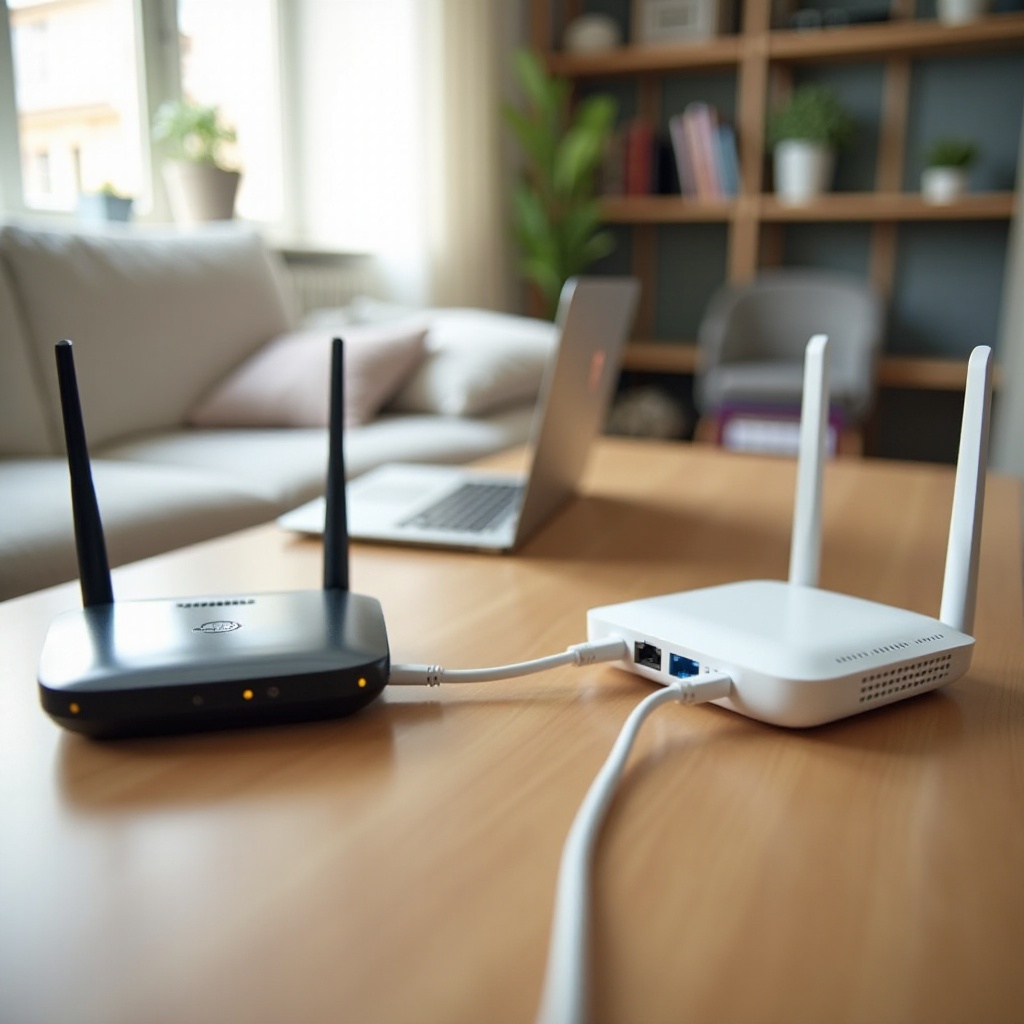
Alapfogalmak gyorsan és érthetően
A beállítás akkor lesz egyszerű, ha az alapfogalmak a helyükre kerülnek. Nem mély hálózati képzés következik, csak a gyakorlatban fontos részek, amik nélkülözhetetlenek két router összekötése kábellel során.
Mi a router, modem, switch, access point?
- Modem: a szolgáltató hálózatát alakítja át olyan jellé, amit a router már tud kezelni. Sok szolgáltatói eszköz modem és router egyben.
- Router: szétosztja az internetet több eszköz között, IP-címet ad, Wi-Fi-t és LAN portokat biztosít.
- Switch: több vezetékes LAN eszközt köt össze, de nem oszt IP-címet, csak továbbítja a forgalmat.
- Access point (AP): Wi-Fi hozzáférési pont. Gyakran routerből csinálunk access pointot azzal, hogy kikapcsoljuk rajta a DHCP-t és LAN–LAN módszerrel kötjük be.
Két router összekötése kábellel során a második router a legtöbb esetben access pointként és switchként fog viselkedni, főleg LAN–LAN kapcsolatban.
Mi az a WAN és LAN port, és miért fontos?
A legtöbb háztartási routeren:
– a WAN port (sokszor kék) az internet felőli csatlakozás. Ide érkezik a jel a modem vagy az első router felől;
– a LAN portok (1–4, általában sárga) a belső hálózatot szolgálják, ide csatlakoznak a gépek, TV-k, konzolok.
Az, hogy a két router közötti kábelt a WAN-ba vagy egy LAN-ba dugod, meghatározza, hogy egy közös hálózatod lesz-e, vagy kettő külön alhálózat. Ezért később pontosan megfogjuk, melyik módszernél hová kerüljön a kábel.
IP-cím, alhálózat, DHCP – csak a lényeg
- IP-cím: például 192.168.0.1. Ez egy eszköz címe a hálózaton.
- Alhálózat: az IP-címek egy tartománya, például 192.168.0.x, ahol az x 2 és 254 között váltakozik.
- DHCP: a router szolgáltatása, amely automatikusan IP-címet oszt a csatlakozó eszközöknek.
Ha egy hálózaton két router is DHCP-vel oszt címeket ugyanarra az alhálózatra, könnyen IP-ütközés lesz. Ez az egyik leggyakoribb hiba két router összekötése kábellel esetén, ezért külön figyelünk majd rá a gyakorlati lépések során.
LAN–LAN vs. LAN–WAN kapcsolat: mit jelentenek?
- LAN–LAN: az első router egyik LAN portját kötöd a második router egyik LAN portjához.
- Egy közös alhálózatod lesz.
- A második router DHCP-jét ki kell kapcsolni.
-
Minden eszköz látja egymást.
-
LAN–WAN: az első router LAN portját kötöd a második router WAN portjába.
- Két külön alhálózatod lesz.
- A második router DHCP-je bekapcsolva marad.
- A vendégháló vagy elkülönített eszközök külön tartományban működhetnek.
Most, hogy az alapok a helyükre kerültek, nézzük meg, milyen tipikus helyzetekben érdemes egyáltalán két router összekötésében gondolkodni.
Mikor érdemes két routert összekötni kábellel?
Nem minden esetben ez a legjobb megoldás, de sokszor a legstabilabb és legolcsóbb. Néhány tipikus helyzet segít eldönteni, hogy két router összekötése kábellel valóban neked való-e.
Wi-Fi jelproblémák nagy lakásban vagy házban
Ha:
– emeletes házban vagy sorházban laksz,
– a szolgáltatói router egy sarokban vagy folyosón van,
– a hálószobában, nappaliban vagy emeleten gyenge a jel,
akkor egy második router a gyenge lefedettségű területen sokat segít. Ha kábellel kötöd össze az első routerrel, akkor a második router ugyanúgy erős és stabil internetet kap, mintha közvetlenül a fő router mellé tetted volna.
Sok eszköz, okosotthon, NAS és konzol
Két router összekötése kábellel akkor is hasznos, ha:
– van NAS-od vagy otthoni szervered,
– több konzol, okostévé, IPTV box fut,
– egyszerre sok kliens használja a hálózatot.
Ilyenkor a második routerre kötheted a nagy forgalmú, fix helyen lévő eszközöket, leválthatod a szolgáltatói eszköz gyengébb Wi-Fi-jét, és jobban kihasználhatod az otthoni internet sávszélességét.
Elkülönített hálózat vendégeknek vagy munkára
LAN–WAN módszerrel könnyen leválaszthatod:
– a vendégek forgalmát,
– a munkára használt eszközöket,
– az okoseszközöket (kamerák, IoT),
így külön alhálózatot kapnak, amit jobban tudsz szabályozni. Ez hasznos, ha fontos a biztonság, vagy ha nem akarod, hogy mindenki lássa az összes otthoni eszközt.
Ha már látod, hogy neked is jól jöhet két router összekötése kábellel, készítsd elő az eszközöket, és nézzük meg, mire lesz szükség a beállítás előtt.
Szükséges eszközök és előkészületek
Mielőtt összedugod a kábeleket, érdemes pontosan átgondolni, milyen routereket és kábeleket használsz, és milyen a jelenlegi hálózatod felépítése. Ezzel rengeteg későbbi hibát előzöl meg.
Milyen router lehet a második router?
Második routernek szinte bármilyen háztartási router megfelel:
– régebbi router, amit félretettél,
– szolgáltatói router mellé vett saját router,
– olcsó, új belépőszintű eszköz.
Fontos, hogy:
– legyen rajta több LAN port,
– rendelkezzen Wi-Fi-vel, ha vezeték nélküli lefedést is akarsz,
– elérd a webes admin felületét (böngészőn keresztül).
UTP kábelek típusai és ajánlott kategóriák
Otthonra általában elég:
– Cat5e: gigabites kapcsolatig megfelelő,
– Cat6: ha hosszabb távra tervezel, ez a javasolt.
Figyelj arra, hogy:
– a kábel ne legyen megtörve vagy megsérülve,
– hosszabb, 20–30 méteres szakaszoknál jobb minőségű kábelt használj,
– lehetőleg egyben lévő, ne toldozott kábel fusson a két router között.
Az első router adatainak felmérése (IP, DHCP, Wi-Fi)
Lépések:
1. Lépj be az első router admin felületére (böngészőben, pl. 192.168.0.1 vagy 192.168.1.1).
2. Nézd meg és jegyezd fel:
– az IP-címét (pl. 192.168.0.1),
– az alhálózati maszkot (pl. 255.255.255.0),
– a DHCP tartományt (pl. 192.168.0.100–192.168.0.199).
3. Írd fel a Wi-Fi nevét (SSID) és jelszavát is, ha a második routeren hasonlót vagy ugyanolyat akarsz beállítani.
Hálózatod egyszerű megtervezése alaprajz alapján
Rajzolj egy egyszerű alaprajzot:
– jelöld be, hol van az első router,
– hová szeretnél második routert (pl. emelet, nappali, garázs),
– merre tudod elvezetni a kábelt úgy, hogy ne legyen útban.
Ha az előkészületek megvannak, elkezdheted a tényleges beállítást. Először a leggyakoribb, LAN–LAN módszert nézzük meg részletesen.
Két router összekötése LAN–LAN módszerrel
A LAN–LAN módszer a leggyakoribb otthoni megoldás, ha egy darab, közös hálózatot szeretnél. Ilyenkor a második router kvázi access pointként és switchként működik, és minden eszköz egy tartományban marad.
Mikor válaszd a LAN–LAN összekötést?
Ezt a módszert használd, ha:
– minden eszköznek ugyanabban a hálózatban kell lennie,
– szeretnéd, hogy a NAS, hálózati nyomtató, médialejátszó mindenhol elérhető legyen,
– nem akarsz külön vendéghálózatot vagy szeparált alhálózatot.
Első router beállításai – mit nem kell módosítani?
Az első router marad úgy, ahogy a szolgáltató vagy te beállítottad:
– a WAN beállításokhoz ne nyúlj,
– a DHCP maradjon bekapcsolva,
– a Wi-Fi-t használhatod, de nem kötelező, ha a második router lesz a fő Wi-Fi forrás.
A fő IP-t és a DHCP tartományt csak feljegyezni kell, mert ezek alapján állítod majd be a második router IP-címét.
Második router fix IP-címének megadása ugyanabban az alhálózatban
- Csatlakozz a második routerhez (LAN kábellel vagy Wi-Fi-n keresztül).
- Lépj be az admin felületére (gyári IP pl. 192.168.0.1 vagy 192.168.1.1).
- Állíts be fix IP-címet ugyanabban az alhálózatban, de a DHCP tartományon kívül:
- ha az első router IP-je: 192.168.0.1, DHCP: 192.168.0.100–192.168.0.199,
- akkor legyen a második router: 192.168.0.2.
- Átjáró (gateway) és DNS: add meg az első router IP-jét (pl. 192.168.0.1).
Így a második router is elérhető lesz ugyanarról a hálózatról, és nem fog IP-ütközés keletkezni.
DHCP kikapcsolása a második routeren ütközések elkerüléséhez
A második routeren:
– keresd meg a DHCP beállításokat,
– kapcsold ki a DHCP szervert.
Ezzel az első router marad az egyetlen, amelyik IP-címet oszt. Ezen a ponton a két router összekötése kábellel már majdnem kész, csak a Wi-Fi-t kell finomhangolnod, és összedugni a megfelelő portokat.
Wi-Fi beállítás: azonos vagy eltérő SSID és jelszó?
Két lehetőséged van:
- Azonos SSID + jelszó + titkosítás mindkét routeren
- Az eszközök automatikusabban váltanak a két router között.
-
Egyfajta kvázi mesh élményt kapsz, bár nem igazi mesh rendszerről van szó.
-
Eltérő SSID (pl. ‘Otthon’ és ‘Otthon_emelet’)
- Te döntöd el, melyikhez csatlakozol.
- Hasznos, ha tudatosan irányítanád, melyik eszköz melyik routert használja.
Mindkét módszer működik. Ha egyszerűséget szeretnél, általában az azonos SSID + jelszó beállítás a kényelmesebb.
Fizikai összekötés: melyik LAN portokat kösd össze és hogyan ellenőrizd?
- Az első router egyik LAN portjából menj egy UTP kábellel.
- Kösd azt a második router egyik LAN portjába.
- A WAN portot a második routeren ne használd ebben a módszerben.
- Indítsd újra a második routert.
Ellenőrzés:
– csatlakozz eszközzel a második router Wi-Fi-jére vagy LAN portjára,
– nézd meg, kap-e IP-címet az első router tartományából,
– nyisd meg az internetet és futtass egy sebességtesztet.
Ha minden rendben működik, sikerült a LAN–LAN összekötés. Ha viszont elkülönített hálózatot szeretnél, érdemes megnézni a LAN–WAN módszert is.
Két router összekötése LAN–WAN módszerrel
LAN–WAN összekötésnél a második router külön mini hálózatot hoz létre. Ezt használhatod vendégeknek, gyerekeknek vagy IoT-eszközöknek, ha külön szabályokat és korlátokat szeretnél rájuk alkalmazni.
Mikor jobb a LAN–WAN, mint a LAN–LAN?
Ezt a módszert válaszd, ha:
– nem akarod, hogy minden eszköz lássa egymást,
– jobban szeretnéd kontrollálni, ki mit ér el az otthoni hálózatban,
– szülői felügyeletet, időkorlátot vagy speciális tűzfal szabályokat akarsz a második routeren.
Külön alhálózat létrehozása a második routeren
- Állíts be a második routeren másik alhálózatot, például:
- első router: 192.168.0.1,
- második router: 192.168.1.1.
- A második router LAN IP-je legyen 192.168.1.1, maszk 255.255.255.0.
Így a 192.168.1.x tartományt a második router kezeli, míg az első a 192.168.0.x tartományért felel. A két hálózat alapértelmezetten elválik egymástól.
DHCP bekapcsolva hagyása a második routeren
A második routeren most maradjon bekapcsolva a DHCP:
– ő oszt IP-t a 192.168.1.x tartományban,
– az első router a 192.168.0.x tartományt kezeli.
Ezzel két külön ”buborék” jön létre: az egyikben a fő, a másikban az elkülönített hálózat eszközei.
WAN beállítás: dinamikus vagy statikus IP az első routertől
A második router WAN beállításánál:
– általában elég a dinamikus IP (DHCP),
– az első router egy IP-t ad a második router WAN portjának, mintha egy sima eszköz lenne.
Haladó felhasználók fix IP-t is adhatnak a második router WAN oldalának, de otthon erre többnyire nincs szükség.
Vendégháló, gyerekek vagy IoT-eszközök elkülönítése
A külön alhálózatra teheted:
– a gyerekek eszközeit, ahol időkorlátot és tartalomszűrést állítasz be,
– a vendégek Wi-Fi-jét, hogy ne lássák a NAS-t és a belső gépeket,
– IP-kamerákat, okosizzókat, egyéb IoT-kütyüket.
A LAN–WAN módszer több szabadságot ad a szabályok és korlátozások beállításában, cserébe némileg bonyolultabb, és bizonyos szolgáltatásoknál (pl. online játékok) dupla NAT problémákat okozhat.
Miután a logikai felépítést kiválasztottad (LAN–LAN vagy LAN–WAN), a következő lépés a két router közötti fizikai kapcsolat, vagyis a kábelezés megtervezése és kivitelezése.
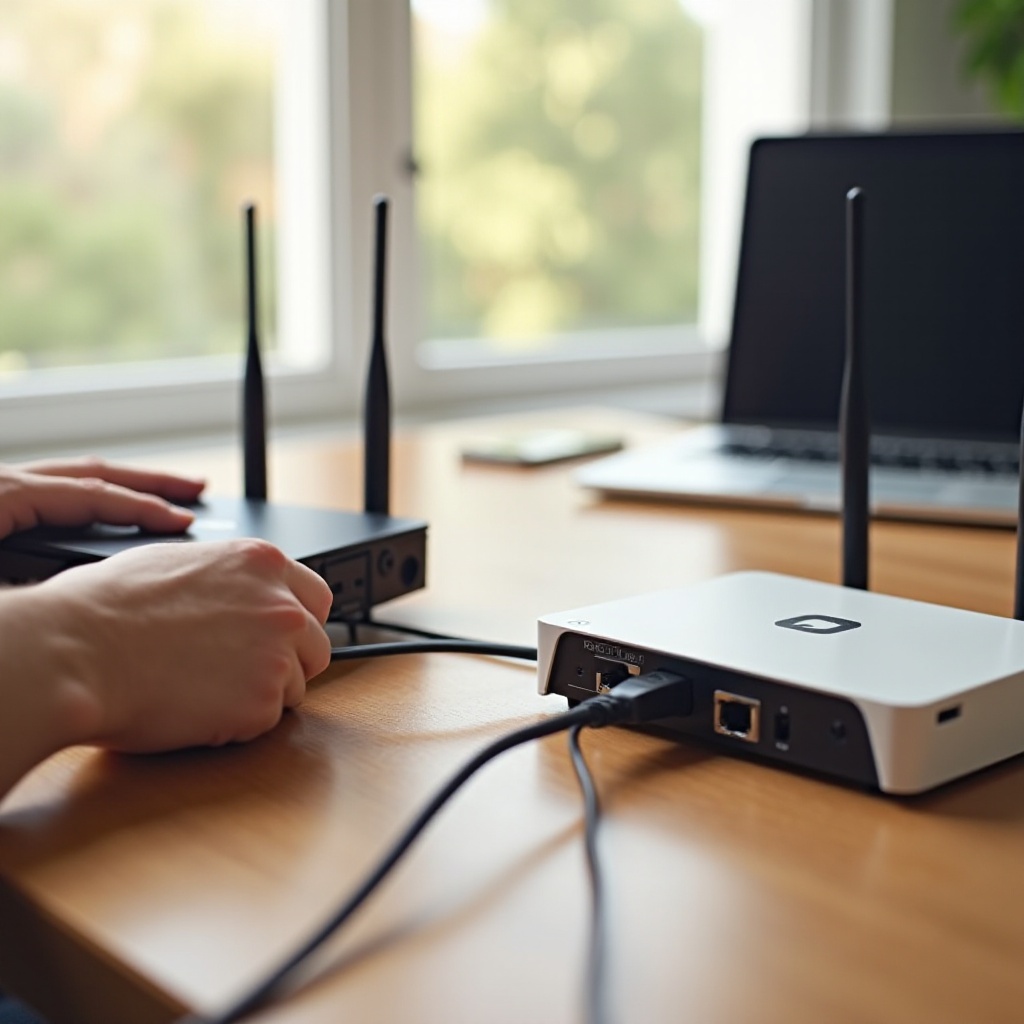
Kábelezés a gyakorlatban: hogyan vezesd el a kábelt?
Hiába jó a beállítás, ha a kábel rossz helyen megy, sérül vagy zajos környezetbe kerül. Néhány alapvető tipp elég ahhoz, hogy a két router összekötése kábellel hosszú távon is stabil maradjon.
Hosszú UTP kábel használata lakáson belül
- Gigabites kapcsolathoz 50–70 méterig Cat5e vagy Cat6 kábel bőven elég.
- Ne törd meg élesen a kábelt, ne csípd ajtó alá és ne hajlítsd derékszögben.
- Ha lehet, kerüld a hosszú, párhuzamos futást 230 V-os tápkábelekkel, mert zavarforrás lehet.
Fali aljzat, kábelcsatorna és esztétikus vezetés
Ha kulturált, tartós megoldást szeretnél:
– használj falon kívüli kábelcsatornát,
– szerelj fali RJ45 aljzatot a második router közelébe,
– a routereket rövid patch kábelekkel kösd a fali aljzatokhoz.
Ez nem csak szebb, de később könnyebb javítani vagy átalakítani is.
Melléképület, garázs, emelet: kültéri és rejtett kábelezés szempontjai
Ha a második router:
– garázsba, melléképületbe kerül,
– vagy padláson át kell vinned a kábelt,
akkor gondolj arra, hogy:
– UV-álló, kültérre való kábelt használj, ha napon fut,
– védőcsőben vezesd, ha föld alatt vagy falban megy,
– figyelj a nedvesség, hőingadozás és rágcsálók elleni védelemre.
Ha a fizikai kapcsolat stabil, jöhet a vezeték nélküli rész finomhangolása, hogy a két router Wi-Fi-je ne zavarja, hanem erősítse egymást.
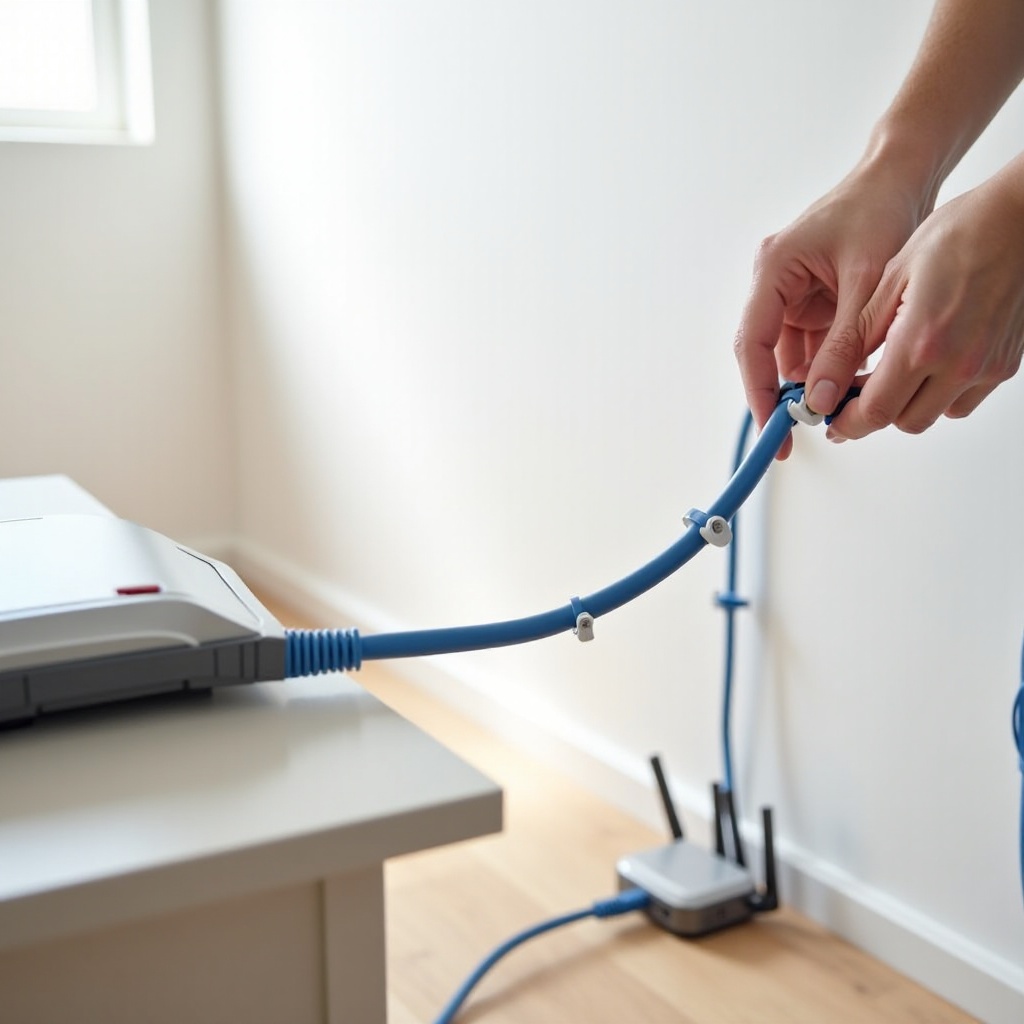
Wi-Fi optimalizálás két routerrel
Két router összekötése kábellel még csak a kezdet. A Wi-Fi beállításon nagyon sok múlik: lehet szuper stabil vagy bosszantóan szakadozó is. Pár tudatos döntéssel sokat javíthatsz a felhasználói élményen.
Csatornaválasztás, hogy a routerek ne zavarják egymást
2,4 GHz-en:
– válassz a két routernek eltérő, nem átfedő csatornát (pl. 1 és 6, vagy 1 és 11).
5 GHz-en:
– választhatsz eltérő csatornákat, de itt kisebb az átfedés gondja, mégis érdemes kerülni az azonos csatornát, ha nagyon közel vannak egymáshoz.
Egy Wi-Fi analyzer alkalmazás sokat segít abban, hogy lásd a szomszédok hálózatait és csatornáit, így tudatosan választhatsz kevésbé terhelt sávot.
Azonos SSID + jelszó mint ‘kvázi mesh’ megoldás
Ha:
– mindkét routeren ugyanaz az SSID, jelszó és titkosítás,
– hasonló adóteljesítményt állítasz be,
akkor az eszközök mozgás közben viszonylag zökkenőmentesen válthatnak a két router között. Nem ad teljes értékű mesh élményt, de a hétköznapi használatra általában bőven elég.
2,4 GHz és 5 GHz optimális használata
- 2,4 GHz: nagyobb hatótáv, de lassabb és zajosabb. Falakon jobban átmegy.
- 5 GHz: nagyobb sebesség, kisebb hatótáv, falak jobban csillapítják.
Beállítási javaslat:
– az első router szolgáltathat 2,4 GHz-et és 5 GHz-et is,
– a második router 2,4 GHz-en lefedheti a távolabbi részeket, 5 GHz-en pedig a hozzá közel eső eszközöknek adhat gyorsabb kapcsolatot.
Roaming viselkedés: mire számíthatsz eszközeidtől?
Nem minden eszköz vált át azonnal a jobb jelre. Sok telefon ragaszkodik a régi access pointhoz, amíg a jel nem esik egy bizonyos szint alá. Ez normális működés:
– ha nagyon zavar, használj külön SSID-ket és tudatosan válaszd ki, melyikhez csatlakozol,
– vagy kapcsold ki-bekapcs a Wi-Fi-t a telefonon, amikor szintet váltasz a lakásban.
Ha a Wi-Fi-t is sikerült jól beállítani, még mindig előfordulhatnak problémák. A következő részben végigmegyünk a leggyakoribb hibákon és a megoldásaikon.
Gyakori hibák, problémák és megoldásaik
Két router összekötése kábellel során néhány tipikus hiba szinte mindenkinél előfordul legalább egyszer. Ha előre tudod, mit kell ellenőrizni, sok időt spórolsz.
Nincs internet a második routeren – hibakeresési lépések
Ellenőrizd sorban:
1. Biztosan a megfelelő portokba dugtad a kábelt? (LAN–LAN vagy LAN–WAN szerint.)
2. Az első routeren van internet? Működik a kapcsolat közvetlenül róla?
3. LAN–WAN esetén: kap-e IP-címet a második router WAN oldala az első routertől?
4. Próbálj ki másik LAN portot és másik kábelt, hogy kizárd a fizikai hibát.
IP-cím ütközés és dupla DHCP felismerése és javítása
Jelek:
– egyszer megy, egyszer nem,
– ‘IP-cím konfliktus’ üzenet a gépen,
– eszközök néha furcsa IP-t kapnak, vagy egyáltalán nem kapnak címet.
Megoldás:
– LAN–LAN esetén: csak az első routeren legyen DHCP, a másodikon kapcsold ki.
– LAN–WAN esetén: mindkettőn lehet DHCP, de mindenképp külön alhálózaton.
Lassú hálózat, akadozó streaming és játék
Lehetséges okok:
– gyenge minőségű vagy sérült kábel,
– túlzsúfolt Wi-Fi csatorna,
– régi router, amely nem bírja a terhelést vagy nem támogatja a gyorsabb szabványokat.
Tesztelj:
– vezetéken, közvetlenül az első routerhez kapcsolódva,
– vezetéken, a második routerhez kapcsolódva,
– Wi-Fi-n mindkét router közelében.
Így könnyebben kiderül, hol szűkül be a sebesség, és mit érdemes cserélni vagy módosítani.
Dupla NAT problémák (online játék, porttovábbítás, VPN)
LAN–WAN módszernél dupla NAT alakul ki:
– egyes online játékok, VPN-ek és porttovábbítást igénylő szolgáltatások ezt nem szeretik.
Megoldás:
– ha nincs szükség elkülönített alhálózatra, használj LAN–LAN módszert,
– ha van, akkor a második routert tedd bridge/AP módba, ha támogatja,
– vagy a porttovábbítást mindkét routeren megfelelően állítsd be, ami bonyolultabb lehet.
Mikor gyanakodj hibás kábelre vagy routerre?
Gyanakodj fizikai hibára, ha:
– a kapcsolat random megszakad, majd visszajön,
– csak bizonyos terhelés fölött jelentkezik hiba,
– más kábellel hirtelen stabil lesz a hálózat.
Ilyenkor cseréld ki a kábelt, és ha több kábellel is fennáll a gond, elképzelhető, hogy a router valamelyik LAN portja hibás.
Ha a hibákat sikerül kizárni, érdemes a hálózat biztonságáról is gondoskodni, hogy ne csak gyors, hanem védett is legyen az otthoni rendszered.
Biztonság és karbantartás két routeres hálózatnál
Ha már ennyi energiát raktál a hálózatodba, érdemes biztonságosra is beállítani és rendszeresen karban tartani. A két router összekötése kábellel akkor lesz igazán jó megoldás, ha nem csak működik, hanem védett is.
Alapértelmezett jelszavak cseréje mindkét routeren
- Az admin felhasználónevet és jelszót azonnal cseréld le a gyári értékekről.
- Használj hosszú, egyedi jelszót.
- Ne legyen ugyanaz az admin jelszó, mint a Wi-Fi jelszó.
Titkosítás, vendégháló és hozzáférési szabályok
- Wi-Fi-n használj legalább WPA2, ha lehet, WPA3 titkosítást.
- Vendégeknek érdemes külön vendéghálót létrehozni korlátozott hozzáféréssel.
- Ha IoT-eszközök vannak, tedd őket külön alhálózatba vagy vendéghálóra, ahol nem érik el a belső gépeket és szervereket.
Firmware frissítések és rendszeres újraindítás
- Időről időre nézd meg, van-e új firmware a routeredhez.
- Frissítés után gyakran javul a stabilitás, a teljesítmény és a biztonság.
- Ha furcsa hibák jelentkeznek, egy egyszerű újraindítás sokszor megoldja a problémát.
Hozzáféréskorlátozás gyerekeknek vagy vendégeknek
A második routeren:
– időkorlátokat, szűrést állíthatsz be a gyerekek eszközein,
– blokkolhatsz bizonyos weboldalakat vagy alkalmazásokat,
– naplózhatod, mikor melyik eszköz volt online.
Ezekkel az eszközökkel a két routeres hálózat nemcsak stabil, hanem kontrollált és biztonságos is lesz.
Összefoglalás
Két router összekötése kábellel egyszerűbb, mint elsőre tűnik, és sokkal stabilabb megoldást nyújt, mint egy sima Wi-Fi jelerősítő. A LAN–LAN módszerrel egy nagy, közös hálózatot kapsz, ahol minden eszköz elér mindent, és az otthoni eszközeid egy tartományban maradnak. A LAN–WAN módszerrel külön alhálózatot hozhatsz létre vendégeknek, gyerekeknek vagy IoT-eszközöknek, ahol szigorúbb szabályokat alkalmazhatsz.
A siker kulcsa:
– az alapfogalmak tisztázása (IP, DHCP, LAN/WAN),
– a második router IP-jének és DHCP-jének helyes beállítása,
– a portok megfelelő összekötése a választott módszer szerint,
– a Wi-Fi csatornák, SSID-k és jelszavak tudatos megválasztása,
– valamint a biztonsági beállítások és a rendszeres karbantartás.
Ha lépésről lépésre követed az útmutatót, stabil, gyors és biztonságos otthoni hálózatot kapsz, amelyben a két router kábeles összekötéssel hosszú távon megbízhatóan működik, és rugalmasan igazítható a család igényeihez.
Gyakran feltett kérdések
Két router összekötése kábellel gyorsabb internetet ad?
A szolgáltató által adott maximális sávszélesség nem nő, de stabilabb lesz a kapcsolat, nagyobb területen lesz erős jel, és a vezetékes eszközök közel a második routerhez jobban kihasználhatják a rendelkezésre álló sebességet, mint gyenge Wi-Fi-n.
Kábel nélkül, csak Wi-Fi-vel is összeköthetem a két routert?
Lehetséges, de nem ajánlott, ha a stabilitás és a sebesség a cél. Wi-Fi–Wi-Fi összekötés felezheti a sávszélességet, érzékenyebb a zavarokra és nagyobb késleltetést okoz. Ha csak lehet, a két routert UTP kábellel kösd össze.
Melyik jobb otthonra: két összekötött router vagy mesh rendszer?
Ha már van plusz routered és tudsz kábelezni, két router összekötése kábellel olcsó és stabil megoldás. Ha nem szeretnél kábeleket húzni, fontos a tökéletes roaming és az egyszerű, appos kezelés, egy mesh rendszer kényelmesebb, de jóval drágább. Sok háztartásnak elég a jól beállított, kábellel összekötött két router.