
Bevezetés: miért fontos a rejtett fájlok megjelenítése?
A legtöbb operációs rendszer alapértelmezésben elrejt bizonyos fájlokat és mappákat. Ezek sokszor rendszerfájlok, beállítások vagy ideiglenes adatok, amelyekhez a hétköznapi felhasználó ritkán nyúl. Előfordul azonban, hogy hibát kell javítanod, helyet szeretnél felszabadítani, vagy egyszerűen eltűnt fájlokat keresel. Ilyenkor nélkülözhetetlen, hogy tudd: hogyan működik a rejtett fájlok megjelenítése.
A rejtett fájlok elérése segíthet például:
- programhibák, profilhibák elhárításában,
- felesleges cache-ek és logok törlésében,
- vírusfertőzés vagy gyanús pendrive vizsgálatában,
- haladó rendszerbeállítások módosításában.
Ugyanakkor komoly kárt is okozhatsz, ha kritikus rendszerfájlokat törölsz vagy mozgatsz. Ezért fontos, hogy ne csak a lépéseket ismerd, hanem azt is, mit miért csinálsz, és hogyan tudod minimalizálni a kockázatot.
A következőkben végigvesszük a rejtett fájlok megjelenítésének módját Windows 10 és Windows 11, macOS és Android alatt. Ezután kitérünk a pendrive-ok és külső meghajtók speciális eseteire, végül pedig a biztonsági szempontokra, hogy tudatosan és biztonságosan használd ezeket az eszközöket.

Mi az, hogy rejtett fájl, és miért használják a rendszerek?
A rejtett fájl valójában nem külön típus, hanem egy olyan fájl vagy mappa, amelyen a rendszer egy speciális attribútumot állít be. A fájlkezelő alkalmazások ezt az attribútumot tiszteletben tartják, és alapértelmezés szerint nem jelenítik meg az ilyen elemeket.
A rejtett fájlok létezésének több oka van:
- Védelem a véletlen törléstől
A rendszer és sok program konfigurációs fájlokat, rendszerkomponenseket tárol rejtett helyeken. Ezekre a működéshez szükség van, de a felhasználó ritkán nyúlna hozzá tudatosan. A rejtés csökkenti a véletlen törlés és módosítás esélyét. - Átláthatóbb felület
Ha minden rendszerfájl és ideiglenes adat látszana, a mappák gyorsan zsúfolttá válnának. A rejtett állományok elrejtése letisztultabb felületet ad, így könnyebben megtalálod a saját dokumentumaidat. - Konfigurációk, cache-ek és logok elkülönítése
Beállítások, cache-ek, logok és ideiglenes fájlok gyakran rejtett mappákba kerülnek. Windows alatt ilyen például az AppData, macOS-en a Library különböző almappái. Ezekre többnyire csak hibaelhárításkor vagy tisztításkor van szükség. - Alapszintű adatvédelem
Előfordul, hogy a felhasználók is elrejtenek fájlokat, például személyes dokumentumokat. Fontos megérteni, hogy ez nem jelent valódi védelmet: aki tudja, hogyan működik a rejtett fájlok megjelenítése, egy pillanat alatt láthatóvá teszi ezeket.
Most, hogy tisztában vagy azzal, mitől rejtett egy fájl, és miért használják ezt a megoldást az operációs rendszerek, áttérhetünk a gyakorlati részre. Először megnézzük, hogyan működik a rejtett fájlok megjelenítése a legelterjedtebb asztali rendszerben, Windows 10 és Windows 11 alatt.
Rejtett fájlok megjelenítése Windows 10 és Windows 11 alatt
Windows rendszeren a rejtett fájlok megjelenítéséhez elsősorban a Fájlkezelőt használod. Windows 10 és Windows 11 hasonló elven működik, de a felület némileg eltér. Érdemes ezért külön is átnézni a lépéseket.
Rejtett fájlok megjelenítése a Fájlkezelőben (Windows 10)
Windows 10-ben így tudod bekapcsolni a rejtett fájlok megjelenítését:
- Nyisd meg a Fájlkezelőt (ikon a tálcán, vagy Windows + E).
- A felső menüsorban válaszd a ‘Nézet’ fület.
- A jobb oldalon keresd meg a ‘Megjelenítés/elrejtés’ csoportot.
- Pipáld be a ‘Rejtett elemek’ jelölőnégyzetet.
Ettől kezdve a rejtett fájlok és mappák azonnal láthatóvá válnak, halványabb, szürkített ikonnal. Ha később újra a megszokott, egyszerű nézetet szeretnéd, vedd ki a pipát ugyanitt.
Rejtett fájlok megjelenítése az új Fájlkezelőben (Windows 11)
Windows 11-ben a Fájlkezelő modernebb, letisztultabb felületet kapott, kevesebb látható menüvel. A rejtett fájlok megjelenítése azonban továbbra is egyszerű:
- Nyisd meg a Fájlkezelőt.
- A felső sávban kattints a ‘Nézet’ menüre.
- A legördülő menüben vidd az egeret a ‘Megjelenítés’ részre.
- A megjelenő listában jelöld be a ‘Rejtett elemek’ opciót.
Amint bejelölöd, a rejtett fájlok azonnal láthatóvá válnak. Ugyanitt bármikor ki is kapcsolhatod, ha már nincs szükséged erre a nézetre.
Védett rendszerfájlok megjelenítése és elrejtése
Nem minden rejtett fájl egyforma. A Windows külön kategóriába sorolja a védett rendszerfájlokat, amelyek módosítása vagy törlése könnyen a rendszer instabilitását okozhatja.
Ilyen fájlok megjelenítéséhez:
- Nyisd meg a Mappa beállításai ablakot:
- Windows 10: Fájlkezelő → ‘Nézet’ fül → ‘Beállítások’ → ‘Mappa és keresés beállításainak módosítása’.
- Windows 11: Fájlkezelő → jobb felső ‘…’ → ‘Beállítások’.
- A felugró ablakban válaszd a ‘Nézet’ fület.
- Az ‘Speciális beállítások’ listában:
- válaszd a ‘Rejtett fájlok, mappák és meghajtók megjelenítése’ opciót,
- és ellenőrizd a ‘A védett operációs rendszerfájlok elrejtése (ajánlott)’ beállítást.
Ha kiveszed a pipát a védett operációs rendszerfájlok elrejtése mellől, nagyon sok extra fájl jelenik meg, köztük olyanok, amelyek létfontosságúak a Windows működéséhez. Ezt csak akkor kapcsold ki, ha pontosan tudod, mit keresel, és munka után mindenképp kapcsold vissza.
Ismert fájltípusok kiterjesztésének megjelenítése
A hibák és fertőzések egy része abból ered, hogy a felhasználó nem látja a fájlkiterjesztéseket, így könnyebben dől be álcázott végrehajtható fájloknak.
A kiterjesztések megjelenítéséhez:
- Nyisd meg ismét a Mappa beállításai ablakot.
- A ‘Nézet’ fülön keresd meg az ‘Ismert fájltípusok kiterjesztésének elrejtése’ opciót.
- Vedd ki a pipát a jelölőnégyzetből, majd kattints az ‘Alkalmaz’, végül az ‘OK’ gombra.
Mostantól látni fogod, hogy egy állomány valójában .txt, .jpg, .exe vagy más kiterjesztésű. Ez segít kiszűrni a gyanús fájlokat, például azokat, amelyek látszólag dokumentumok, de valójában futtatható programok.
A grafikus beállítások után érdemes megismerkedni a parancssoros megoldásokkal is. Ezek különösen hasznosak, ha sok fájlt kezelsz egyszerre, vagy pendrive-ról kell eltűntnek hitt adatokat visszahozni.
Rejtett fájlok kezelése Parancssorral és PowerShelllel Windows alatt
A Fájlkezelő beállításai gyorsan elérhetők, de nem mindig elég rugalmasak. Ha tömegesen szeretnél attribútumokat módosítani, vagy fertőzött pendrive-ot takarítanál, a Parancssor és a PowerShell sokkal hatékonyabb eszköz.
attrib parancs használata rejtett attribútum hozzáadására vagy eltávolítására
A klasszikus eszköz a Parancssorban az attrib parancs. A fontosabb attribútumok:
- H – rejtett (Hidden)
- S – rendszer (System)
- R – írásvédett (Read-only)
Példák használatra:
- Fájl rejtetté tétele:
attrib +h C:\mappa\file.txt - Rejtettség megszüntetése:
attrib -h C:\mappa\file.txt - Rendszerattribútum eltávolítása is:
attrib -h -s C:\mappa\file.txt
Több fájlra, almappákra is alkalmazhatod a /s és /d kapcsolókkal, ezekre a pendrive részénél még visszatérünk.
Rejtett fájlok listázása PowerShellben (Get-ChildItem -Force)
A PowerShell modernebb, szkriptelhető megközelítést kínál. Nyisd meg a PowerShellt, majd például futtasd az alábbi parancsot:
Get-ChildItem -Force
Ez az aktuális mappában a rejtett fájlokat és mappákat is kilistázza. Néhány hasznos példa:
- Csak rejtett fájlok listázása:
Get-ChildItem -Attributes Hidden - Rejtett és rendszerfájlok együtt:
Get-ChildItem -Attributes Hidden, System - Almappák átvizsgálása is:
Get-ChildItem -Force -Recurse
Tömeges módosítások automatizálása script segítségével
PowerShellben egyszerűen írhatsz scriptet, amely több száz fájlon módosítja az attribútumokat. Például egy mappában minden rejtett fájlt láthatóvá tehetsz:
Get-ChildItem -Attributes Hidden -Recurse | ForEach-Object {
attrib -h $_.FullName
}
Mielőtt ilyen tömeges módosítást végzel, mindig készíts biztonsági mentést. Ha a parancsot rossz helyen futtatod, olyan fájlokat is módosíthatsz, amelyeknek nem kéne.
A Windows után nézzük meg, hogyan működik a rejtett fájlok megjelenítése macOS alatt. A filozófia más, de a gyakorlatban itt is gyorsan elérheted a rejtett állományokat.
Rejtett fájlok megjelenítése macOS alatt
macOS-en az Apple igyekszik minél kevesebb rendszerfájlt a felhasználó elé tenni. A rejtett fájlok és mappák megjelenítése azonban itt is egyszerű, és hasznos lehet hibakeresés, takarítás vagy fejlesztés során.
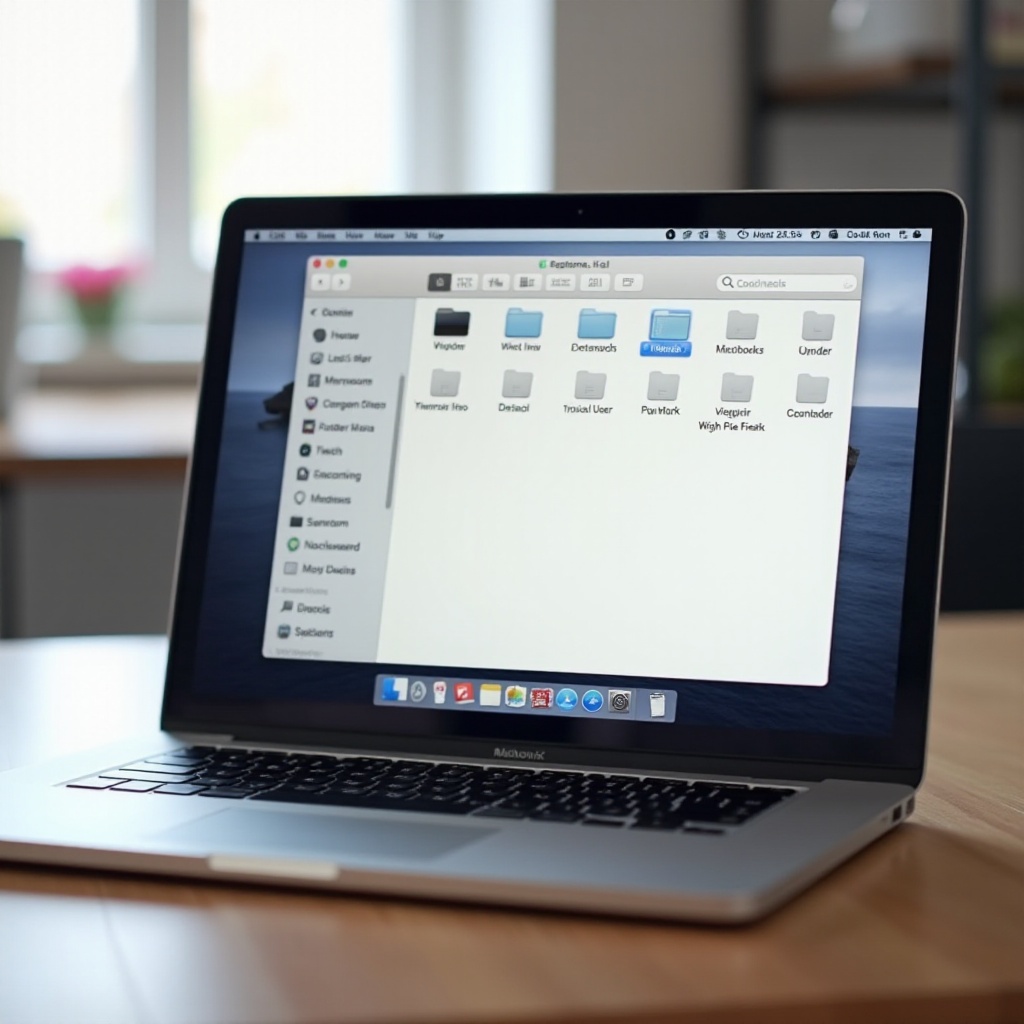
Rejtett fájlok gyors megjelenítése Finderben (Command + Shift + .)
A leggyorsabb módszer rejtett fájlok megjelenítésére a Finderben:
- Nyiss egy Finder ablakot.
- Nyomd meg egyszerre: Command + Shift + . (pont).
Ekkor azonnal megjelennek a rejtett fájlok és mappák, halványabb színnel. Ugyanazzal a billentyűkombinációval bármikor vissza is kapcsolhatod a rejtést. Ez a módszer ideális, ha csak gyorsan át szeretnél nézni egy mappát, vagy egy adott rejtett állományt keresel.
A felhasználói Library (~/Library) mappa elérése és használata
A felhasználói Library mappa rengeteg beállítást, cache-t és támogatási fájlt tárol. Gyakran itt találod meg azokat az állományokat, amelyek törlésével vagy áthelyezésével egy hiba megszűnik.
A mappa eléréséhez:
- A Finder felső menüsorában válaszd az ‘Ugrás’ (Go) menüt.
- Tartsd lenyomva az Option (Alt) billentyűt – ekkor megjelenik a ‘Library’ pont.
- Kattints a ‘Library’ menüpontra.
Itt találod többek között:
- az alkalmazások beállításait (Preferences),
- a cache-eket (Caches),
- az alkalmazásadatokat (Application Support).
Csak olyan mappákat vagy fájlokat törölj, amelyekről biztosan tudod, melyik alkalmazáshoz tartoznak, és milyen hatással jár a törlésük.
Rejtett fájlok kezelése Terminalból (ls -a, chflags hidden/unhidden)
Haladóbb szinten a Terminal ad teljes irányítást a rejtett fájlok fölött. Néhány hasznos parancs:
- Mappa tartalma rejtett elemekkel együtt:
ls -a - Fájl vagy mappa elrejtése:
chflags hidden /útvonal/fájl_vagy_mappa - Láthatóvá tétele:
chflags nohidden /útvonal/fájl_vagy_mappa
Ez különösen akkor hasznos, ha saját mappát szeretnél elrejteni, vagy egy alkalmazás által elrejtett mappát akarsz újra láthatóvá tenni.
Rendszerfájlok és SIP – mit kerülj el macOS-en?
A macOS a System Integrity Protection (SIP) mechanizmust használja a rendszerkritikus fájlok védelmére. Ez megakadályozza, hogy bizonyos rendszerterületeket (például a /System és a /Library egyes részeit) még adminisztrátorként is könnyen módosíts.
Néhány fontos szabály:
- Ne törölj fájlokat a /System és /Library mappákban, ha nem vagy teljesen biztos a dolgodban.
- Hibaelhárításkor először a felhasználói Library (~/Library) mappában keresd a problémás beállításokat.
- Ha rendszerfájlhoz kell nyúlni, inkább kérj szakértői segítséget.
Miután áttekintettük az asztali rendszereket, nézzük meg, hogyan jelenítheted meg a rejtett fájlokat mobilon, Android alatt. Ez különösen hasznos, ha bizonyos képek, mappák nem jelennek meg a galériában, vagy extra helyet foglalnak az ismeretlen fájlok.
Rejtett fájlok megjelenítése Androidon
Androidon a rejtett fájlokat és mappákat többnyire a nevük elején szereplő pont jelöli (például .nomedia). A gyári fájlkezelők és sok alkalmazás ezeket alapból elrejti, de néhány beállítással könnyen láthatóvá teheted őket.
Rejtett fájlok megjelenítése a gyári fájlkezelőben
A pontos lépések gyártónként eltérhetnek (Samsung, Xiaomi, Pixel stb.), de általában a következő logikát követik:
- Nyisd meg a gyári Fájlok vagy ‘Saját fájlok’ alkalmazást.
- Keresd a menüben (három pont ikon vagy fogaskerék) a ‘Beállítások’ menüpontot.
- Kapcsold be a ‘Rejtett fájlok megjelenítése’ vagy ehhez hasonló nevű opciót.
Ettől kezdve látni fogod a ponttal kezdődő mappákat és egyéb rejtett fájlokat is a telefon tárhelyén és az SD-kártyán.
Harmadik féltől származó fájlkezelők beállításai (pl. Files by Google, Total Commander)
Sokan használnak külső fájlkezelő alkalmazásokat, mert több funkciót és jobb áttekinthetőséget kínálnak.
Néhány példa:
- Files by Google
- Nyisd meg az alkalmazást.
- Keresd a beállítások menüpontot (fogaskerék vagy profil ikon).
- Kapcsold be a rejtett fájlok megjelenítését, ha az opció elérhető.
- Total Commander
- Nyisd meg az alkalmazást.
- A menüben keresd a ‘Show hidden files/dirs’ vagy magyar megfelelőjét.
- Pipáld be az opciót.
Ezek az alkalmazások gyakran részletesebben mutatják az SD-kártya és a belső tárhely struktúráját is, így könnyebb kézben tartani, mi mennyi helyet foglal.
Ponttal kezdődő mappák (.nomedia stb.) szerepe
Androidon a ponttal kezdődő mappák gyakran speciális szerepet töltenek be. Néhány példa:
- .nomedia fájl jelenléte esetén a galériák és médialejátszók nem indexelik az adott mappában lévő képeket, videókat.
- Sok alkalmazás ilyen rejtett mappákban tárol ideiglenes fájlokat vagy beállításokat.
Ha például nem jelennek meg bizonyos képek a galériában, de a fájlkezelőben látod őket, könnyen lehet, hogy egy .nomedia fájl okozza a problémát. Ennek törlése után gyakran újra megjelennek a képek a galériában.
A mobilos példák után térjünk át a gyakorlati szempontból nagyon fontos területre: a pendrive-ok és külső meghajtók kezelésére, ahol gyakran találkozunk eltűntnek hitt, valójában csak rejtett fájlokkal.
Pendrive-on és külső meghajtón lévő rejtett fájlok visszaállítása
Pendrive-ok és külső merevlemezek esetén különösen gyakori, hogy a felhasználó üresnek látja a meghajtót, miközben a tárhely nagy része foglalt. Ezt sokszor vírus, hibás attribútumbeállítás vagy fájlrendszer-hiba okozza.
Tipikus probléma: eltűnt fájlok, üresnek tűnő pendrive
Ismerős helyzet lehet:
- A pendrive megnyitásakor semmilyen fájlt nem látsz.
- A Fájlkezelő mégis azt mutatja, hogy a meghajtón több gigabájt foglalt.
- Egyes mappák helyét csak furcsa parancsikonok jelölik, amelyek hibát okoznak kattintáskor.
Ilyenkor első lépésként:
- Kapcsold be a rejtett fájlok megjelenítését Windows alatt.
- Futtass naprakész vírusirtót a meghajtón.
Ha a vírusirtó eltávolította a fertőzéseket, de a fájlok továbbra sem látszanak, valószínű, hogy az attribútumok módosultak. Ekkor segíthet az attrib parancs.
attrib -h -r -s /s /d parancs használata külső meghajtón
Nagyon fontos, hogy a parancs futtatása előtt pontosan tudd, melyik betűjel tartozik a pendrive-hoz vagy külső merevlemezhez (például E:, F:).
Lépések:
- Csatlakoztasd a pendrive-ot a számítógéphez.
- Nyisd meg a Parancssort rendszergazdai jogosultsággal.
- Írd be az alábbi parancsot (például E: meghajtóra):
attrib -h -r -s /s /d E:\*.*
A parancs jelentése röviden:
-h– leveszi a rejtett attribútumot,-r– leveszi az írásvédettséget,-s– leveszi a rendszerattribútumot,/s– minden almappára is érvényes,/d– mappákra is vonatkozik, nem csak fájlokra.
Ez a parancs sok esetben visszahozza a pendrive-on lévő fájlokat a normál, látható állapotba. Ha továbbra sem jelennek meg, előfordulhat, hogy a fájlrendszer sérült, és adatmentő programra lesz szükség.
Mikor gyanakodj vírusra, és hogyan ellenőrizd?
Különösen gyanús a pendrive, ha:
- csak .lnk kiterjesztésű parancsikonokat látsz,
- automatikusan új ablakok vagy programok nyílnak meg csatlakoztatáskor,
- gyakran kapsz vírusirtó riasztást, amikor a meghajtót használod.
Ilyen esetben:
- Futtass teljes vírusellenőrzést a pendrive-on és a számítógépen is.
- A megtisztítás után használd az
attribparancsot a fájlok láthatóvá tételéhez. - Csak megbízható gépeken használd a pendrive-ot.
- Fontold meg a fontos adatok lementése után a meghajtó teljes formázását.
A rejtett fájlok megjelenítése és módosítása mindig érint biztonsági kérdéseket is. Ezért a gyakorlati lépések után érdemes áttekinteni, hogyan védd az adataidat, és mire figyelj, hogy ne okozz kárt a rendszerben.
Biztonság és adatvédelem: mire figyelj, amikor rejtett fájlokat jelenítesz meg?
A rejtett fájlok megjelenítése erős eszköz a kezedben. Hibaelhárításkor, takarításkor, adatmentéskor nélkülözhetetlen, de óvatlan használat mellett komoly kockázatokat rejt. Néhány alapelv betartásával elkerülheted a tipikus csapdákat.
Miért nem jó ötlet tartósan bekapcsolva hagyni a rejtett fájlok megjelenítését?
Sokan kényelmi okból mindig bekapcsolva hagyják a rejtett fájlok megjelenítését. Ez több szempontból sem ideális:
- könnyebben törölsz vagy mozgatsz olyan fájlokat, amelyek a rendszer működéséhez szükségesek,
- a felület zsúfoltabbá válik, így nehezebben találod meg a saját dokumentumaidat,
- nagyobb az esélye, hogy véletlenül módosítasz fontos konfigurációs állományokat.
Gyakorlati tanács: kapcsold be a rejtett fájlok megjelenítését csak addig, amíg konkrét feladatot végzel. Ha kész vagy, állítsd vissza az alapértelmezett nézetet.
Fájlok elrejtése mint adatvédelem – miért nem elég?
Előfordul, hogy valaki érzékeny dokumentumokat egyszerűen elrejt, abban bízva, hogy így senki nem találja meg. Ez legfeljebb nagyon alapszintű védelem.
A rejtés nem véd:
- lopás,
- zsarolóvírusok,
- rosszindulatú hozzáférés,
- vagy akár egy hozzáértő családtag ellen sem.
Valódi védelemhez:
- használj titkosítást (Windows: BitLocker, macOS: FileVault vagy titkosított lemezképek),
- készíts rendszeres biztonsági mentést,
- használj erős jelszavakat, és ahol lehet, kétlépcsős hitelesítést.
A rejtett fájlok megjelenítése hasznos, de nem helyettesíti a valódi biztonsági megoldásokat.
Biztonsági mentés rejtett fájlokkal együtt
Sok program és beállítás rejtett mappákban él. Ha ezeket nem mented, egy rendszerösszeomlás vagy gépcsere után:
- elveszhetnek böngészőprofilok,
- eltűnhetnek alkalmazásbeállítások,
- elveszhetnek helyi adatbázisok.
Biztonsági mentésnél figyelj arra, hogy a rejtett fájlok és mappák is bekerüljenek a mentésbe. Ez különösen fontos:
- Windows alatt az AppData megfelelő almappái,
- macOS alatt a felhasználói Library mappa bizonyos részei esetén.
Így nem csak a dokumentumaidat, hanem a teljes munkakörnyezetedet is könnyebben vissza tudod állítani egy új rendszerre.
Összefoglalás
A rejtett fájlok megjelenítése alapvető tudás mindenkinek, aki kicsit is komolyabban használ számítógépet vagy okostelefont. Windows 10 és Windows 11 alatt a Fájlkezelő és a Parancssor, macOS-en a Finder és a Terminal, Androidon pedig a gyári és külső fájlkezelők segítenek abban, hogy szükség esetén láthatóvá tedd az elrejtett állományokat.
Megnéztük, hogyan éred el ezeket a beállításokat, hogyan használhatod a parancssoros eszközöket, hogyan hozhatod vissza a pendrive-okról eltűntnek hitt fájlokat, és mikre figyelj a biztonság és adatvédelem szempontjából. Tartsd szem előtt: a rejtett fájlok nem véletlenül rejtettek. Mindig tudd, mit csinálsz, készíts mentést, és ha végeztél a feladattal, kapcsold vissza a rejtett elemek elrejtését, hogy a rendszered továbbra is biztonságos és stabil maradjon.
Gyakran feltett kérdések
Hogyan tudom gyorsan ki- és bekapcsolni a rejtett fájlok megjelenítését Windows 11 alatt?
Windows 11-ben nyisd meg a Fájlkezelőt, kattints a ‘Nézet’ menüre, vidd az egeret a ‘Megjelenítés’ részre, majd pipáld ki vagy vedd ki a pipát a ‘Rejtett elemek’ opció mellől. Így egy kattintással válthatsz a normál és a rejtett fájlokat is mutató nézet között.
Veszélyes-e, ha bekapcsolva hagyom a rejtett és rendszerfájlok megjelenítését?
A puszta megjelenítés nem veszélyes, a kockázat abból adódik, ha véletlenül törölsz vagy módosítasz kritikus rendszerfájlokat. Emellett a felület zsúfoltabb lesz, ezért több a hibalehetőség. A legbiztonságosabb, ha a rejtett fájlok megjelenítését csak addig használod, amíg konkrét feladatot végzel, utána visszaállítod az alapbeállítást.
Miért nem látom a pendrive-on lévő fájlokat, miközben a tárhely foglalt marad?
Ilyenkor gyakran az történik, hogy a fájlok rejtett vagy rendszerattribútumot kaptak, például egy vírus miatt. A Fájlkezelőben kapcsold be a rejtett fájlok megjelenítését, futtass vírusellenőrzést, majd szükség esetén használd az ‘attrib -h -r -s /s /d X:\*.*’ parancsot (X: a pendrive betűjele). Ha így sem látszanak a fájlok, lehet, hogy a fájlrendszer sérült, és adatmentő szoftverre vagy szakemberre lesz szükség.