
Bevezetés – miért fontos az alapértelmezett böngésző beállítása?
Amikor egy e-mailben a linkre kattintasz, vagy egy dokumentumban egy webcímet nyitsz meg, a rendszer automatikusan valamelyik böngészőt indítja. Ez az úgynevezett alapértelmezett böngésző. Ha ezt nem te választod ki tudatosan, akkor az operációs rendszer dönti el helyetted, melyik program nyissa meg a weboldalakat.
Ez kényelmetlenséget és időveszteséget okozhat. Lehet, hogy te Chrome-ot használsz mindenre, mégis Edge vagy Safari ugrik fel. Ilyenkor nem látod a megszokott könyvjelzőidet, nem töltődnek be a mentett jelszavak, és a szinkronizáció sem működik jól a telefon és a számítógép között.
Az alapértelmezett böngésző beállítása nem csak kényelmi kérdés. Hatással van:
- a biztonságodra,
- az adatvédelmedre,
- a munkád hatékonyságára,
- a készülékeid közötti együttműködésre.
Ebben az útmutatóban lépésről lépésre bemutatom, hogyan történik az alapértelmezett böngésző beállítása a leggyakrabban használt rendszereken: Windows 10, Windows 11, Android, iOS / iPadOS és macOS alatt. Közben tippeket kapsz a böngészőválasztáshoz, és hibaelhárítási tanácsokat is találsz, hogy stabilan működjön minden eszközödön ugyanaz a böngésző.
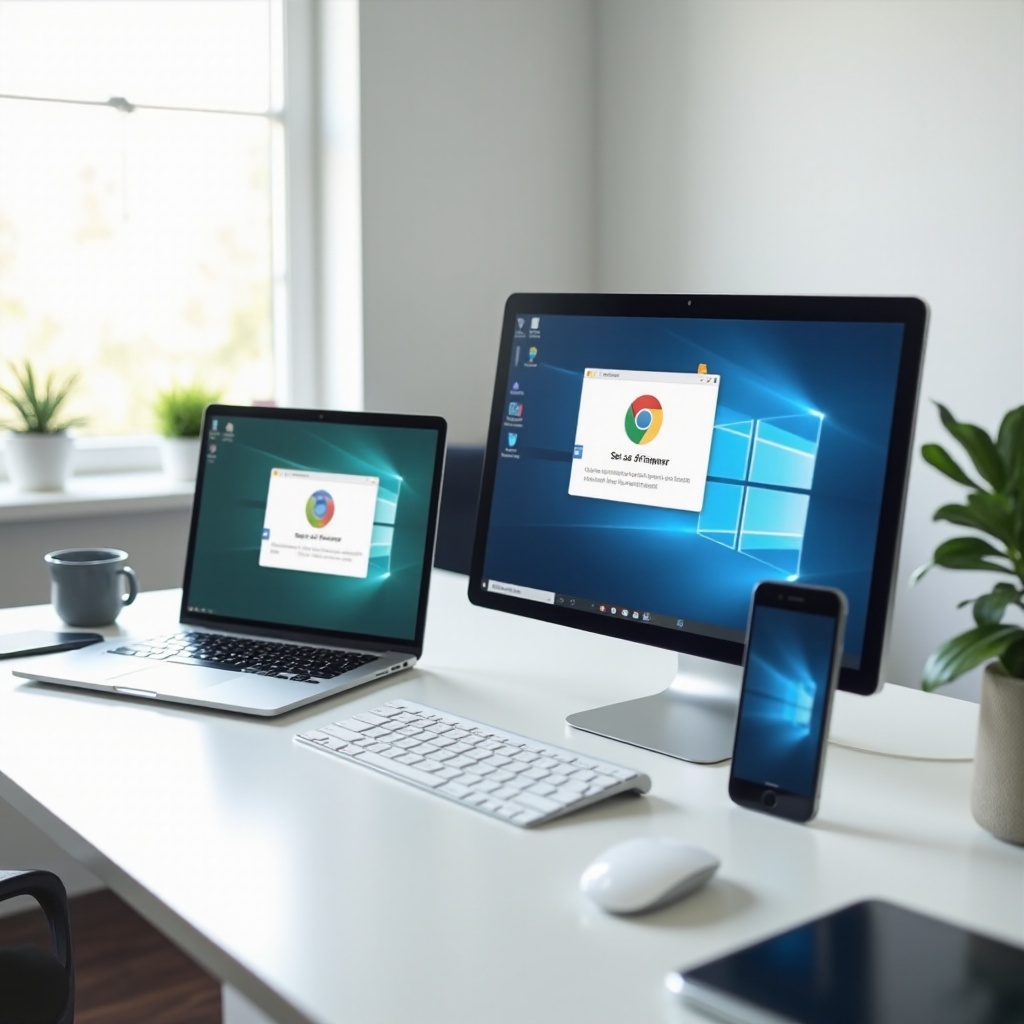
Mi az az alapértelmezett böngésző, és mit jelent a gyakorlatban?
Az alapértelmezett böngésző az a program, amelyet a rendszer automatikusan használ, amikor valamilyen más alkalmazásból webes tartalmat akarsz megnyitni. Nem kell minden alkalommal választanod, az operációs rendszer dönt helyetted – feltéve, hogy jól állítottad be.
Ha a rendszer saját böngészője (pl. Edge, Safari) az alapértelmezett, de te mást használsz napi szinten, akkor linkek megnyitásakor szétesik a munkafolyamatod. Ezért érdemes tudatosan meghatározni, melyik böngésző legyen az alap.
Alkalmazásokból megnyíló linkek kezelése
A gyakorlatban az alapértelmezett böngésző akkor lép működésbe, amikor:
- e-mailben linkre kattintasz,
- dokumentumban (Word, PDF, táblázat) webcímet nyitsz meg,
- chat alkalmazásban (Messenger, WhatsApp, Viber) rákattintasz egy URL-re,
- asztali programban súgóként vagy támogatási oldalként weboldalt nyitsz meg.
Ilyenkor a rendszer az alapértelmezett böngészőt indítja el. Ha nem azt látod, amit megszoktál, akkor az alapértelmezés nincs jól beállítva, vagy valamilyen frissítés megváltoztatta.
Fájltársítások: HTML, PDF, HTTP és HTTPS protokollok
A háttérben a rendszer fájltársításokat és protokoll-hozzárendeléseket használ. A legfontosabbak:
- HTML, HTM fájlok (weboldalak mentett változatai),
- HTTP és HTTPS protokoll (a legtöbb weboldal címe ilyen),
- egyes esetekben PDF vagy más webes formátumok.
Windows 11 alatt például külön-külön lehet beállítani, hogy a HTTP, a HTTPS és a .html fájlokat melyik böngésző kezelje. Ha ezek nem mind ugyanarra a böngészőre mutatnak, könnyen előfordulhat, hogy a rendszer időnként más programot nyit meg, mint amit elvárnál.
Adatszinkronizáció, jelszavak és könyvjelzők szerepe
Ha minden eszközödön ugyanaz az alapértelmezett böngésző, akkor:
- ugyanazokat a könyvjelzőket éred el,
- a mentett jelszavak mindenhol rendelkezésre állnak,
- folytathatod a böngészést telefonról számítógépre ugrás után,
- kevesebb időt töltesz belépésekkel és keresgéléssel.
Ezért fontos, hogy ne csak “valamelyik” böngésző legyen az alapértelmezett, hanem az, amelyiket ténylegesen használsz, és amelyikhez a fiókjaid és beállításaid kötődnek. Ha érted az alapelvet, jöhetnek a konkrét lépések Windows 10 alatt.
Alapértelmezett böngésző beállítása Windows 10 alatt
Windows 10-ben a Microsoft alapértelmezett böngészője az Edge, de ezt bármikor lecserélheted például Chrome-ra, Firefoxra vagy más alternatívára. A folyamat egyszerű, de pár lépésre oda kell figyelni, hogy biztosan mindent jól állíts be.
Gépház megnyitása és az ‘Alapértelmezett alkalmazások’ menü elérése
A beállításhoz a Gépház felületet kell használnod:
- Kattints a Start menüre.
- Válaszd a fogaskerék ikont (Beállítások / Gépház).
- A megnyíló ablakban kattints az ‘Alkalmazások’ menüpontra.
- A bal oldali menüben keresd meg az ‘Alapértelmezett alkalmazások’ lehetőséget.
Itt állíthatod be, mely program legyen felelős e-mail, zene, videó és a webböngészés kezeléséért.
Webböngésző kiválasztása a listából lépésről lépésre
Miután beléptél az ‘Alapértelmezett alkalmazások’ részbe, a következőket tedd:
- Az oldalon lefelé görgetve keresd meg a ‘Webböngésző’ sort.
- Ha még Edge az alapértelmezett, annak az ikonját látod.
- Kattints az ikonra: megjelenik a telepített böngészők listája (Chrome, Firefox, Opera, Brave stb.).
- Kattints arra, amelyiket alapértelmezetté szeretnél tenni.
A kattintás után az ikon és a név megváltozik, jelezve, hogy az új böngésző lett az alapértelmezett.
Mi a teendő, ha a kívánt böngésző nem látszik a felsorolásban?
Ha a listában nem jelenik meg a böngésződ, ellenőrizd a következőket:
- Nincs-e telepítési hiba: indítsd el a böngészőt a Start menüből.
- Ha nincs telepítve, töltsd le a hivatalos weboldalról (pl. google.com/chrome, mozilla.org, opera.com).
- Ha telepítve van, de nem látod, zárd be a Gépházat, indítsd el a böngészőt, majd nyisd meg újra az ‘Alapértelmezett alkalmazások’ menüt.
Egyes ritkább böngészők csak az első indítás után regisztrálják magukat a rendszerben.
Beállítás ellenőrzése: linkek és webes fájlok tesztelése
A beállítást mindig érdemes tesztelni:
- Nyiss meg egy e-mailt egy linkkel, és kattints rá.
- Figyeld meg, hogy melyik böngésző indul el.
- Kattints egy helyi .html fájlra a gépeden, és nézd meg, ugyanaz a böngésző nyitja-e meg.
Ha minden rendben, Windows 10 alatt sikeresen megtörtént az alapértelmezett böngésző beállítása. Windows 11-ben a rendszer részletesebb irányítást ad a kezedbe, emiatt rugalmasabb, de elsőre bonyolultabbnak tűnhet.
Alapértelmezett böngésző beállítása Windows 11 alatt
Windows 11-ben a Microsoft a fájltípusok és protokollok szintjén kezeli az alapértelmezett böngészőt. Ez több szabadságot ad, de könnyebb elrontani is a beállítást, ha nem figyelsz minden részletre. A jó hír, hogy néhány perc odafigyeléssel stabilan beállíthatod a kedvenc böngésződet.
Az új Windows 11 beállítási felület áttekintése
A beállítás menete:
- Kattints a Start gombra, majd a fogaskerék ikonra (Beállítások), vagy nyomd meg a Win + I billentyűket.
- A bal oldali menüben válaszd az ‘Alkalmazások’ pontot.
- Kattints az ‘Alapértelmezett alkalmazások’ lehetőségre.
Itt a Windows 11 kétféle megközelítést kínál:
- keresés konkrét fájltípus vagy protokoll szerint,
- beállítás konkrét alkalmazás (böngésző) alapján.
Alapértelmezett alkalmazások → böngésző kiválasztása
A legtisztább módszer, ha az alkalmazás alapján állítasz:
- Az ‘Alapértelmezett alkalmazások’ oldalon lefelé görgetve keresd meg a kívánt böngészőt (pl. Google Chrome, Mozilla Firefox).
- Kattints a böngésző nevére.
- Megjelenik egy lista fájltípusokkal és protokollokkal (pl. .htm, .html, HTTP, HTTPS, PDF).
Itt döntheted el, hogy csak a webes protokollokat (HTTP, HTTPS) adod át a böngészőnek, vagy minden kapcsolódó fájltípust is.
Protokollok és fájltípusok társítása (HTTP, HTTPS, .htm, .html, PDF)
A problémamentes működéshez érdemes a fő elemeket egyben átállítani:
- Keresd meg a listában a HTTP protokollt, kattints rá, majd válaszd ki a kívánt böngészőt.
- Ismételd meg ugyanezt a HTTPS protokollal.
- A fájltípusok közül állítsd át legalább a .htm és .html kiterjesztést.
- Ha szeretnéd, hogy a böngésző PDF-et is kezeljen, a .pdf-et is hozzárendelheted.
Így biztos lehetsz abban, hogy a webes tartalmak az új alapértelmezett böngészőben nyílnak meg.
Tipikus hibák Windows 11 alatt, és hogyan oldhatók meg
Gyakori hibák:
- Csak a HTTP vagy HTTPS lett átállítva, a másik nem.
- Egyes fájltípusok még mindig Edge-hez vannak kötve.
- Frissítés után a rendszer visszaállította Edge-re az alapértelmezéseket.
Megoldás:
- Menj vissza az ‘Alapértelmezett alkalmazások’ → böngésző nézetébe, és ellenőrizd mind a protokollokat, mind a fájltípusokat.
- Ha egy frissítés módosította a beállításokat, állítsd be újra kézzel.
- Ha céges gépet használsz, lehet, hogy csoportházirend korlátozza a módosítást.
Ha a rendszer szintjén mindent beállítottál, a böngészők saját menüjében is érdemes megnézni az alapértelmezéssel kapcsolatos opciókat, mert ezek segíthetnek gyorsan korrigálni a beállításokat.
Böngészőkön belüli ‘Alapértelmezetté tétel’ opció használata
Szinte minden modern böngésző tartalmaz egy beépített funkciót, amellyel magán belül kérheti, hogy a rendszer tegye őt alapértelmezetté. Ez különösen hasznos, ha nem akarsz a rendszer menüiben keresgélni, vagy ha egy frissítés után gyorsan szeretnél mindent visszaállítani.
Google Chrome alapértelmezetté tétele saját menüből
A Chrome-ban néhány kattintással ellenőrizheted és módosíthatod az alapértelmezést:
- Indítsd el a Chrome-ot.
- Kattints a jobb felső sarokban a három pontra.
- Válaszd a ‘Beállítások’ menüpontot.
- A bal oldali listában keresd a ‘Alapértelmezett böngésző’ részt.
- Ha a Chrome még nem az alapértelmezett, egy gombot látsz: ‘Beállítás alapértelmezett böngészőként’.
- Kattints rá, és kövesd a rendszer által megnyitott Windows beállítási ablak utasításait.
Microsoft Edge figyelmeztetései és ‘maradás Edge-ben’ trükkök
Edge gyakran megkérdezi, szeretnél-e vele maradni, vagy biztosan átállítod-e a böngészőt valami másra. Ha nem akarod Edge-et használni:
- figyelmen kívül hagyhatod a javaslatait,
- válaszd a ‘Maradok a jelenlegi böngészőnél’ vagy ehhez hasonló opciót,
- a kívánt böngészőben állítsd be alapértelmezettként magát.
Így elkerülheted, hogy Edge időről időre újra felajánlja magát.
Mozilla Firefox, Opera, Brave és más böngészők beépített beállításai
Firefoxban, Operában, Brave-ben hasonló módon tudod aktiválni az alapértelmezett böngésző funkciót:
- Nyisd meg a böngészőt.
- Menj a beállításokhoz vagy preferenciákhoz.
- Keresd meg az ‘Alapértelmezett böngésző’ részt.
- Kattints az ‘Alapértelmezetté tesz’ gombra.
A böngésző ilyenkor vagy megnyitja a rendszer alapértelmezett alkalmazás beállítását, vagy közvetlenül kéri a rendszertől az engedélyt az átállításra. A számítógép mellett érdemes a mobilon is elvégezni a beállításokat, hogy mindenhol egységes legyen a böngészési élmény.
Alapértelmezett böngésző beállítása Androidon
Androidon gyártótól függően kicsit eltérhet a felület, de az elv mindenhol ugyanaz: az ‘Alapértelmezett alkalmazások’ menüben állítod be, melyik böngésző kezelje a linkeket. Ha a telefonodon több böngésző is van, ez a beállítás különösen fontos.
Beállítások → Alkalmazások → Alapértelmezett alkalmazások útvonal
Az alapértelmezett böngésző megadásához:
- Nyisd meg a ‘Beállítások’ alkalmazást.
- Keresd meg az ‘Alkalmazások’ vagy ‘Appok’ menüpontot.
- Itt keresd az ‘Alapértelmezett alkalmazások’ részt (némely készüléken ‘Alapértelmezések’ néven).
- Válaszd az ‘Alkalmazás az internet megnyitásához’ vagy ‘Böngésző alkalmazás’ opciót.
Böngészőalkalmazás kiválasztása és ‘Mindig ezzel nyissa meg’ opció
Ezután a következőket tedd:
- A listában látod az összes telepített böngészőt: Chrome, Firefox, Opera, Brave, Edge stb.
- Koppints arra, amelyiket alapértelmezettként szeretnél használni.
- Amikor egy alkalmazás linket nyit meg, gyakran felugrik egy ablak: ‘Mindig’ vagy ‘Csak most’.
- Válaszd a ‘Mindig’ lehetőséget, ha azt szeretnéd, hogy minden ilyen link automatikusan az adott böngészőben nyíljon meg.
Miért nyílnak meg mégis más böngészőben bizonyos linkek?
Előfordulhat, hogy:
- egy alkalmazás saját beépített böngészőt használ (in-app böngésző),
- külön beállításai vannak, melyik külső böngészőt használja.
Megoldás:
- Nézd át az adott alkalmazás beállításait (pl. Facebook, Instagram, Gmail).
- Keresd az olyan opciókat, mint ‘Linkek megnyitása külső böngészőben’ vagy ‘Mindig külső böngésző használata’.
- Engedélyezd, hogy külső böngészőt használjon, majd válaszd ki az alapértelmezettet, ha a rendszer rákérdez.
Gyakori problémák: a rendszer ‘elfelejti’ az alapértelmezett böngészőt
Egyes rendszereken frissítés után az alapértelmezések visszaállhatnak. Ilyenkor:
- újra felugorhat a választó ablak minden linknél,
- alkalmanként másik böngésző jelenik meg.
Ha ilyet tapasztalsz:
- térj vissza a ‘Beállítások → Alapértelmezett alkalmazások → Böngésző alkalmazás’ menühöz,
- állítsd be újra a kedvenc böngészőt,
- figyelj rá, hogy mindig a ‘Mindig’ opciót válaszd, amikor a rendszer rákérdez.
Android után nézzük az Apple világát, ahol ma már szintén szabadon kiválaszthatod az alapértelmezett böngészőt.
Alapértelmezett böngésző beállítása iOS és iPadOS rendszeren
iPhone-on és iPaden sokáig csak a Safari működhetett alapértelmezett böngészőként. Most viszont átállíthatod például Chrome-ra, Firefoxra vagy Edge-re, így egységesítheted a böngészést a többi eszközöddel.
Böngésző telepítése az App Store-ból (Chrome, Firefox, Edge, Opera stb.)
Első lépésként győződj meg róla, hogy az új böngésző telepítve van:
- Nyisd meg az App Store-t.
- Keresd meg a kívánt böngészőt (pl. ‘Google Chrome’, ‘Firefox’).
- Telepítsd az alkalmazást, majd indítsd el legalább egyszer.
Erre azért van szükség, hogy a rendszer felvegye az alapértelmezhető böngészők listájába.
Beállítások → Böngésző → ‘Alapértelmezett böngészőalkalmazás’ módosítása
A tényleges átállításhoz:
- Nyisd meg a ‘Beállítások’ appot.
- Görgess le, és keresd meg az új böngésző nevét a listában (pl. Chrome, Firefox).
- Koppints rá.
- Keresd meg az ‘Alapértelmezett böngészőalkalmazás’ lehetőséget.
- Válaszd ki a kívánt böngészőt a listából.
Ettől kezdve az e-mailekben, üzenetekben lévő linkek az új böngészőben nyílnak meg, nem Safariban.
Alkalmazások összekapcsolása az új alapértelmezett böngészővel (pl. Gmail, chat appok)
Egyes appokban külön beállítás döntheti el, melyik böngészőt használják:
- Gmail: a beállításokban megadhatod, hogy linkeket például Chrome nyisson meg.
- Böngészőfüggő integrációk: egyes chat appokban kiválaszthatod a külső böngészőt.
Ha biztosra akarsz menni:
- nézd át a leggyakrabban használt alkalmazások (e-mail, chat, munkappok) beállításait,
- keresd a ‘Böngésző’ vagy ‘Linkek megnyitása’ opciót,
- állítsd be az új alapértelmezett böngészőt.
Most, hogy a mobil platformokon is ura vagy az alapértelmezett böngészőnek, nézzük a macOS-t, amely sokak számára a mindennapi munkagép operációs rendszere.
Alapértelmezett böngésző beállítása macOS alatt
Macen a Safari az alapértelmezett böngésző, de nagyon sokan váltanak Chrome-ra vagy Firefoxra munkához, fejlesztéshez, vagy csak megszokásból. Szerencsére macOS alatt néhány kattintással átállíthatod, melyik böngésző kezelje a linkeket.
Rendszerbeállítások → Általános → Alapértelmezett web böngésző kiválasztása
A beállítás lépései:
- Kattints az Apple menüre a bal felső sarokban.
- Válaszd a ‘Rendszerbeállítások’ vagy ‘System Settings’ menüpontot.
- Kattints az ‘Általános’ részre.
- Keresd meg az ‘Alapértelmezett web böngésző’ legördülő menüt.
- Válaszd ki a listából a kívánt böngészőt (Safari, Chrome, Firefox, Opera stb.).
Ettől a ponttól kezdve a linkek az általad kiválasztott böngészőben nyílnak meg.
Safari, Chrome, Firefox és alternatív böngészők összehasonlítása
Röviden, mire figyelj a választásnál Macen:
- Safari: nagyon jól optimalizált Macre, energiatakarékos, jó akkuidő, erős integráció az Apple ökoszisztémával.
- Chrome: kiváló bővítmény-támogatás, sok webes alkalmazás ehhez optimalizált, viszont több erőforrást fogyaszthat.
- Firefox: adatvédelem-központú, nyílt forráskódú, rengeteg beállítási lehetőséggel.
- Opera, Brave, Vivaldi: extra funkciók (reklámblokkoló, VPN, testreszabás), speciális igényekhez ideálisak.
Érdemes azt a böngészőt alapértelmezetté tenni, amelyik minden fontos kiegészítőt támogat, jól működik a webes munkaeszközeiddel, és kényelmesnek érzed a felületét.
Webes linkek és HTML-fájlok megnyitásának tesztelése macOS-en
A beállítás ellenőrzéséhez:
- Kattints egy linkre egy e-mailben vagy üzenetben.
- Nézd meg, melyik böngésző indul el.
- Kattints egy helyi .html fájlra a Finderben, és figyeld meg, ugyanaz a böngésző nyílik-e meg.
Ha mindkettő az új böngészőben nyílik meg, sikeresen elvégezted az alapértelmezett böngésző beállítása lépéseit macOS alatt. A következő kérdés, hogy egyáltalán melyik böngészőt érdemes alapértelmezetté tenni.
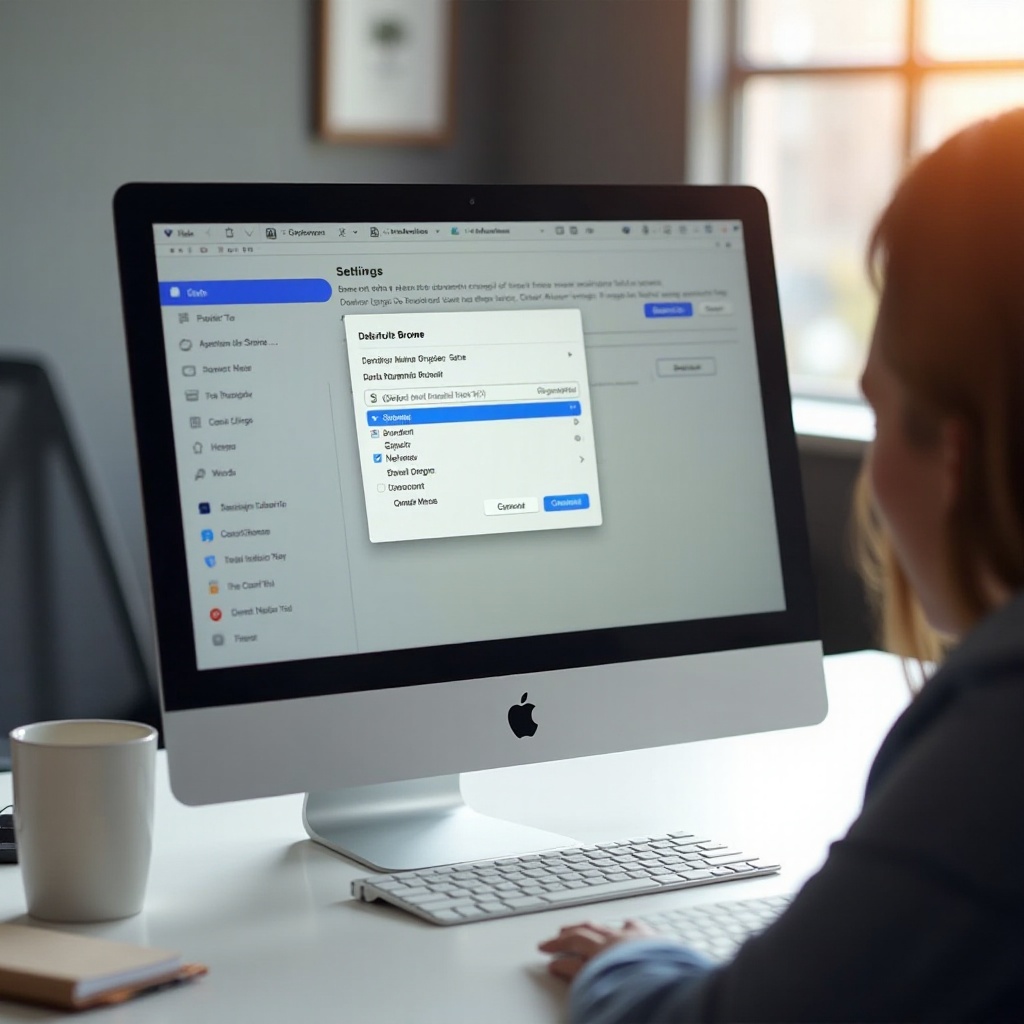
Hogyan válassz böngészőt, amit érdemes alapértelmezetté tenni 2024-ben?
Az alapértelmezett böngésző választása hosszú távú döntés. Nem csak azt kell nézned, mihez szoktál hozzá, hanem azt is, hogyan befolyásolja a teljesítményt, a biztonságot és az adatvédelmet. Ha okosan választasz, gyorsabb és biztonságosabb lesz a mindennapi böngészés.
Teljesítmény és erőforrás-használat: gyorsaság vs. memória
A böngészők között jelentős különbségek lehetnek teljesítményben:
- Chrome gyors, de sok memóriát használhat, főleg sok megnyitott fül esetén.
- Safari Macen kíméli az akkumulátort és a RAM-ot, cserébe néhány webes alkalmazás kevésbé optimalizált rá.
- Edge Windows alatt jó integrációt és sebességet ad, különösen modern gépeken.
- Firefox kiegyensúlyozott, de néha lassabbnak érződik bizonyos oldalakon.
Ha régebbi géped van, vagy kevés RAM áll rendelkezésre, olyan böngészőt válassz alapértelmezettnek, amely kevésbé terheli a rendszert, és jól működik az adott hardveren.
Adatvédelem és követésblokkolás szempontjai
Egyre fontosabb szempont, hogy mennyi adatot gyűjt rólad a böngésző és a hozzá kapcsolódó szolgáltató:
- Firefox és Brave erősen adatvédelem-központúak, beépített követésblokkolóval.
- Safari alapból blokkol sok követőt, különösen iOS és macOS rendszeren.
- Chrome kényelmes és széles körben támogatott, de szorosan kötődik a Google-ökoszisztémához.
Ha fontos az adatvédelem:
- kapcsold be a ‘Ne kövessenek’ / ‘Do Not Track’ opciót,
- használj böngészőt beépített követésblokkolóval,
- telepíts megbízható reklámblokkoló kiegészítőt (ahol engedélyezett).
Bővítmények, kiegészítők, reklámblokkolók
Sok felhasználónak elengedhetetlenek a különböző kiegészítők:
- jelszókezelők,
- hirdetésblokkolók,
- fejlesztői eszközök,
- jegyzetelő vagy produktivitási bővítmények.
Mielőtt egy böngészőt alapértelmezetté teszel, ellenőrizd:
- elérhető-e hozzá minden számodra fontos bővítmény,
- stabilan működnek-e a kiegészítők a platformodon,
- szinkronizálhatók-e a bővítménybeállítások több eszköz között.
Szinkronizáció több eszköz között (PC, laptop, telefon, tablet)
A legtöbb böngésző ma már kínál fiókalapú szinkronizációt:
- Chrome: Google-fiókkal,
- Edge: Microsoft-fiókkal,
- Firefox: Firefox fiókkal,
- Safari: Apple ID és iCloud segítségével.
Ha sok eszközöd van:
- célszerű ugyanazt a böngészőt használni mindenhol,
- így mindenhol elérheted a könyvjelzőket, jelszavakat, előzményeket,
- és következetesen ugyanaz lesz az alapértelmezett böngésző.
Ha már választottál, de valami mégsem működik jól, érdemes átnézni a leggyakoribb hibákat és azok megoldásait.

Hibaelhárítás: ha nem működik az alapértelmezett böngésző beállítása
Előfordul, hogy a rendszer nem fogadja el az új beállítást, vagy egy frissítés felülírja azt. Ilyenkor nem kell azonnal böngészőt váltanod, elég néhány célzott lépés a hiba elhárításához.
Ha frissítés után visszaállt az eredeti böngésző
Windowsnál, Androidnál és néha iOS-nél is előfordul, hogy nagyobb rendszerfrissítés telepítése után a gyári böngésző kerül vissza az alapértelmezett pozícióba.
Megoldás:
- Látogasd meg újra az adott rendszer ‘Alapértelmezett alkalmazások’ menüjét.
- Ellenőrizd, melyik böngésző az alapértelmezett.
- Állítsd be újra a kívánt böngészőt.
- Teszteld le egy e-mailben vagy üzenetben kapott linken keresztül.
Vállalati, iskolai gépek korlátozásai és csoportházirendek
Munkahelyi vagy iskolai gépeknél gyakori, hogy az informatikai osztály központilag szabályozza az alapértelmezett böngészőt. Ilyenkor:
- hiába próbálod átállítani, a rendszer idővel visszaállíthatja,
- a beállítási felületen egyes opciók szürkén, inaktívan jelennek meg.
Ilyen esetben:
- vedd fel a kapcsolatot az IT-részleggel,
- kérdezd meg, engedélyezett-e más böngésző,
- ha igen, kérd, hogy központilag állítsák át számodra.
Böngésző újratelepítése, beállítások visszaállítása
Ha a böngésző furcsán viselkedik, például:
- nem jelenik meg az alapértelmezett listában,
- random összeomlik,
- nem veszi át a rendszer szerepét, hiába állítod be,
akkor érdemes a következőket megtenni:
- Biztonsági mentést készíteni a könyvjelzőkről, beállításokról (általában fiókszinkronnal megoldható).
- Eltávolítani a böngészőt a rendszerből.
- Újra letölteni a hivatalos weboldalról vagy áruházból.
- Telepítés után újra megpróbálni az alapértelmezett böngésző beállítása lépéseit.
Mikor érdemes szakember segítségét kérni?
Szakember, IT-s ismerős segítségét érdemes kérni, ha:
- vállalati korlátozások miatt nem tudsz változtatni,
- gyanús programok vagy vírusok módosítják a böngészőt,
- a rendszer többszöri próbálkozás után sem menti el az alapértelmezéseket.
Ilyenkor lehet mélyebb rendszerhiba vagy biztonsági probléma, amit célszerű alaposan kivizsgálni, mielőtt tovább használnád a gépet.
Összegzés
Az alapértelmezett böngésző beállítása egyszerűnek tűnő, mégis nagyon fontos lépés. Meghatározza, milyen élményed lesz minden egyes linkmegnyitáskor, mennyire lesz kényelmes a munkád, és mennyire biztonságos az online jelenléted.
Áttekintettük, mit jelent pontosan az alapértelmezett böngésző fogalma, és hogyan kapcsolódik a fájltársításokhoz és protokollokhoz. Lépésről lépésre végigmentünk a Windows 10 és Windows 11, valamint az Android, iOS / iPadOS és macOS rendszereken, és megnéztük, hogyan állíthatod be minden eszközön a számodra megfelelő böngészőt.
Szó volt arról is, hogyan válassz böngészőt teljesítmény, adatvédelem és szinkronizáció szempontjából, és hogyan hárítsd el a leggyakoribb hibákat. Ha végigkövetted a leírt lépéseket, mostanra valószínűleg minden eszközödön ugyanaz az alapértelmezett böngésző működik.
Ezzel egységes, gyors és biztonságos böngészési környezetet hoztál létre magadnak, ahol nem a rendszer dönt helyetted, hanem te irányítod, melyik böngésző kezeli a mindennapi online feladataidat.
Gyakran feltett kérdések
Hogyan tudom gyorsan ellenőrizni, hogy sikerült-e az alapértelmezett böngésző beállítása?
A legegyszerűbb, ha megnyitsz egy e-mailt vagy chat üzenetet egy linkkel, majd rákattintasz. Ha a kiválasztott böngésző indul el, jó az alapértelmezés. Windows alatt pluszban ellenőrizheted a Gépház → Alapértelmezett alkalmazások menüt, Androidon az ‘Alapértelmezett alkalmazások’, iOS-en pedig az ‘Alapértelmezett böngészőalkalmazás’ beállítást.
Miért nyílik meg néhány link még mindig másik böngészőben, nem az alapértelmezettben?
Ennek oka lehet, hogy az adott alkalmazás saját beépített böngészőt használ, vagy külön beállításai vannak a linkek megnyitására. Lehet az is, hogy egyes fájltípusok (pl. PDF, bizonyos protokollok) még mindig más programhoz vannak társítva. Ellenőrizd az app beállításait, illetve a rendszerben a HTML, HTTP, HTTPS hozzárendeléseket.
Melyik böngészőt érdemes alapértelmezetté tenni 2024-ben, ha fontos az adatvédelem?
Ha az adatvédelem a fő szempont, akkor Firefox vagy Brave jó választás, mert erős követésblokkolóval és adatvédelmi funkciókkal rendelkeznek. Apple eszközökön a Safari is sok követőt tilt. Bármelyik mellett döntesz, kapcsold be a követés elleni védelmet, használj reklámblokkolót, és frissítsd rendszeresen a böngészőt.