
Bevezetés – mikor van szükség Tenda WiFi jelerősítőre?
Gyenge a WiFi jel a hálószobában, a nappali sarkában vagy a dolgozószobában? Akadozik a Netflix, szétesik a videóhívás, amikor arrébb mész a routertől? Ilyenkor jön képbe a Tenda WiFi jelerősítő, amely továbbítja a meglévő vezeték nélküli jelet, és lefedést ad azokban a helyiségekben is, ahol eddig alig volt net.
A ‘tenda wifi jelerősítő beállítás’ kifejezésre rákeresve sok rövid tippet találsz, de ezek gyakran kihagynak fontos lépéseket. Ebben az útmutatóban viszont végigmegyünk az összes lényeges ponton:
– előkészületek,
– WPS-es beállítás,
– böngészős kézi konfiguráció,
– mobilalkalmazás használata,
– elhelyezés és finomhangolás,
– biztonsági beállítások,
– hibaelhárítás,
– és röviden megnézzük, mikor elég a jelerősítő, és mikor jobb választás a mesh rendszer.
A végére nemcsak működni fog a Tenda jelerősítőd, hanem stabil és biztonságos WiFi hálózatod lesz az egész lakásban vagy irodában.
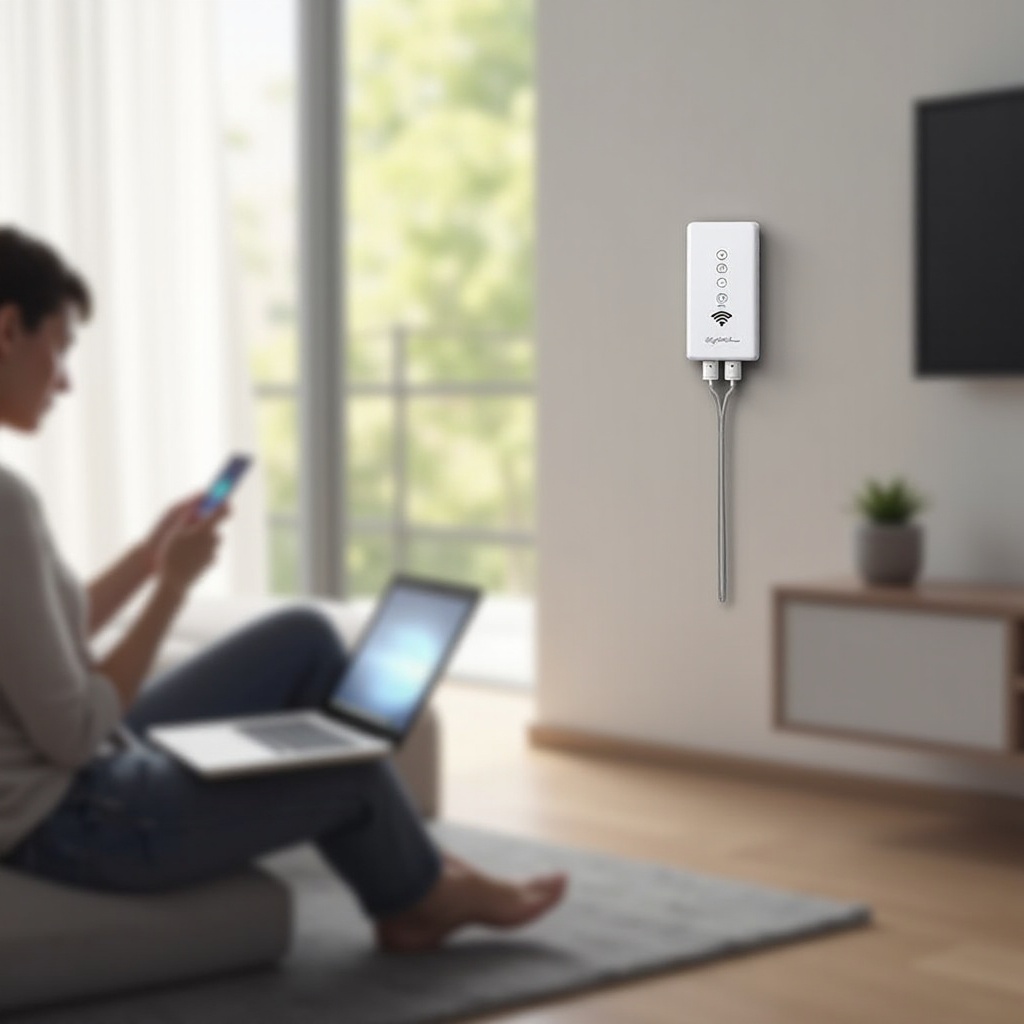
Előkészületek a Tenda WiFi jelerősítő beállítása előtt
Mielőtt nekilátsz a tényleges beállításnak, érdemes pár alap dolgot ellenőrizni. Ezzel sok felesleges hibát elkerülsz, és gyorsabban végzel.
Kompatibilitás ellenőrzése a meglévő routerrel és hálózattal
A legtöbb Tenda jelerősítő gond nélkül működik:
– bármely normál WiFi routerrel (szolgáltatói vagy saját, bármely márka),
– 2,4 GHz-es hálózatokkal, és sok modell 5 GHz-et is támogat,
– a nagy magyar szolgáltatók eszközeivel.
Ellenőrizd lépésről lépésre:
1. Stabilan működik-e a router WiFi-je, van-e rajta internet.
2. Látható-e a WiFi hálózat neve (SSID), vagy rejtett. Ha rejtett, ideiglenesen állítsd láthatóra.
3. Nem annyira régi-e a router, hogy csak nagyon régi b/g szabványt tud. Ez is működik, de lassabb lehet.
A Tenda WiFi jelerősítő kicsomagolása, LED-ek és gombok áttekintése
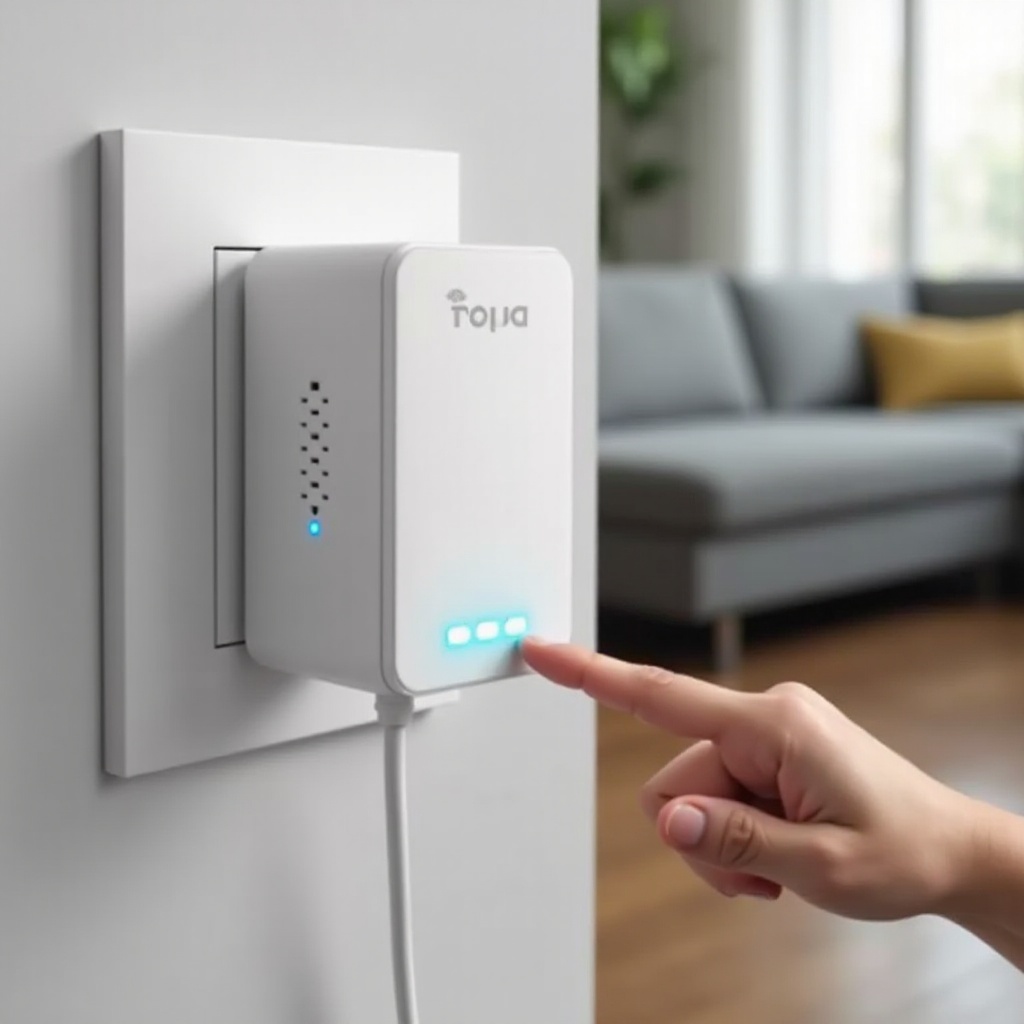
Kicsomagolás után nézd meg a jelerősítőt kívülről:
– LED-ek: jelzik az áramellátást, a routerhez való kapcsolatot, a WiFi jelerősségét.
– Gombok:
– WPS gomb: a gyors párosításhoz a routerrel,
– Reset gomb: gyári visszaállításhoz, ha elrontasz valamit.
Érdemes a rövid kézikönyvet átfutni, mert abban pontosan leírják, melyik fény mit jelent. Ha valami félremegy, mindig vissza tudsz térni a gyári állapothoz a Reset gombbal.
Optimális hely kiválasztása a lakásban vagy irodában
A helyes elhelyezés fél siker. Ha rossz helyre dugod a jelerősítőt, hiába a tökéletes beállítás, a WiFi továbbra is gyenge lesz.
Általános szabály:
– A jelerősítőt nagyjából félúton helyezd el a router és a gyenge jelű szoba között.
– A jelerősítőnek még stabil, jó jelet kell kapnia a routertől, különben csak a zajt erősíti.
Kerüld az alábbiakat:
– vastag vasbeton falak közvetlen közelében,
– sarkokban, földre tett hosszabbítókban,
– mikrohullámú sütő, nagyméretű hűtő, fém szekrény közvetlen szomszédságában.
Ha ezekkel megvagy, érdemes a legegyszerűbb móddal kezdeni: a WPS-es ‘tenda wifi jelerősítő beállítás’ gyors és kényelmes, ha a routered támogatja.
Tenda WiFi jelerősítő beállítása WPS segítségével
A WPS (Wi-Fi Protected Setup) a legegyszerűbb és leggyorsabb módja a Tenda jelerősítő párosításának a routerrel. Nincs szükség jelszó begépelésére, külön böngészőre vagy alkalmazásra.
Mi az a WPS és miért egyszerűsíti a beállítást?
A WPS működése röviden:
– a routeren és a jelerősítőn megnyomod a WPS gombot,
– a két eszköz automatikusan megegyezik a hálózat nevében és jelszavában,
– pár perc múlva a jelerősítő már továbbítja is a WiFi jelet.
Fontos tudni: egyes szolgáltatói routereken a WPS alapból ki van kapcsolva, vagy csak szoftverből érhető el. Ha nem látsz fizikai WPS gombot a routeren, nézd meg a kezelőfelületét, vagy kérdezd meg a szolgáltatót.
WPS párosítás lépésről lépésre a routerrel
A párosítás folyamata:
1. Dugjd be a Tenda jelerősítőt a konnektorba a router közelében.
2. Várd meg, amíg a tápellátás LED-je stabilan világít.
3. Nyomd meg a WPS gombot a routeren (általában 1–3 másodpercig).
4. 2 percen belül nyomd meg a WPS gombot a Tenda jelerősítőn is.
5. Várj 1–2 percet, amíg a két eszköz párosodik.
Ha a kapcsolat sikeres, a jelerősítőn a megfelelő WiFi vagy jelerősség LED stabil, jó állapotot mutat. Ez modellenként eltérő lehet, ezért érdemes rápillantani a kézikönyvre.
LED jelzések értelmezése sikeres vagy sikertelen WPS kapcsolódásnál
A konkrét LED-minták típustól függnek, de általában:
– folyamatos zöld vagy jó színű fény: sikeres kapcsolat, a jelerősítő működik,
– sárga/narancs fény: gyenge jel, érdemes közelebb vinni a routerhez,
– piros vagy gyors villogás: hiba történt, nem jött létre a kapcsolat.
Ha a WPS többször sem működik:
– ellenőrizd, hogy a routeren tényleg be van-e kapcsolva a WPS funkció,
– próbáld újraindítani a jelerősítőt és a routert,
– ha továbbra sem megy, válts át a kézi, böngészős beállításra.
A WPS gyors módszer, de nem minden router támogatja. Ha nagyobb kontrollt szeretnél a beállítások felett, a következő lépésként nézzük meg, hogyan működik a kézi ‘tenda wifi jelerősítő beállítás’ böngészőn keresztül.
Tenda WiFi jelerősítő kézi beállítása böngészőn keresztül
A böngészős kézi beállítás minden helyzetben működő, biztos megoldás. Akkor is használhatod, ha a WPS nem elérhető, vagy ha részletesen szeretnéd testre szabni a hálózatot.
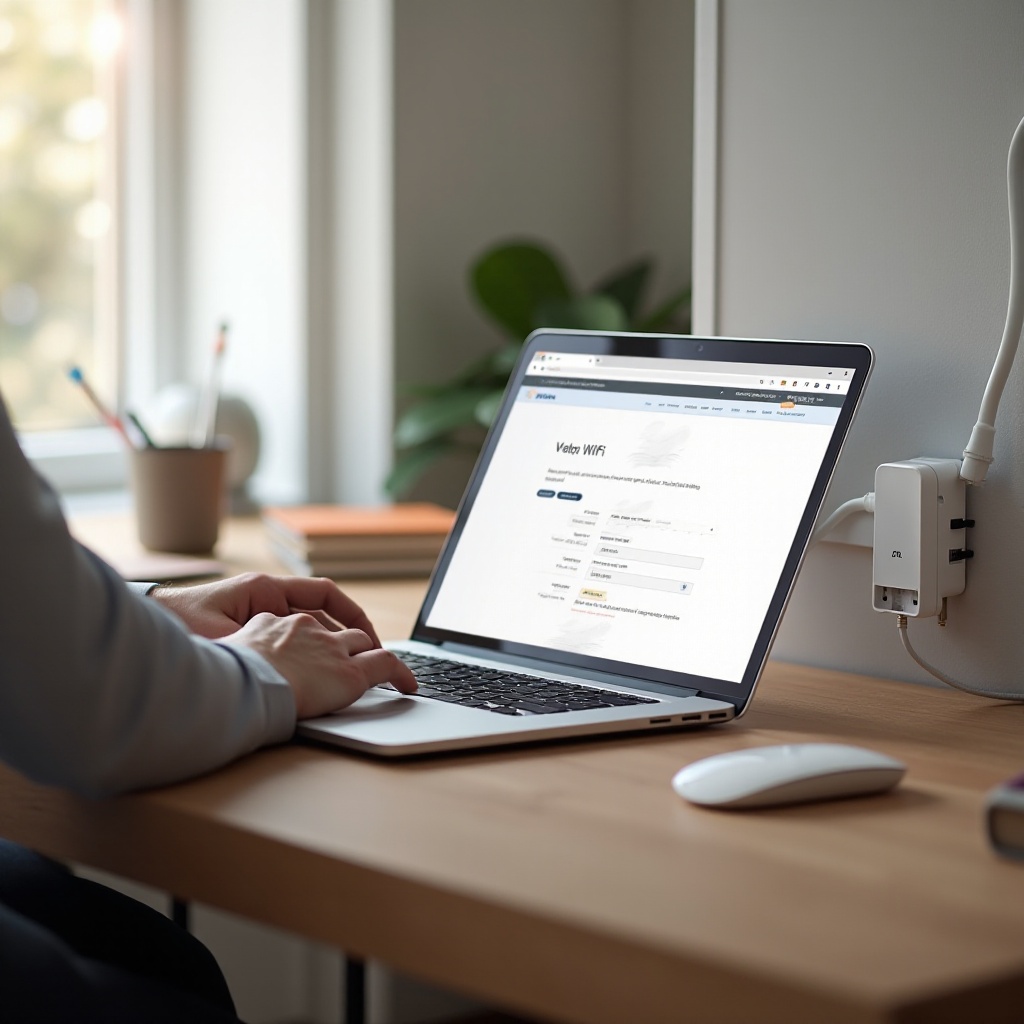
A Tenda admin felület elérése (IP-cím vagy domain használata)
Kövesd ezeket a lépéseket:
1. Hagyd bedugva a Tenda jelerősítőt, és várd meg, amíg a tápellátást jelző LED stabil.
2. Csatlakozz a jelerősítő saját WiFi hálózatához:
– általában ‘Tenda_EXT’, ‘Tenda_xxxx’ vagy hasonló néven jelenik meg.
3. Nyiss meg egy böngészőt (Chrome, Edge, Firefox stb.).
4. Írd be a címsorba a kézikönyvben megadott címet, például:
– https://tendawifi.com,
– vagy egy megadott IP-címet (pl. 192.168.0.254 – ez modellenként eltérhet).
Ha minden rendben, megjelenik a Tenda bejelentkező vagy gyorsbeállítási oldala.
Bejelentkezés és az alapértelmezett jelszó megváltoztatása
Az első belépéskor:
– sok Tenda repeater automatikusan a gyorsbeállító varázslóra visz,
– vagy kér egy admin jelszót. Gyakori, hogy a gyári jelszó ‘admin’, vagy üresen kell hagyni.
A gyári admin jelszót mindenképp érdemes azonnal megváltoztatni:
– adj meg erős, de megjegyezhető admin jelszót,
– ne egyezzen meg a WiFi hálózat jelszavával.
Ezzel megakadályozod, hogy bárki, aki a hálózaton van, könnyen belépjen a Tenda kezelőfelületére.
Elérhető WiFi hálózatok keresése és kiválasztása
A gyorsbeállítási felületen vagy a varázslóban:
1. Indítsd el a WiFi hálózatok keresését.
2. A megjelenő listából válaszd ki a saját routered hálózatát (SSID).
3. Légy figyelmes, ha több hasonló nevű hálózat van, nehogy a szomszédét válaszd.
Ha a router két külön hálózatot sugároz (külön 2,4 GHz és 5 GHz névvel), döntsd el, melyiket szeretnéd erősíteni, vagy hogy mindkét sávot használja-e a jelerősítő, ha ezt a típus támogatja.
WiFi jelszó megadása és SSID (hálózatnév) beállítási opciók
Ezután add meg a WiFi jelszót:
1. Írd be pontosan a fő router WiFi jelszavát. Ügyelj a kis- és nagybetűkre.
2. Válaszd ki, mit szeretnél a jelerősítő által sugárzott hálózat nevével:
– azonos név, mint a routeré: egyszerűbb használat, az eszközeid automatikusan váltanak a legerősebb jelre,
– külön név, például ‘SajatWifi_EXT’: így kézzel választhatod ki, mikor a jelerősítő jelét használod.
Ha nem vagy biztos, általában az azonos SSID a legkényelmesebb otthoni használatra.
Beállítások mentése, újraindítás és kapcsolat ellenőrzése
Mentés után a jelerősítő:
– újraindul,
– csatlakozik a routerhez a megadott adatokkal,
– elkezdi sugározni a beállított WiFi hálózatot.
Ellenőrzés lépésről lépésre:
1. Nézd meg a telefonodon vagy laptopodon, hogy megjelenik-e a hálózat, amit beállítottál.
2. Csatlakozz rá a WiFi listából.
3. Nyiss meg egy weboldalt vagy indíts el egy videót. Ha működik, sikeres volt a ‘tenda wifi jelerősítő beállítás’.
A böngészős kézi beállítás után már használhatod a Tenda repeatered, de sokaknak kényelmesebb a mobilappos kezelés. Ez főleg akkor hasznos, ha gyakran szeretnél ránézni a jelerősségre vagy frissítésekre.
Tenda WiFi jelerősítő beállítása mobilalkalmazással
A Tenda saját alkalmazása megkönnyíti a beállítást és a későbbi kezelést. Nem minden modellhez tartozik app, de ahol elérhető, érdemes használni.
Tenda alkalmazás letöltése és telepítése (Android, iOS)
A telepítés menete:
1. Nyisd meg a Google Play Áruházat vagy az Apple App Store-t.
2. Írd be a keresőbe: ‘Tenda WiFi’ vagy a kézikönyvben megadott hivatalos app nevét.
3. Telepítsd az alkalmazást.
4. Engedélyezd a szükséges jogosultságokat (WiFi, helymeghatározás), mert ezek gyakran kellenek a közeli hálózatok felismeréséhez.
Regisztráció nem mindig kötelező, de egyes haladó funkciókhoz szükséges lehet Tenda-fiók.
Eszköz hozzáadása a Tenda alkalmazásban – gyorsbeállítás varázsló
Miután az app felkerült a telefonodra:
1. Csatlakozz a Tenda jelerősítő saját WiFi hálózatához.
2. Indítsd el az alkalmazást.
3. Válaszd az ‘Eszköz hozzáadása’ vagy ‘Add device’ menüpontot.
4. Kövesd a gyorsbeállítás varázsló lépéseit:
– az app automatikusan felismeri a jelerősítőt,
– megmutatja a környék WiFi hálózatait,
– kiválasztod a saját routered hálózatát,
– megadod a WiFi jelszót,
– elmented a beállításokat.
A folyamat nagyon hasonló a böngészős konfigurációhoz, csak mobilon, egyszerűbb, vizuális felületen keresztül.
Jelerősség figyelése, eszközkezelés és firmware-frissítés az appból
Az alkalmazásban általában:
– látod, mennyire erős jel éri a jelerősítőt,
– megnézheted, hány eszköz csatlakozik rá,
– ellenőrizheted, hogy elérhető-e új firmware-verzió.
Javasolt rendszeresen:
– ránézni a jelerősségre, és ha gyenge, kicsit áthelyezni a jelerősítőt,
– ha új firmware érhető el, elindítani a frissítést az appból.
A beállítás után érdemes a teljesítményt is finomhangolni. A következő lépésben megnézzük, hogyan hozhatod ki a legtöbbet a Tenda jelerősítődből elhelyezéssel és beállításokkal.
Optimális elhelyezés és teljesítmény finomhangolása
Hiába sikeres a ‘tenda wifi jelerősítő beállítás’, ha rossz helyen van az eszköz, a net továbbra is lassú vagy szakadozó maradhat. A finomhangolás sokszor többet számít, mint gondolnád.
Hol érdemes elhelyezni a jelerősítőt a legerősebb jel érdekében?
Praktikus elhelyezési tippek:
– Próbálj ki több konnektort a router és a gyenge jelű szoba között, és figyeld a jelszint-jelző LED-et.
– Lehetőleg derékmagasság körül legyen, ne földön vagy plafonhoz közel.
– Ne bútor mögé, zárt szekrénybe vagy sarokba dugd.
Használhatsz ingyenes WiFi-jelmérő alkalmazásokat is a telefonodon. Ezek dBm-ben mutatják a jelet. Minél közelebb van az érték 0-hoz (pl. -50 dBm), annál jobb a jel.
2,4 GHz vs 5 GHz – melyik frekvenciát válaszd Tenda jelerősítőnél?
A két sáv fő jellemzői:
– 2,4 GHz:
– nagyobb hatótáv,
– jobban átmegy a falakon,
– alacsonyabb sebesség, de stabilabb messzebb,
– gyakran zsúfoltabb, sok szomszéd WiFi használja.
– 5 GHz:
– nagyobb sebesség,
– kisebb hatótáv,
– kevésbé zsúfolt, tisztább sáv.
Ha a jelerősítő messzebb van a routertől, vagy több fal van közöttük, a 2,4 GHz általában megbízhatóbb. Ha újabb eszközöket használsz, és közelebb tudod tenni a jelerősítőt a használati helyhez, az 5 GHz jobb sebességet ad.
SSID stratégia: azonos vagy külön név a fő routerhez képest?
Két fő megoldás közül választhatsz:
1. Azonos SSID a routerrel:
– egyszerű használat: az eszközeid a legerősebb jelet választják,
– nem kell kézzel váltogatni a hálózatok között.
2. Külön SSID, például ‘OtthonWifi_EXT’:
– te döntöd el, mikor melyik hálózatra csatlakozol,
– hibakeresésnél jól látszik, hogy a routeren vagy a jelerősítőn lógsz.
A legtöbb otthoni felhasználónak az azonos név a kényelmesebb. Ha viszont tudatosan szeretnéd irányítani, mikor melyik jelet használod, választhatsz külön SSID-t is.
Csatornaválasztás és zavarforrások csökkentése (falak, eszközök, szomszéd WiFi-k)
A WiFi csatorna olyan, mint egy sáv az autópályán. Ha mindenki ugyanabban a sávban halad, torlódás lesz.
Érdemes:
– WiFi-analizáló alkalmazással megnézni, mely csatornák a legterheltebbek,
– 2,4 GHz-en általában az 1, 6 és 11 csatorna a legjobb választás,
– olyan csatornát választani a Tenda jelerősítőn, ahol kevesebb szomszéd hálózat működik.
A zavarforrások csökkentése érdekében:
– ne legyen a jelerősítő közvetlenül mikró, vezeték nélküli telefon vagy Bluetooth hangfal mellett,
– kerüld, hogy nagy fémtárgyak (radiátor, fém szekrény) takarják a jelet.
Miután elhelyezted és finomhangoltad a jelerősítőt, fontos, hogy a hálózat biztonságos is legyen. A következő részben a biztonsági beállításokkal foglalkozunk.
Biztonsági beállítások és hálózatvédelem Tenda jelerősítőn
A WiFi hálózat kényelmes, de megfelelő védelem nélkül bárki rákapcsolódhat, és lassíthatja vagy veszélyeztetheti a hálózatot. A ‘tenda wifi jelerősítő beállítás’ része kell, hogy legyen a biztonság beállítása is.
WPA2/WPA3 titkosítás és erős WiFi jelszó beállítása
Ajánlott titkosítási módok:
– WPA2-PSK, vagy ha minden eszközöd támogatja, WPA3.
Erős jelszóhoz tartsd be az alábbiakat:
– legalább 12 karakter,
– kis- és nagybetű, szám és speciális karakter vegyesen,
– ne legyen könnyen kitalálható szó, név vagy születési dátum.
Kerüld az olyan jelszavakat, mint ‘12345678’, ‘jelszo’, ‘wifi1234’. Ezeket percek alatt feltörik.
Admin felület jelszavának módosítása a biztonság érdekében
Nem elég csak a WiFi jelszót erősre állítani. Fontos az admin felület védelme is:
– változtasd meg a gyári ‘admin’ vagy üres jelszót,
– ne ugyanaz legyen, mint a WiFi jelszó,
– időnként érdemes megújítani, főleg ha gyanús eszközt látsz a hálózaton.
Így jóval nehezebb lesz illetékteleneknek belépni a Tenda beállítási felületére.
Vendéghálózat, időzített hozzáférés és szülői felügyelet opciók
Ha a Tenda jelerősítő vagy a fő router támogatja az alábbi funkciókat, érdemes használni őket:
– Vendéghálózat:
– külön WiFi hálózat vendégeknek,
– korlátozott hozzáférés a belső eszközökhöz (PC, NAS, kamera).
– Időzített hozzáférés:
– megadhatod, mikor legyen aktív a WiFi,
– hasznos gyerekek esetén vagy éjszakai netezés korlátozására.
– Szülői felügyelet:
– egyes eszközök internet-hozzáférésének szabályozása,
– időkeret vagy tartalomszűrés szerint.
Még a legjobban beállított hálózattal is előfordulhatnak problémák. A következő fejezetben a gyakoribb hibákat és a megoldásaikat nézzük át.
Gyakori problémák és hibaelhárítás Tenda WiFi jelerősítőnél
Nem mindig megy minden elsőre. A jó hír az, hogy a legtöbb hiba néhány egyszerű lépéssel orvosolható, szerviz nélkül is.
Nem éred el az admin felületet – IP-cím ütközés, Reset használata
Ha a https://tendawifi.com vagy a gyári IP-cím nem tölt be:
– próbáld másik böngészőből vagy eszközről,
– ellenőrizd, hogy biztosan a jelerősítő WiFi-jére vagy csatlakozva,
– kapcsold ki ideiglenesen a VPN-t vagy tűzfalat, ha van.
IP-cím ütközés gyanúja esetén:
1. Nyomd meg a Reset gombot kb. 8–10 másodpercig (a LED-ek villogása jelezheti a resetet).
2. Várj, amíg a jelerősítő újraindul.
3. Csatlakozz újra a saját WiFi-jére, és kezdd elölről a beállítást.
Lassú kapcsolat vagy szakadozó WiFi jel a jelerősítőn keresztül
Gyakori okok:
– a jelerősítő túl messze van a routertől,
– zsúfolt WiFi csatorna,
– túl sok eszköz egyetlen jelerősítőn.
Lehetséges megoldások:
– hozd közelebb a jelerősítőt a routerhez,
– válts kevésbé terhelt csatornára,
– indítsd újra a routert és a jelerősítőt,
– ellenőrizd, van-e elérhető firmware-frissítés, és telepítsd.
Nem fogadja el a WiFi jelszót vagy nem csatlakozik a hálózathoz
Ilyenkor először a jelszót ellenőrizd:
– betűről betűre nézd át, mert a kis- és nagybetű számít,
– ne legyen véletlen szóköz a jelszó elején vagy végén (mobilon gyakori),
– bizonyosodj meg róla, hogy a router titkosítási módja kompatibilis (WPA2 ajánlott).
Ha a router WPA3-ra van állítva, és régebbi eszközeid vannak, érdemes WPA2/WPA3 vegyes módra váltani.
LED jelzések jelentése és a leggyakoribb hibák gyors megoldása
Általános LED-jelzések:
– nincs fény: nincs tápellátás, ellenőrizd a konnektort vagy a hosszabbítót,
– folyamatos piros: nincs kapcsolat a routerrel,
– villogó LED: éppen kapcsolódik, vagy hibát jelez.
Gyors megoldások, amiket érdemes elsőként kipróbálni:
– áramtalanítás: húzd ki pár másodpercre, majd dugd vissza a jelerősítőt,
– helycsere: próbálj másik konnektort, közelebb a routerhez,
– újrakonfigurálás: WPS vagy kézi beállítás újbóli lefuttatása.
Mikor gyanakodj hardverhibára, és mikor keresd a szolgáltatót?
Hardverhibára utalhat, ha:
– semmilyen LED nem világít, több konnektorban sem,
– a Reset gomb lenyomása után sem történik semmi,
– a jelerősítő mindig ugyanott akad el a beállítás során.
Ilyenkor:
– ellenőrizd a garanciát és a vásárlási bizonylatot,
– vedd fel a kapcsolatot a vásárlás helyével vagy a Tenda ügyfélszolgálatával.
Ha a jelerősítő stabilan működik, de a net mégis lassú vagy szakadozik, könnyen lehet, hogy a fő router vagy az internetszolgáltató hálózata a szűk keresztmetszet. Ilyenkor érdemes a szolgáltatót is megkeresned.
A hibaelhárítás után felmerülhet a kérdés, hogy a Tenda jelerősítő hosszú távon elég lesz-e, vagy mesh rendszerre van szükség. Nézzük, mikor melyik megoldás a jobb.
Mikor elég a Tenda WiFi jelerősítő, és mikor érdemes mesh rendszerben gondolkodni?
A ‘tenda wifi jelerősítő beállítás’ gyors, költséghatékony módja a lefedettség javításának. Nem minden helyzetben szükséges drága mesh rendszerre váltani, de vannak esetek, amikor az lesz a jobb választás.
Kisebb lakás, garzon vagy iroda – tipikus Tenda jelerősítő felhasználási esetek
Tenda jelerősítő bőven elegendő, ha:
– kb. 40–70 m² közötti lakásod vagy irodád van,
– csak 1–2 holtpontot szeretnél lefedni,
– a fő tevékenység böngészés, streaming, és időnkénti videóhívás,
– nem akarsz sokat költeni hálózatfejlesztésre.
Ilyen környezetben egy jól beállított Tenda WiFi jelerősítő ár-érték arányban nagyon jó megoldás.
Nagyobb, többszintes ingatlan – mesh rendszer előnyei a jelerősítővel szemben
Mesh rendszerben gondolkodj, ha:
– 100 m² feletti vagy többszintes lakásod, házad van,
– sok eszköz használja egyszerre a hálózatot (TV-k, konzolok, okoseszközök),
– kiemelten fontos a stabil, nagy sebesség minden helyiségben (home office, 4K streaming).
A mesh rendszer:
– egységes hálózatot hoz létre több csomóponttal,
– automatikusan választja ki, melyik egység jele a legjobb egy adott eszköz számára,
– általában stabilabb és rugalmasabb megoldás, mint több repeater láncba fűzve.
Ha most csak néhány gyenge pontot szeretnél orvosolni, érdemes Tenda jelerősítővel kezdeni. Ha később kinövöd ezt a megoldást, mindig lehet mesh rendszerre váltani.
Összegzés
A Tenda WiFi jelerősítő beállítása lépésről lépésre könnyen elvégezhető, ha tudod, mire figyelj. A siker kulcsai:
– megfelelő előkészület és jó elhelyezés,
– helyes beállítás WPS-sel, böngészővel vagy mobilalkalmazással,
– biztonságos jelszavak és korszerű titkosítás,
– időnkénti ellenőrzés és firmware-frissítés,
– alapvető hibaelhárítási lépések ismerete.
Ha végigkövetted az útmutatót, a ‘tenda wifi jelerősítő beállítás’ már nem csak egy bonyolult technikai feladat, hanem egy jól átlátható, logikus folyamat. A jutalmad egy stabil, gyors és biztonságos WiFi hálózat, amely az otthonod vagy irodád minden fontos pontját lefedi.
Gyakran feltett kérdések
Két Tenda WiFi jelerősítőt is használhatok egyszerre ugyanazon a hálózaton?
Igen, használhatsz két Tenda jelerősítőt egy hálózaton, de érdemes úgy elhelyezni őket, hogy mindkettő közvetlenül a fő routerhez csatlakozzon, ne egymást erősítsék láncban. Így kisebb lesz a sebességvesztés, és stabilabb marad a kapcsolat. Figyelj arra is, hogy megfelelő távolság legyen köztük, és ne ugyanazon a zsúfolt csatornán működjenek.
Miért lassabb az internet a Tenda jelerősítőn keresztül, mint közvetlenül a routerről?
Jelerősítő használatakor természetes némi sebességcsökkenés, mert a jel úgymond köztes állomáson megy át. Ha a jelerősítő túl messze van a routertől, gyenge jelet kap, és ezt a gyenge jelet továbbítja tovább. Zsúfolt WiFi csatorna vagy sok eszköz is lassíthat. Javításként hozd közelebb a jelerősítőt a routerhez, válts kevésbé terhelt csatornára, és ellenőrizd a firmware-frissítéseket.
Szükséges rendszeresen frissíteni a Tenda WiFi jelerősítő firmware-jét, és hogyan tehetem meg?
Igen, érdemes időnként frissíteni a firmware-t, mert a gyártó javíthat hibákat, növelheti a stabilitást és foltozhat biztonsági réseket. Frissítéshez lépj be a Tenda admin felületére vagy nyisd meg a hivatalos Tenda alkalmazást, keresd a firmware-frissítés menüpontot, majd kövesd az utasításokat. Frissítés közben ne húzd ki az eszközt a konnektorból, és várd meg az automatikus újraindulást.