
Bevezetés – miért fontos a WiFi jelszó megtekintése Androidon?
Sok otthoni WiFi hálózat évek óta ugyanazzal a bonyolult jelszóval működik. A telefon egyszer csatlakozik, elmenti az adatokat, és te meg is feledkezel a jelszóról. A probléma akkor jön, amikor új telefont, laptopot vagy okoseszközt szeretnél csatlakoztatni, esetleg vendégnek adnád meg a hozzáférést, de már nem emlékszel a kódra.
A jó hír az, hogy modern Android telefonon a WiFi jelszó megtekintése több, teljesen legális és biztonságos módon is lehetséges. Nem kell újraírni mindent, nem kell a router alját böngészni homályos matricák után, és főleg nem kell gyanús alkalmazásokban bízni.
Ebben az útmutatóban lépésről lépésre megmutatom, hogyan működik a WiFi jelszó megtekintése Androidon, milyen beépített eszközöket kapsz a rendszerrel, mikor érdemes a routerhez nyúlni, és milyen módszereket kerülj el, ha fontos neked a biztonságod.
Alapvető tudnivalók a WiFi jelszavak Androidos kezeléséről
Mielőtt konkrét lépéseket néznénk, érdemes megérteni, hogyan tárolja és védi az Android a WiFi jelszavakat. Ha ezt látod, világos lesz az is, miért kér mindig azonosítást a rendszer, és miért nem működnek már a régi, trükközős appok.
Hogyan tárolja az Android a WiFi jelszavakat?
Amikor először csatlakozol egy WiFi hálózathoz Androidon:
- Megadod a hálózat nevét (SSID) és a jelszót.
- A rendszer a jelszót titkosított formában elmenti egy védett rendszerterületen.
- A telefon a továbbiakban automatikusan csatlakozik, ha a WiFi be van kapcsolva és a hálózat elérhető.
A mentett jelszavak nincsenek olyan fájlban, amit egy átlagos fájlkezelővel elérsz. Az Android szigorúan leválasztja ezeket az adatokat az alkalmazásoktól, és külön engedély nélkül nem engedi, hogy bármelyik app kiolvassa őket.
Biztonság és titkosítás – miért nem látható minden jelszó azonnal?
A WiFi jelszó a hálózatod kulcsa, ezért a rendszer úgy kezeli, mint érzékeny adatot. Ennek fő okai:
- a jelszavak titkosítottan kerülnek tárolásra;
- az Android nem engedi, hogy egy átlagos app közvetlenül hozzájuk férjen;
- a jelszó megjelenítése előtt mindig azonosítást kér (PIN, minta, jelszó, ujjlenyomat, arcazonosítás).
Ez azt jelenti, hogy ha valaki ellopja a telefonodat, a WiFi jelszavakhoz akkor sem fér hozzá, ha a készülék be van kapcsolva. Először fel kellene oldania a képernyőzárat, ami komoly védelmet jelent.
Mit enged meg Android 12/13/14 a felhasználónak?
Az újabb Android verziók már sokkal kényelmesebbé teszik a WiFi jelszó megtekintését és megosztását:
- több készüléken közvetlenül, szövegesen láthatod a jelszót;
- máshol QR‑kódot kapsz, amelyből a másik eszköz automatikusan csatlakozik;
- a megosztás felülete védett, csak te vagy az, aki azonosítás után elérheti.
Most, hogy tiszta, mi történik a háttérben, nézzük meg, hogyan tudod a gyakorlatban előhívni a WiFi jelszót az Android beépített funkcióival.
WiFi jelszó megtekintése beépített Android funkcióval
A legtöbb esetben nincs szükség trükkökre. Az Android saját menüi elég eszközt adnak ahhoz, hogy megnézd vagy megoszd a már elmentett WiFi jelszót. Ez a legbiztonságosabb és legstabilabb út.
Lépésről lépésre: WiFi jelszó megnyitása stock Androidon
A pontos elnevezések gyártótól függően változhatnak, de az alapfolyamat a legtöbb, közel stock Android rendszeren így néz ki:
- Nyisd meg a ‘Beállítások’ alkalmazást.
- Lépj a ‘Hálózat és internet’ menübe (vagy ‘Kapcsolatok’ néven találod).
- Válaszd a ‘Wi‑Fi’ opciót.
- Koppints a jelenleg csatlakoztatott hálózat nevére.
- Keresd a ‘Megosztás’, ‘Jelszó megosztása’ vagy QR‑kód ikont.
- A rendszer kérni fogja a képernyőzár azonosítást (PIN, minta, jelszó, biometria).
- Sikeres azonosítás után általában megjelenik:
- egy QR‑kód, és
- a WiFi jelszó szöveges formában, a SSID mellett vagy alatt.
Ha nálad nem látszik szöveges jelszó, csak QR‑kód, akkor sincs baj: a következő szakaszokban megmutatom, hogyan tudod a jelszót a kódból kinyerni.
PIN, minta, ujjlenyomat – miért kell azonosítanod magad?
A képernyőzáras azonosítás oka egyszerű: a rendszer így védi a hálózatodat. Ha nem kérne azonosítást, akkor bárki, aki pár percre hozzáfér a telefonodhoz, azonnal le tudná olvasni a WiFi jelszót, és korlátlanul használhatná a hálózatod.
Az azonosítás:
- megakadályozza, hogy idegenek lássák a hálózati adatokat;
- biztosítja, hogy csak a tulajdonos vagy egy jogosult felhasználó jusson hozzá a jelszóhoz;
- része az Android biztonsági rendszerének, amely a többi érzékeny adatot (jelszavak, banki appok, email) is védi.
Érdemes ezért erős képernyőzárat használni, mert ha a telefonod védett, a WiFi jelszód is nagyobb biztonságban van.
Jelszó szöveges megjelenítése és QR‑kód generálása
Az Android gyártótól függően kétféle módon mutatja a hálózat adatait:
- szöveges jelszó + QR‑kód: ez a legkényelmesebb, mert egyből le tudod olvasni a jelszót, és QR‑kóddal is tovább tudod adni;
- kizárólag QR‑kód: ekkor a rendszer a jelszót a kódba ágyazza, és azt várja, hogy a másik eszköz a QR beolvasásával csatlakozzon.
Ha te kifejezetten a jelszóra vagy kíváncsi, és csak QR‑kódot kapsz, a következő nagy fejezet éppen arról szól, hogyan lehet ezt a kódot a saját javadra fordítani.
WiFi jelszó megtekintése különböző gyártók Android felületén
Bár az elv ugyanaz, a menürendszer gyártónként eltérő. Ez okozza a legtöbb zavart. Nézzük, hol találod a WiFi jelszó megtekintésének lehetőségét a leggyakoribb márkáknál.
Samsung (One UI) – WiFi jelszó és QR‑kódos megosztás
Samsung telefonon a One UI felület alatt általában így tudod előhívni a WiFi adatokat:
- Nyisd meg a ‘Beállítások’ appot.
- Lépj a ‘Kapcsolatok’ menübe.
- Válaszd a ‘Wi‑Fi’ pontot.
- Koppints a csatlakoztatott hálózat melletti fogaskerék ikonra.
- A megnyíló képernyő alján keresd a QR‑kód ikonját vagy a ‘QR‑kóddal megosztás’ opciót.
- Azonosítás után egy QR‑kód jelenik meg, sok modellnél pedig a jelszó is látható szövegesen a képernyőn.
Ha nálad csak a QR‑kód látszik, készíts róla képernyőfotót. Egy QR‑olvasó alkalmazással vagy egy másik telefon kamerájával később ki tudod olvasni a jelszót.
Xiaomi / Redmi / POCO (MIUI, HyperOS) – WiFi jelszó elérése
MIUI vagy HyperOS rendszeren a lépések a következők:
- Nyisd meg a ‘Beállítások’ appot.
- Válaszd a ‘Wi‑Fi’ menüpontot.
- Koppints a csatlakoztatott hálózat nevére.
- Keresd a ‘QR‑kód megosztása’ vagy hasonló feliratú gombot.
- Az azonosítás után a rendszer megjelenít egy QR‑kódot, amely tartalmazza a hálózat nevét és jelszavát.
MIUI alatt gyakran nem jelenik meg külön szöveges jelszó. Ilyenkor QR‑olvasóval tudod kinyerni a kódban lévő adatokat.
Huawei / Honor (EMUI) – mit hol találsz a menükben?
EMUI felületen a logika hasonló, de a menüpontok neve kicsit más:
- Nyisd meg a ‘Beállítások’ appot.
- Lépj a ‘Wi‑Fi’ menübe.
- Koppints a csatlakoztatott hálózat melletti információs ikonra.
- Keresd a ‘QR‑kód megosztása’ vagy hasonló opciót.
- Az azonosítás után megjelenik a QR‑kód.
Ha nincs külön jelszó‑mező, a QR‑kód ugyanúgy tartalmazza a szükséges adatokat, így egy lépésben tudsz segíteni a vendégeknek a csatlakozásban.
OPPO, realme, OnePlus, Motorola – általános lépések és eltérések
Ezeknél a gyártóknál eltérő nevű felületeket látsz, de a gyakorlat ugyanaz:
- keresd a ‘Beállítások’ → ‘Wi‑Fi’ menüt;
- koppints a csatlakoztatott hálózatra vagy az információs ikonra;
- keresd a ‘Megosztás’, ‘Jelszó megosztása’ vagy QR‑kód ikont;
- azonosítás után kapsz szöveges jelszót vagy QR‑kódot.
Ha nem találod a megfelelő menüpontot, használd a Beállítások keresőmezőjét. Írd be, hogy ‘Wi‑Fi megosztás’ vagy ‘QR’, és gyakran egyből a megfelelő oldalra ugrik a telefon.
Mivel sok gyártó csak QR‑kódot mutat, a következő fejezetben részletesen végigvesszük, hogyan tudod a jelszót a kódból is kiolvasni.
WiFi jelszó megtekintése QR‑kóddal és annak kiolvasása
A QR‑kód kényelmes megoldás, mert a másik eszköz egy mozdulattal csatlakozik, jelszó beírása nélkül. Ha viszont konkrétan a jelszóra van szükséged, néhány plusz lépésre lesz szükség.
QR‑kód generálása a WiFi beállításoknál
A kód létrehozása a legtöbb készüléken gyors folyamat:
- Nyisd meg a Wi‑Fi beállításokat.
- Válaszd ki a csatlakoztatott hálózatot.
- Koppints a ‘Megosztás’ vagy QR‑kód ikonra.
- Azonosítsd magad a képernyőzár kódoddal vagy biometrikus módszerrel.
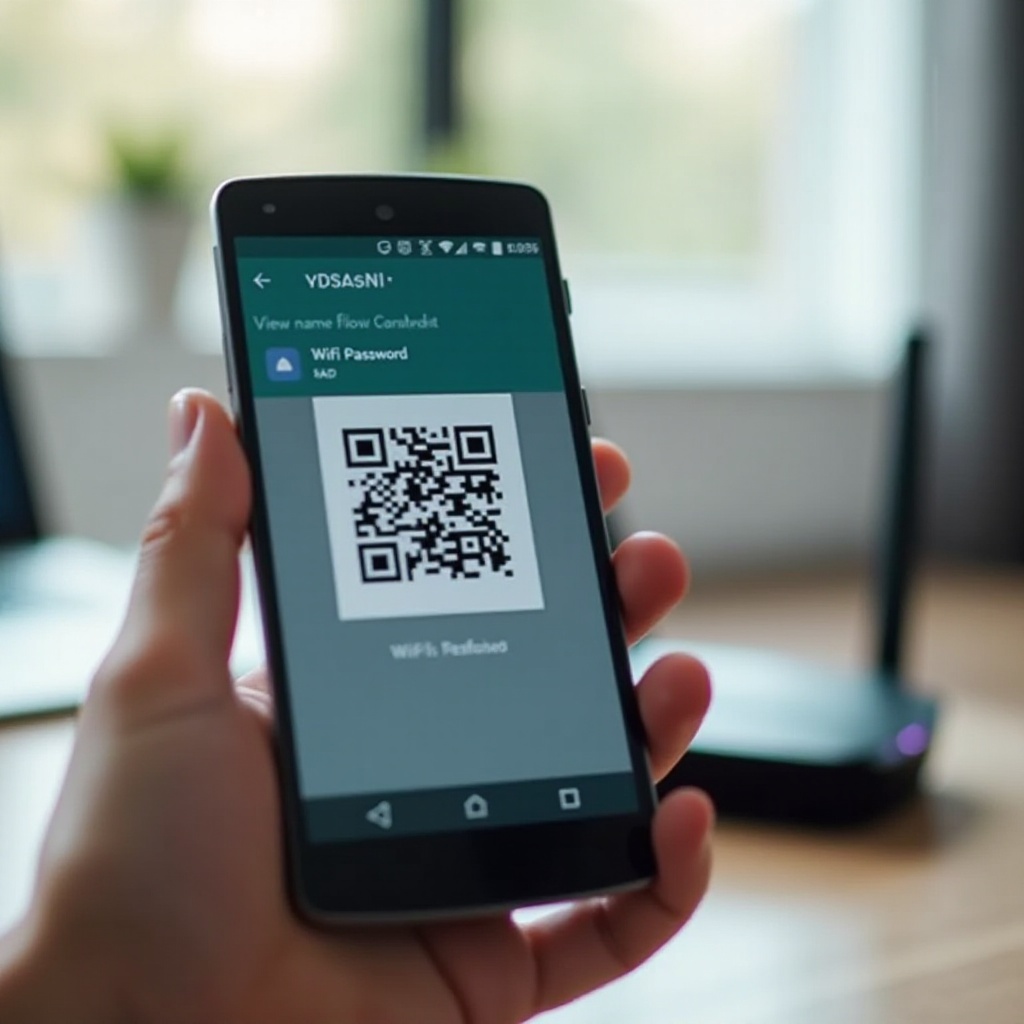
- A kijelzőn megjelenik a WiFi hálózat QR‑kódja.
Ezt a kódot később is felhasználhatod: elmentheted képként, elküldheted magadnak, vagy beolvashatod egy másik eszközzel.
QR‑kód beolvasása saját vagy másik telefon kamerájával
A QR‑kód beolvasása kétféleképpen történhet:
- másik telefonról:
- nyisd meg a kamerát;
- irányítsd a QR‑kódra;
- várd meg, míg megjelenik a WiFi csatlakozási értesítés;
-
koppints az értesítésre, és a készülék automatikusan csatlakozik;
-
ugyanarról a telefonról, ha a jelszót szeretnéd kiolvasni:
- készíts képernyőfotót a QR‑kódról;
- nyiss meg egy megbízható QR‑olvasó alkalmazást;
- válaszd a galériából történő beolvasást;
- töltsd be a képernyőfotót.
QR‑kódból a jelszó kiolvasása biztonságos módon
A QR‑kód általában egy szabványos WiFi formátumot tartalmaz, például ilyesmit:
WIFI:T:WPA;S:HALOZATNEVE;P:jelszó1234;;
Ebben:
- ‘S:’ után a hálózat neve (SSID) áll,
- ‘P:’ után pedig a WiFi jelszó.
Amikor QR‑olvasó appot választasz, figyelj a következőkre:
- legyen sok értékelése és jó átlagos pontszáma;
- ne kérjen felesleges jogosultságokat (kontaktokhoz, SMS‑hez, teljes tárhelyhez);
- megbízható fejlesztőtől származzon.
Ha a QR‑olvasó kiírja a teljes szöveget, elég megkeresned a ‘P:’ utáni részt, és máris tudod a jelszót. Ha idáig sem jut el a folyamat, vagy a telefonod nem tud QR‑kódot generálni, érdemes megnézni az alternatív utakat is.
Ha nem jelenik meg a jelszó: alternatív módszerek
Előfordul, hogy a telefonod felülete régi, erősen módosított, vagy a gyártó egyszerűen letiltotta a jelszó‑megjelenítést. Ilyenkor a WiFi jelszó megtekintése Androidon közvetlenül nem lehetséges, viszont még mindig van pár biztonságos kerülőút.
Jelszó megtekintése a router adminfelületén Androidról
A router adminfelülete az egyik legegyszerűbb megoldás:
- Csatlakozz a WiFi hálózatra a telefonoddal.
- Nyisd meg a böngészőt (Chrome, Firefox vagy más).
- Írd be a címsorba a router IP‑címét:
- gyakori címek: ‘192.168.0.1’, ‘192.168.1.1’, ‘192.168.1.254’.
- Jelentkezz be az admin felhasználónévvel és jelszóval.
- Keresd meg a ‘Wireless’, ‘Wi‑Fi’ vagy ‘WLAN’ menüpontot.
- Itt általában megtalálod a hálózat nevét és a jelenlegi WiFi jelszót.
Ha nem tudod az admin jelszót, nézd meg a router alján lévő matricát, vagy keresd meg a szolgáltató által küldött dokumentumokban. Ha semmi sem segít, akár gyári visszaállítást is kérhetsz a szolgáltatótól, majd új, saját jelszót állíthatsz be.
Szolgáltatói alkalmazások és webes felületek használata
Magyar internetszolgáltatók egy része kínál saját alkalmazást vagy online felületet a modem és router kezelésére. Ezekben gyakran:
- láthatod a WiFi hálózat nevét és jelszavát;
- módosíthatod a jelszót;
- vendéghálózatot hozhatsz létre.
Ha már úgyis belépsz, érdemes lehet egy új, erős jelszót beállítani. Így a jövőben könnyebben megjegyzed, és a biztonság is javul.
ADB‑alapú megoldás PC‑vel – haladó, de root nélküli módszer
Létezik egy haladó módszer is, az ADB (Android Debug Bridge) használata. Ez azonban technikai felkészültséget igényel, és nem minden készüléken működik, mert a legújabb biztonsági korlátozások szigorúbbak:
- A telefonon engedélyezd a ‘Fejlesztői beállításokat’ (a build számra többször rányomva a Névjegy menüben).
- Kapcsold be az ‘USB‑hibakeresés’ opciót.
- Telepítsd az ADB eszközkészletet a számítógépedre.
- Csatlakoztasd kábellel a telefont a PC‑hez.
- A parancssorban ADB parancsokkal próbáld lekérdezni a hálózati beállításokat.
Mivel ez a módszer bonyolult, és egyre több készülék korlátozza, a legtöbb felhasználónak sokkal egyszerűbb a router felületét vagy a szolgáltatói alkalmazást használni.
Rootolt készülékek és kockázataik WiFi jelszó megtekintésénél
Sok régebbi fórumon még mindig találni olyan tippeket, amelyek a WiFi jelszó megtekintését rootoláshoz kötik. Fontos tisztán látni, mi a root, és miért nem ez a legjobb út a hétköznapi felhasználóknak.
Mit jelent a root és miért ad több hozzáférést?
Rootoláskor rendszergazdai jogot adsz magadnak az Androidon. Ez azt jelenti, hogy:
- elérsz olyan rendszerfájlokat, amelyekhez normál esetben nem férsz hozzá;
- módosíthatod a rendszer működését;
- olyan appokat is használhatsz, amelyek root jogosultságot igényelnek.
Ezzel valóban megoldható, hogy közvetlenül elérd a WiFi konfigurációs fájlokat, de ez már egy teljesen más szint, komoly mellékhatásokkal.
WiFi jelszó rendszerfájlokból való kiolvasása rootolt telefonon
Rootolt telefonon a haladó felhasználók a következő lépéseket követhetik:
- Telepítenek egy root jogosultságkezelő alkalmazást (például Magisk).
- Használnak egy root jogosultsággal működő fájlkezelőt.
- Megkeresik a rendszer olyan fájljait, ahol a WiFi beállítások tárolódnak.
- Ezekből a fájlokból kiolvassák a hálózatok neveit és jelszavait.
Ez technikailag lehetséges, de csak azoknak való, akik pontosan értik, mit csinálnak, és vállalják a rootolás következményeit.
Miért nem ajánlott átlagfelhasználóknak a rootolás?
A rootolás több problémát okozhat, mint amennyit megold:
- garanciaelvesztést okozhat;
- sérülékenyebbé teheti a rendszert kártevők számára;
- egyes banki, streaming vagy fizetési alkalmazások nem fognak működni rajta;
- egy hibás folyamat akár a telefon használhatatlanságához is vezethet.
Mivel a WiFi jelszó megtekintése Androidon ma már root nélkül is megoldható, nem éri meg emiatt kockáztatni a készüléked stabilitását és biztonságát.
Amit kerülni kell: ‘WiFi feltörő’ és ‘password viewer’ alkalmazások
A Play Áruház tele van olyan appokkal, amelyek csábítóan hangzó nevekkel azt ígérik, hogy megmutatják vagy feltörik a környék WiFi hálózatait. Ezeket jobb nagy ívben elkerülni.
Miért félrevezetők a ‘WiFi jelszó feltörése’ ígéretek?
Az ilyen alkalmazások többsége:
- valójában nem tudja kiolvasni a mentett jelszavakat az újabb Android rendszereken;
- gyakran csak reklámokat jelenít meg, és látszólagos ‘szkennelést’ végez;
- régi, már nem működő módszerekre hivatkozik.
Az Android 12/13/14 biztonsági modellje szigorú. Egy app nem férhet hozzá szabadon a WiFi jelszavakhoz, különösen nem a te tudtod nélkül. Aki ennek az ellenkezőjét ígéri, gyanús.
Adatlopás, kártevők és jogosultság‑visszaélések
A kétes WiFi appok nem csak haszontalanok, hanem kockázatosak is lehetnek:
- sokszor indokolatlanul kérnek hozzáférést a kontaktokhoz, SMS‑ekhez, tárhelyhez;
- adatokat gyűjthetnek a készülékedről és a böngészési szokásaidról;
- tartalmazhatnak kémprogramot vagy más rosszindulatú kódot.
Nem éri meg egyetlen WiFi jelszóért cserébe veszélybe sodorni a teljes digitális életedet.
Hogyan ismerd fel a gyanús alkalmazásokat a Play Áruházban?
Gyanús lehet egy alkalmazás, ha:
- túl általános, sablonos, rövid értékelések érkeznek rá;
- sok felhasználó panaszkodik a túlzó reklámokra;
- a fejlesztő neve ismeretlen, és több ‘csodaappot’ is kiadott;
- a leírás tele van irreális ígéretekkel (például ‘feltörök bármilyen WiFi‑t pár másodperc alatt’).
WiFi jelszó megtekintéséhez nincs szükséged ilyen alkalmazásokra. A beépített Android funkciók és a router adminfelülete teljesen elegendő.
Biztonságos WiFi jelszókezelés Androidon 2024-ben
Miután sikerült előhívni a WiFi jelszót Androidon, érdemes egy lépést hátralépni, és átgondolni a jelszókezelésedet. Ha most rendbe teszed, később sok kellemetlenségtől kíméled meg magad.
Erős, de megjegyezhető WiFi jelszó kialakítása
Egy jó WiFi jelszó legyen:
- legalább 12–16 karakter hosszú;
- tartalmazzon kis- és nagybetűt, számot, speciális karaktert;
- ne legyen könnyen kitalálható (ne szerepeljen benne a neved, születési dátumod, cím).
Gyakorlati tipp:
- Válassz egy mondatot, amit könnyen megjegyzel, például: ‘Minden vasárnap 3 kávét iszom!
- Vegyél ki belőle karaktereket: ‘Mv3ki!
- Ezt kombináld más elemekkel, például: ‘Mv3ki!Otthon24’.
Így kapsz egy olyan jelszót, ami másnak nehezen megfejthető, neked viszont könnyen felidézhető.
Jelszavak tárolása jelszómenedzserben Androidon
Nem érdemes minden jelszót fejben tartani. Helyette használj megbízható jelszókezelőt Androidon:
- ilyenek például: Bitwarden, 1Password, NordPass és más ismert szolgáltatók;
- ezekben biztonságosan tárolhatod a WiFi jelszót is;
- a jelszavak szinkronizálhatók a telefonod, laptopod és más eszközeid között.
Elég egyetlen mesterjelszót megjegyezned. A többit a jelszómenedzser elvégzi helyetted, és a WiFi jelszóhoz is bármikor hozzáférsz.
Vendéghálózat használata és jelszó megosztásának legbiztonságosabb módjai
Ha gyakran jönnek hozzád vendégek, célszerű külön vendéghálózatot bekapcsolni a routeren:
- külön SSID‑t és jelszót kap;
- leválasztható a fő hálózatról;
- a vendégek nem férnek hozzá a saját eszközeidhez, NAS‑hoz, okosotthon rendszerhez.
A vendéghálózat jelszavát bátrabban megoszthatod, például:
- QR‑kód formájában a telefonodról;
- szóban, ha valaki csatlakozni szeretne.
A fő WiFi jelszót lehetőleg ne küldd el chatben vagy emailben. Ha mégis kénytelen vagy így tenni, érdemes a vendég távozása után jelszót cserélni.
Összegzés
A WiFi jelszó megtekintése Android telefonon ma már legtöbbször gyors és biztonságos folyamat. A modern Android verziók lehetővé teszik, hogy a csatlakoztatott hálózat jelszavát a beállításokból, szövegesen vagy QR‑kóddal előhívd.
Ha a készüléked nem mutatja meg közvetlenül a jelszót, akkor is vannak megbízható alternatívák: a router adminfelülete, a szolgáltatói alkalmazások vagy egy QR‑olvasó segítségével könnyen hozzáférhetsz a szükséges információkhoz. Rootolásra, kétes ‘WiFi feltörő’ appokra és trükközésre nincs szükség, és ezek inkább kockázatot, mint megoldást jelentenek.
Érdemes egyúttal rendbe tenni a WiFi jelszavad erősségét, és biztonságos tárolási módot választani. Ha így teszel, a jövőben a WiFi jelszó megtekintése Androidon néhány mozdulat lesz csupán, és a hálózatod is jobb védelem alatt áll.
Gyakran feltett kérdések
Meg tudom nézni egy olyan WiFi jelszavát Androidon, amelyhez még nem csatlakoztam?
Nem. Android csak azoknak a hálózatoknak a jelszavát tudja megjeleníteni vagy megosztani, amelyekhez a telefon már korábban csatlakozott, és el is mentette a jelszót. Ismeretlen, idegen hálózat jelszavát nem tudod legálisan, egy kattintással ‘megnézni’.
Miért nem találom a ‘Jelszó megjelenítése’ vagy ‘QR‑kóddal megosztás’ opciót a telefonomon?
Ennek több oka lehet: a gyártó saját felületet használ, ahol másképp nevezték el a menüt, a készülék csak QR‑kóddal osztja meg a WiFi‑t, szöveges jelszót nem mutat, vagy régebbi szoftververzió fut a telefonodon, ahol ez a funkció korlátozott. Ilyenkor érdemes frissíteni a rendszert, körülnézni a Wi‑Fi beállításokban, illetve a router adminfelületén megnézni vagy módosítani a jelszót.
Biztonságos‑e Androidon megosztani a WiFi jelszót QR‑kóddal vagy üzenetben?
QR‑kóddal, helyben megmutatva általában biztonságos a megosztás, különösen, ha megbízható ismerősnek adod át. Üzenetben (chat, email) már kockázatosabb, mert az üzenetet továbbküldhetik vagy elmenthetik. Ha mégis így küldöd el, érdemes később jelszót cserélni, és soha ne használd ugyanazt a jelszót más online fiókjaidhoz.