
Bevezetés
A telefon nyelv beállítása az első dolog, amit új készülék átvételekor vagy használt mobil vásárlásakor elvégzel. Ha a menü nem magyarul jelenik meg, minden nehezebb: nem érted a beállításokat, eltévedsz a menükben, és még az alkalmazások is idegen nyelven futnak.
Ez az útmutató részletesen bemutatja a ‘nyelv beállítása’ folyamatát Androidon és iPhone-on 2024-ben. Megmutatja, hogyan állítsd át a rendszernyelvet, a billentyűzetet és az appok nyelvét, és mit tehetsz, ha véletlenül teljesen ismeretlen nyelvet választottál, vagy frissítés után megváltozott a felület.
A cikk hasznos mindenkinek, aki:
- új vagy használt telefont állít be;
- külföldről hozott készüléket szeretne magyarra állítani;
- több nyelvet használ a mindennapokban;
- nyelvtanuláshoz állítaná át a készülék felületét.
Először tisztázzuk az alapfogalmakat, utána jönnek az Android és iOS lépései, végül pedig a gyakori hibák és a többnyelvű használat tippjei.
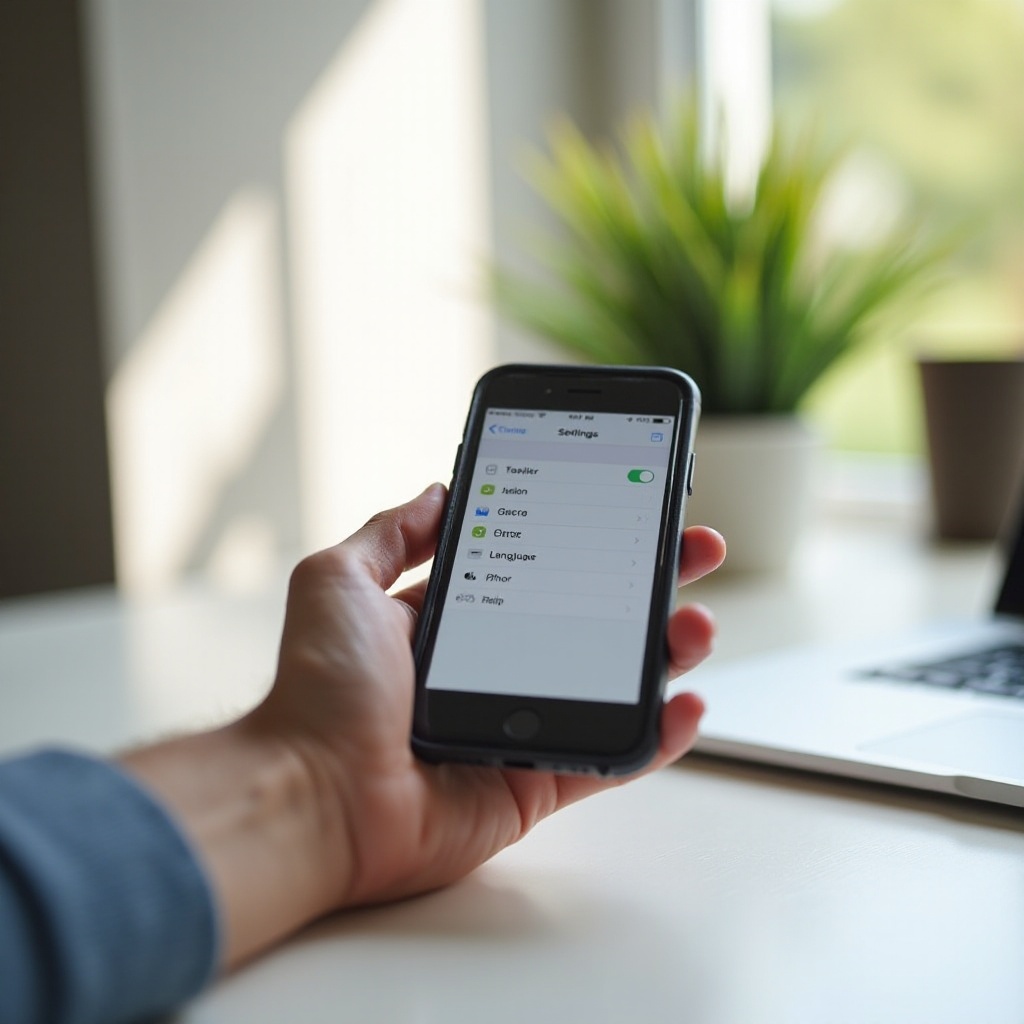
Alapfogalmak: rendszer nyelve, billentyűzet nyelve, appok nyelve
A ‘nyelv beállítása’ nem egyetlen kapcsolót jelent. Legalább három területet külön kell kezelni: a rendszernyelvet, a billentyűzet nyelvét és az alkalmazások (appok) nyelvét. Ha ezeket megérted, később sokkal könnyebben átlátod, miért jelenik meg valami magyarul, és miért marad más nyelven.
Mi az a rendszernyelv, és mit befolyásol?
A rendszernyelv az egész telefon felületének alapnyelve. Ez határozza meg többek között:
- a menük, gombok, figyelmeztető üzenetek nyelvét;
- a rendszeralkalmazások (Beállítások, Telefon, Üzenetek, Galéria stb.) nyelvét;
- sok rendszerüzenet és értesítés szövegét.
Ha a készüléket teljesen magyarra szeretnéd állítani, a rendszernyelvet kell magyarrá tenni. Sok alkalmazás automatikusan ehhez igazodik, és ugyanarra a nyelvre vált, ezért ez a legfontosabb lépés.
Billentyűzet nyelve és automatikus javítás
A billentyűzet nyelve külön beállítás. Más lehet, mint a rendszernyelv, és ez teljesen rendben van. A billentyűzet nyelve határozza meg:
- melyik nyelven működik a helyesírás-ellenőrzés;
- milyen szavakat ajánl fel a predikció;
- hogyan működik az automatikus javítás.
Gyakori hiba, hogy valaki átállítja a rendszert magyarra, de a billentyűzet marad angolul. Ilyenkor a telefon ‘kijavítja’ a magyar szavakat, és teljesen mást ír ki. Ezen nem a rendszernyelv újbóli módosítása segít, hanem a billentyűzet nyelv beállítása.
Alkalmazások nyelve és régióbeállítások
Sok modern app külön nyelvi beállítással rendelkezik. Ez azt jelenti, hogy:
- lehet magyar rendszernyelved, de az Instagramot vagy Facebookot használhatod angol felülettel;
- iPhone-on alkalmazásonként választhatsz nyelvet a Beállításokon belül;
- egyes appok figyelmen kívül hagyják a rendszernyelvet, és a saját beállításuk szerint működnek.
A régió (ország) beállítás külön menüpont. Ez hatással van:
- a dátum- és időformátumra;
- a pénznem megjelenítésére;
- az áruházak (Play Áruház, App Store) tartalmára és ajánlataira.
Most, hogy látod, mennyi mindent érint a nyelv beállítása, rátérhetünk a gyakorlatra, először az Android rendszert vizsgálva.
Nyelv beállítása Android telefonon (általános lépések)
Androidon a menüpontok neve gyártótól függően eltérhet, de a logika azonos. A fő cél, hogy a rendszernyelvet és a billentyűzetet összehangoltan állítsd be. Ha ez megvan, a legtöbb app is megfelelő nyelven fog megjelenni.
Rendszernyelv módosítása a Beállítások menüben
A legtöbb Android készüléken így tudod átállítani a rendszernyelvet:
- Nyisd meg a Beállítások (Settings) alkalmazást.
- Keresd meg a Rendszer vagy Általános kezelés menüpontot.
- Lépj be a Nyelv és bevitel vagy Languages & input részbe.
- Válaszd a Nyelvek vagy Rendszernyelv menüt.
- Koppints a Nyelv hozzáadása gombra, és keresd meg a magyar (Hungarian) nyelvet.
- Válaszd ki, majd állítsd a lista tetejére, vagy jelöld alapértelmezettként.
Sok újabb Android verzióban a Beállítások tetején keresőt is látsz. Írd be, hogy ‘nyelv’, és a rendszer közvetlenül a megfelelő menüpontra ugrik.
Több nyelv hozzáadása és sorrend megadása
Ha több nyelvet használsz, érdemes őket mind hozzáadni a listához. Ez azért hasznos, mert:
- az appok, amelyek nem érhetők el magyarul, automatikusan a következő elérhető nyelvet választják;
- könnyen válthatsz az egyes nyelvek között anélkül, hogy újra fel kellene venni őket.
A lépések általában a következők:
- Nyisd meg újra a Nyelvek listát.
- Koppints a Nyelv hozzáadása lehetőségre.
- Válaszd ki például az angol (English) nyelvet.
- Állítsd be a nyelvek sorrendjét húzással.
A legtöbb rendszer a lista első helyén lévő nyelvet tekinti fő nyelvnek. A sorrend módosításával gyorsan tudsz ‘fő’ nyelvet váltani.
Gyakori hibák Android nyelv beállítása közben
Néhány tipikus probléma és megoldás:
- Nem minden menü fordul le magyarra: a gyártó felülete lehet hiányosan lefordítva. Ez nem a beállítás hibája, hanem a szoftveré.
- Bizonyos appok angolul maradnak: elképzelhető, hogy nincs magyar fordításuk. Ilyenkor az app saját beállításaiban keresd a nyelvi opciót.
- Frissítés után visszaáll másik nyelvre: ellenőrizd a nyelvlistát és a Google-fiók nyelvét a böngészőben. Jó, ha a fiók nyelve is egyezik a telefon nylvével.
A gyártók saját felületet építenek az Androidra, ezért érdemes külön megnézni a legnépszerűbb márkák menüit is.
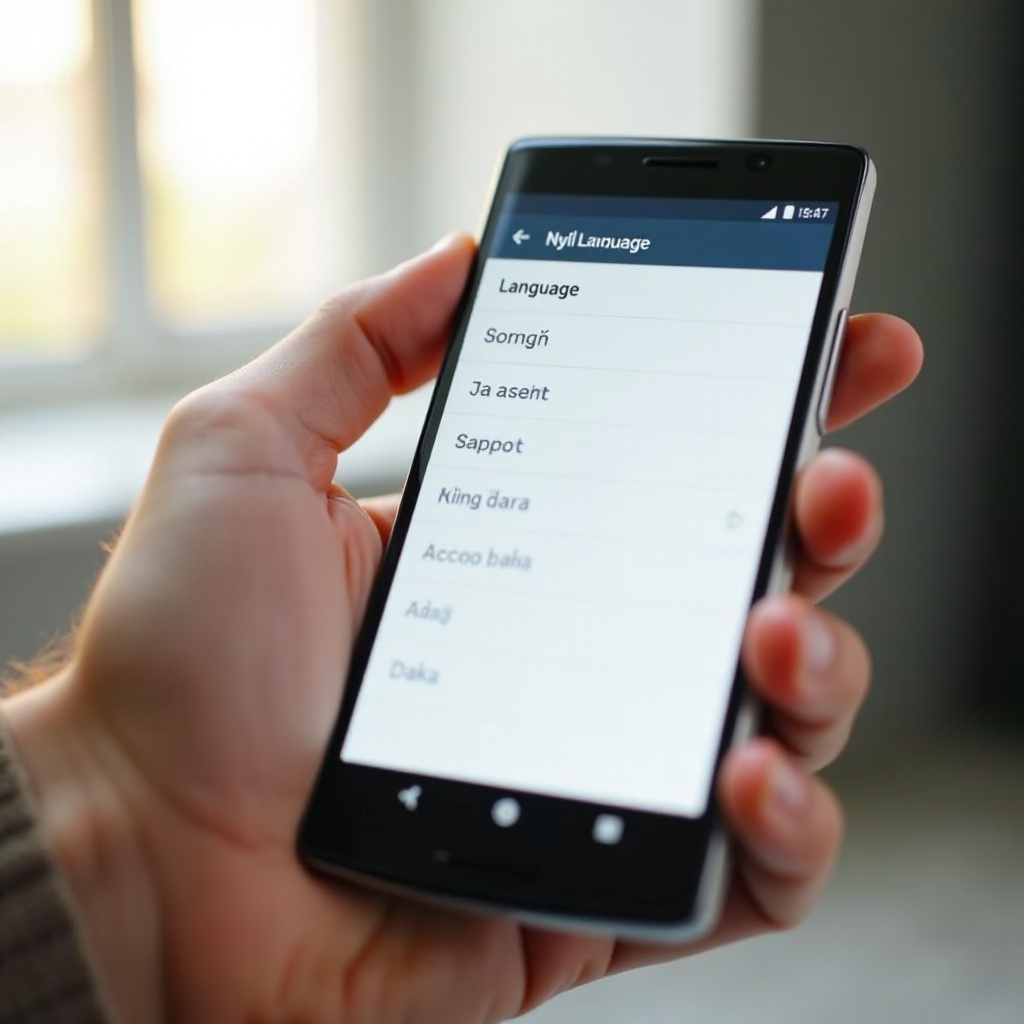
Nyelv beállítása népszerű Android márkáknál
Bár az Android alaplogikája minden készüléken azonos, a menüpontok neve és helye eltérhet a gyártói felületek miatt. Samsungnál, Xiaominál és Huaweinél is találkozol saját elnevezésekkel, de a nyelv beállítása ezeknél sem bonyolult.
Samsung telefon nyelv beállítása (One UI)
Samsung készülékeken (One UI felület) a nyelv beállítása így történik:
- Nyisd meg a Beállítások appot.
- Válaszd az Általános kezelés menüpontot.
- Lépj a Nyelv és bevitel részhez.
- Koppints a Nyelv menüpontra.
- Add hozzá a magyar nyelvet, majd állítsd be elsődleges nyelvnek.
A legújabb One UI verziókban a menüpontok neve kissé változhat, de a ‘Nyelv’ mindig az Általános kezelés környékén található.
Xiaomi/Redmi/POCO nyelv beállítása (MIUI/HyperOS)
Xiaomi, Redmi és POCO telefonokon MIUI vagy HyperOS felület fut. Itt a lépések általában ezek:
- Nyisd meg a Beállítások alkalmazást.
- Görgess le a További beállítások menüig.
- Válaszd a Nyelv és bevitel vagy Nyelv opciót.
- Koppints a Nyelv menüpontra, majd válaszd ki a magyart.
Előfordulhat, hogy egyes feliratok angolul maradnak. Ez jellemzően azt jelenti, hogy a felület bizonyos részeit még nem fordították le teljesen.
Huawei, Honor és más márkák nyelvi menüjének megtalálása
Huawei és Honor készülékeken (EMUI, MagicOS):
- Nyisd meg a Beállítások menüt.
- Lépj a Rendszer és frissítések részbe.
- Válaszd a Nyelv és régió menüpontot.
- Add hozzá a magyar nyelvet, majd állítsd alapértelmezettként.
Realme, Oppo, Motorola és más márkáknál is hasonló útvonalat kövess: a Beállításokban keresd a Rendszer vagy Általános kezelés, azon belül pedig a Nyelv és bevitel menüt. Ha bizonytalan vagy, használd a beállítások keresősávját.
Miután megnéztük az Android sajátosságait, érdemes áttekinteni, hogyan kezeli a nyelvet az iOS az iPhone készülékeken.
Nyelv beállítása iPhone-on (iOS 17 és újabb)
Az iPhone egységesebb rendszert kínál, ezért a nyelv beállítása általában egyszerűbb és kiszámíthatóbb. iOS alatt külön beállíthatod a rendszernyelvet, a preferált nyelvek sorrendjét, az appok nyelvét és a billentyűzet nyelveit.
Rendszernyelv módosítása iOS alatt
A rendszernyelv módosításához kövesd ezeket a lépéseket:
- Nyisd meg a Beállítások (Settings) appot.
- Görgess le, és koppints az Általános (General) menüpontra.
- Válaszd a Nyelv és régió (Language & Region) opciót.
- Koppints az iPhone nyelve (iPhone Language) sorra.
- Válaszd ki a magyar nyelvet, majd erősítsd meg a módosítást.
A telefon néhány másodpercig átrendezi a felületet, majd már magyar menüvel tudod használni.
Alkalmazások külön nyelvének beállítása iPhone-on
iOS 17 alatt apponként külön nyelvet választhatsz, ami hasznos, ha például a közösségi médiát angolul, a többi alkalmazást viszont magyarul szeretnéd használni.
A lépések:
- Nyisd meg a Beállítások appot.
- Görgess le az adott alkalmazásig (például Instagram vagy Facebook).
- Koppints az app nevére.
- Keresd meg a Nyelv (Language) részt.
- Válaszd ki a kívánt nyelvet az apphoz.
Így a rendszer maradhat magyarul, miközben az egyes appok idegen nyelven futnak.
Billentyűzet nyelv beállítása és gyors váltás
A billentyűzet nyelv beállításához iPhone-on:
- Nyisd meg a Beállítások → Általános → Billentyűzet menüt.
- Koppints a Billentyűzetek (Keyboards) pontra.
- Válaszd az Új billentyűzet hozzáadása lehetőséget.
- Add hozzá a magyar billentyűzetet, illetve minden olyan nyelvet, amelyen gyakran írsz.
Gépelés közben a földgömb ikonra koppintva tudsz gyorsan váltani a billentyűzetek között. Ha hosszan nyomod, listából választhatod ki a kívánt nyelvet. Ez különösen hasznos, ha rendszeresen váltasz magyar és idegen nyelvek között.
Most nézzük meg, mi a teendő, ha véletlenül teljesen idegen nyelvre állt a telefonod, és nem érted a menü szövegeit.
Mit tegyél, ha ismeretlen nyelvre állt a telefon?
Sokan megijednek, amikor félrekattintás vagy első beállítás közben rossz nyelvet választanak, és hirtelen minden ismeretlen betűkkel jelenik meg. Jó hír, hogy ikonok és menüsorrend alapján általában vissza lehet találni a nyelv beállítása részhez.
Navigálás ikonok alapján Androidon
Androidon a Beállítások app ikonja szinte mindig egy fogaskerék. Ha semmit nem értesz a szövegből, kövesd ezt:
- Keresd meg és nyisd meg a fogaskerék ikont a főképernyőn vagy az appfiókban.
- A Beállításokon belül keresd a menüt, amely mellett kis billentyűzet, ‘A’ betű vagy földgömb ikon látható – ez általában a nyelv és bevitel.
- Lépj be, majd keresd az olyan szavakat, mint Language, Idioma, Langue, Sprache. Ezek szinte minden nyelven a nyelv menüpontot jelölik.
- A listában keresd meg a Magyar / Hungarian bejegyzést, és válaszd ki.
Ha nagyon bizonytalan vagy, hasznos trükk, ha egy másik, azonos típusú telefonon magyar menüvel lépésről lépésre végigmész, és ugyanazokat a helyeket érinted meg az idegen nyelvű készüléken.
Navigálás ikonok alapján iPhone-on
iPhone-on a Beállítások ikon szürke fogaskerék. Idegen nyelv esetén ezt tedd:
- Nyisd meg a fogaskerék ikont.
- Keresd meg az Általános (General) menüpontot – ez általában a beállítások felső részén található, gyakran a harmadik-negyedik sorban, és fogaskerék ikonnal jelölt.
- Lépj be, majd keresd a Language & Region megfelelőjét. Sok nyelven tartalmazza a Language szót (például Langue et région, Idioma y región).
- Koppints rá, majd a legfelső sorban válaszd ki a rendszer nyelv módosítását, és keresd meg a Hungarian / Magyar bejegyzést.
Ez a módszer akkor is működik, ha egy szót sem értesz a jelenlegi nyelvből.
Gyári visszaállítás mint végső megoldás
Ha semmiképp nem sikerül visszatalálni a nyelv beállítása menüponthoz, marad a gyári visszaállítás. Ezt tényleg csak végső megoldásként használd, mert töröl minden adatot.
- Androidon: Beállítások → Rendszer → Visszaállítás → Gyári adatok visszaállítása (a pontos elnevezés gyártótól függ).
- iPhone-on: Beállítások → Általános → iPhone átvitele vagy visszaállítása → Összes tartalom és beállítás törlése.
Mielőtt ezt megteszed:
- készíts biztonsági mentést a fontos adataidról;
- jegyezd fel a fiókjaid adatait (Google-fiók, Apple ID);
- a kezdeti beállításkor figyelj, hogy a magyar nyelvet válaszd.
Ha már visszaszerezted az irányítást a nyelv felett, érdemes a többnyelvű használat lehetőségeivel is tudatosan foglalkozni.
Tippek többnyelvű felhasználóknak és nyelvtanulóknak
A telefon nyelv beállítása nem csak a magyar felület eléréséről szól. Többnyelvű felhasználóként vagy nyelvtanulóként kifejezetten érdemes kihasználni a különböző nyelvi beállításokat, hogy kényelmesen és hatékonyan használd a készüléked.
Két- vagy többnyelvű billentyűzet hatékony használata
Ha rendszeresen írsz két vagy több nyelven, állíts be több billentyűzetet:
- adj hozzá minimum két billentyűzetet (például magyar és angol);
- ha elérhető, kapcsold be az automatikus nyelvfelismerést (pl. Gboard);
- tanuld meg használni a billentyűzeten a váltó gombot (földgömb ikon vagy hosszú szóköz).
Így az automatikus javítás és a predikció nem keveri össze a nyelveket, és ritkábban írsz félre.
Nyelv beállítása külföldi használat, roaming és eSIM esetén
Ha sokat utazol vagy eSIM-et használsz, a telefonod gyakran más hálózatra csatlakozik, de a rendszernyelvet ez nem feltétlenül érinti. A legjobb gyakorlat:
- a rendszernyelvet hagyd magyarul, hogy mindig értsd a menüket;
- az ország/régió beállítását átállíthatod a tartózkodási országra, ha a dátum- és pénznemformátumot helyben szeretnéd használni;
- engedélyezd az automatikus időzóna és dátum beállítást, hogy mindig pontos időt láss.
Így a telefon felülete ismerős marad, de a helyi szolgáltatások is megfelelően működnek.
Nyelvtanulás támogatása a telefon nyelv beállításával
Nyelvtanulóként a telefonod hasznos eszköz lehet, ha okosan állítod be:
- hagyd a rendszert magyarul, de állítsd az appok egy részét a tanult nyelvre (pl. böngésző, közösségi média);
- használj idegen nyelvű billentyűzetet, hogy gyakorold a helyesírást;
- telepíts nyelvtanuló appokat, és ne magyarra, hanem a célnyelvre állítsd őket.
Így a mindennapi használat közben is találkozol a tanult nyelvvel, de a fontos rendszerüzeneteket továbbra is magyarul látod.
Gyakori problémák a ‘nyelv beállítása’ során és megoldásuk
Még gondos beállítás mellett is előfordulhat, hogy valami nem úgy működik, ahogy szeretnéd. Ebben a részben a leggyakoribb problémákat és a lehetséges megoldásokat gyűjtöttük össze, hogy ne kelljen hosszasan keresgélned.
Ha nem jelenik meg a kívánt nyelv a listában
Ha nem találod a magyart vagy más kívánt nyelvet, annak több oka lehet:
- a készülék bizonyos piacra készült, és a gyártó nem adott hozzá teljes nyelvi csomagot;
- nagyon régi vagy erősen módosított (custom ROM) rendszert futtat;
- a régióbeállítás miatt korlátozott a nyelvi lista.
Mit tehetsz?
- Ellenőrizd és szükség esetén módosítsd a régió/ország beállítását.
- Frissítsd a rendszert a legújabb elérhető verzióra.
- Használj magyar (vagy más kívánt) billentyűzetet, még ha a menü nem is lesz teljesen magyar.
Ha a telefon ‘keveri’ a magyar és idegen menüpontokat
Sok felhasználó tapasztalja, hogy bizonyos menüpontok magyarul, mások angolul jelennek meg. Ez jellemzően fordítási hiányosság, nem beállítási hiba.
Próbáld meg:
- ellenőrizni, hogy a magyar az első nyelv a nyelvek listájában;
- frissíteni a rendszert, ha új verzió érhető el;
- iOS-en átmenetileg más nyelvre állítani a rendszert, majd vissza magyarra.
Ha egy-két angol kifejezés marad, az gyakran a gyártó felületének sajátossága.
Frissítés utáni nyelvi hibák kezelése
Néha egy rendszerfrissítés után a telefon részben más nyelvre vált, vagy úgy tűnik, mintha nem venne figyelembe bizonyos beállításokat.
Ilyenkor ezt érdemes tenni:
- Nyisd meg a nyelvi beállításokat, és állítsd be újra a magyar rendszernyelvet.
- Ellenőrizd az érintett appok saját nyelvi beállításait.
- Androidon töröld az app gyorsítótárát, vagy telepítsd újra.
- Ha az egész rendszer furcsán viselkedik, nézd meg, jelent meg újabb frissítés, amely javítja a hibát.
Összegzés
A telefon nyelv beállítása alapvető lépés, amely nagyban meghatározza a mindennapi használat kényelmét. Külön kell kezelned a rendszernyelvet, a billentyűzet nyelvét és az alkalmazások nyelvét, de ha megérted a köztük lévő kapcsolatot, gyorsan átlátod, mit hol kell állítani.
Androidon és iPhone-on eltérő menüszerkezetben, de hasonló logikával tudod elérni a nyelvi beállításokat. Ha véletlenül idegen nyelvet választasz, ikonok és menüsorrend alapján többnyire vissza tudsz navigálni a megfelelő részhez. Végső esetben a gyári visszaállítás is megoldás, de mindig készíts előtte biztonsági mentést.
Ha tudatosan használod a többnyelvű beállításokat, a telefonod nemcsak kényelmesebb lesz, hanem a nyelvtanulást és a külföldi tartózkodást is hatékonyan támogathatja.
Gyakran feltett kérdések
Hogyan tudom visszaállítani a magyar nyelvet, ha nem értem a menüt?
Keresd meg a fogaskerék ikont, nyisd meg a Beállításokat, majd ikonok és ismerős szavak (Language, Langue, Idioma, Sprache) alapján lépj a nyelvi menübe. Használd segítségnek egy azonos típusú, magyar nyelvű telefon képernyőfotóit vagy videóját. Ha sehogy sem boldogulsz, készíts biztonsági mentést, és végezz gyári visszaállítást, majd a kezdeti beállításkor válaszd a magyar nyelvet.
Miért nem látom a magyar nyelvet a telefon nyelvlistájában?
Valószínűleg régióhoz kötött vagy régebbi modellről van szó, amelyhez a gyártó nem adott magyar felületet. Először ellenőrizd a régió/ország beállítást, frissítsd a rendszert a legújabb verzióra. Ha ezek után sem jelenik meg a magyar, kompromisszumként használhatsz magyar billentyűzetet és angol vagy más elérhető rendszernyelvet.
Mennyire befolyásolja az ország/régió beállítás a telefon nyelvét?
Az ország/régió önmagában általában nem írja felül a rendszernyelv beállítását. Főleg a dátum-, idő- és pénznemformátumra, az áruházak (Play Áruház, App Store) kínálatára és az ajánlott tartalmakra van hatással. A legjobb megoldás, ha a rendszernyelvet magyarra állítod, a régiót pedig arra az országra, ahol ténylegesen használod a készüléket, így a menü érthető marad, miközben a helyi tartalmak is pontosak.