
Bevezetés a Samsung nyomkövetés világába
A telefon ma már nem csak egy eszköz a zsebben, hanem fényképek, jelszavak, banki adatok és személyes emlékek tárháza. Ha egy Samsung telefon elveszik vagy ellopják, nem csak az eszközt veszíted el, hanem a rajta lévő adatok biztonsága is veszélybe kerül. Éppen ezért lett kiemelten fontos a megbízható, jól beállított Samsung nyomkövetés.
A ‘samsung nyomkövetés’ kifejezés mögött több különböző technológia és szolgáltatás áll. Ezek együtt teszik lehetővé, hogy:
– lásd a készüléked aktuális vagy utolsó ismert helyét,
– távolról csörgesd, zárold vagy töröld a telefonod,
– követni tudd a Galaxy ökoszisztémába tartozó egyéb eszközöket is.
2024-ben egy modern Samsung okostelefon több nyomkövetési megoldást kínál párhuzamosan. A Samsung saját Find My Mobile és SmartThings Find rendszere mellett ott van a Google ‘Eszköz keresése’ (Find My Device) szolgáltatása is. A jó hír: mindhárom egymást kiegészítve használható.
Ebben az útmutatóban végigmegyünk a legfontosabb beállításokon, lépéseken, tippeken és jogi tudnivalókon. A cél, hogy a cikk végére magabiztosan tudd:
– hogyan készítsd fel a telefonod a nyomkövetésre,
– mit tegyél, ha a készülék eltűnik,
– mire figyelj adatvédelem és jog szempontjából Magyarországon.
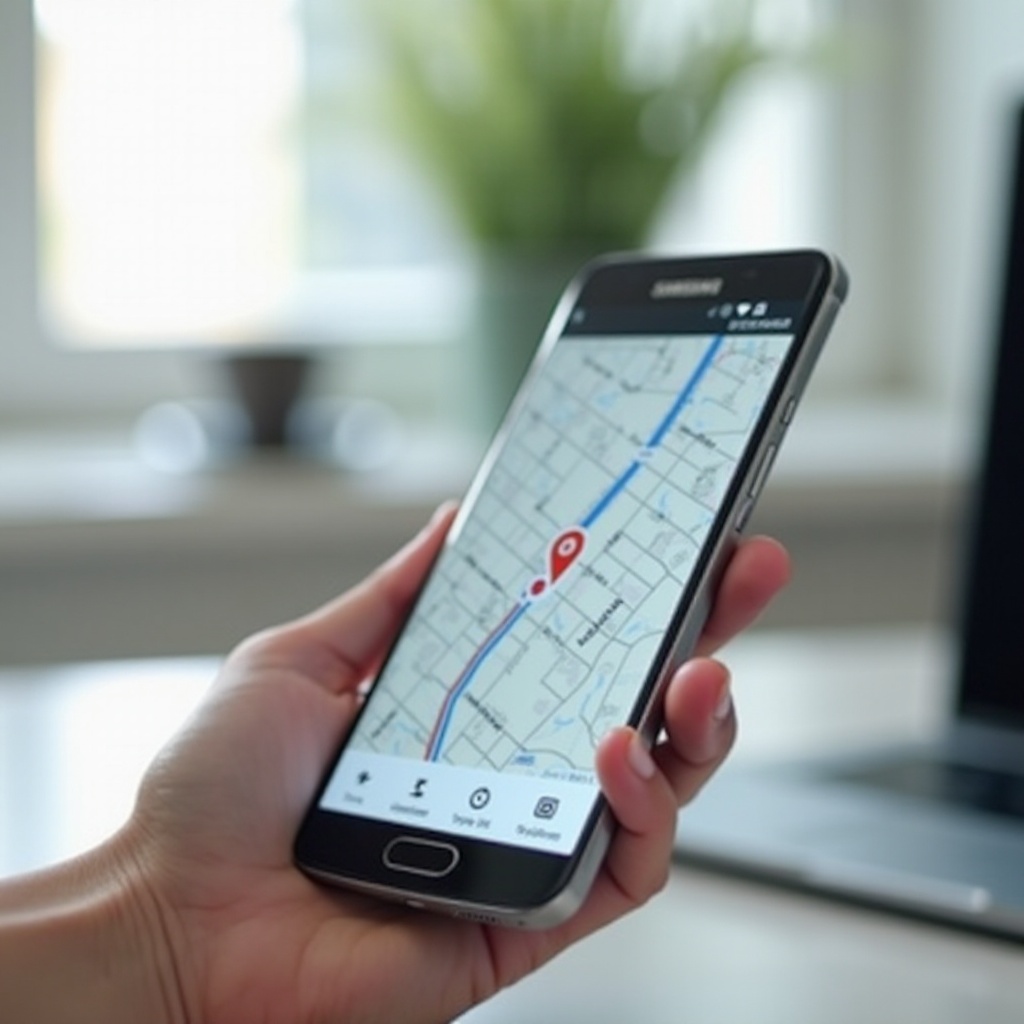
Milyen nyomkövetési lehetőségeket kínál ma egy Samsung telefon?
A samsung nyomkövetés nem egyetlen gomb vagy alkalmazás. Inkább olyan eszközkészlet, amelyből minden helyzetre választhatsz megfelelő megoldást.
Mi az a Samsung nyomkövetés a gyakorlatban?
Amikor a felhasználók a ‘Samsung nyomkövetés’ kifejezést keresik, általában a következőkre gondolnak:
– telefon helyének megkeresése térképen,
– készülék távoli csörgetése, ha a lakásban vagy az irodában tűnt el,
– lezárás vagy üzenet megjelenítése a képernyőn,
– adatok távoli törlése lopás esetén.
Mindezt több szolgáltatás kombinációja adja össze. Nem kell mindent használnod, de minél többet kapcsolsz be, annál nagyobb az esély, hogy megtalálod a készüléket, vagy legalább megvéded az adataidat.
Mikor hasznos: elveszett, ellopott telefon, gyerek vagy másodlagos készülék követése
A Samsung nyomkövetés tipikus helyzetei:
- Elveszett telefon
- A telefon valószínűleg bekapcsolva van, csak nem emlékszel, hova tetted.
-
Ilyenkor elég a csörgetés vagy a helymeghatározás.
-
Ellopott telefon
- Fontos az azonnali zárolás és az adatok védelme.
-
A helymeghatározás segíthet, de itt már a biztonság az első.
-
Gyerek vagy másodlagos készülék követése
- Szülőként látni akarod, hol van a gyerek telefonja.
- Több saját készüléked van (telefon, tablet), és szeretnéd online látni őket.
Fő megoldások 2024-ben: Find My Mobile, Google Find My Device, SmartThings Find
Három kulcsmegoldásra érdemes figyelned:
– Samsung Find My Mobile – a Samsung saját webes nyomkövető és távirányító rendszere.
– Google ‘Eszköz keresése’ (Find My Device) – a Google-fiókhoz kötött Androidos megoldás.
– SmartThings Find – a Galaxy ökoszisztémában lévő eszközök (telefon, óra, fülhallgató, SmartTag) keresésére szolgál.
Ezek közül a Find My Mobile a Samsung telefonodra szabott, a Google Eszköz keresése az egész Android környezetben hasznos, a SmartThings Find pedig az összes Galaxy eszköz együtt kezelésére jó. Ahhoz, hogy mindezek hibátlanul működjenek, először az alapbeállításokat kell rendbe tenned a telefonon.
Előkészületek – alapvető beállítások a Samsung nyomkövetéshez
Mielőtt bármilyen bonyolultabb funkcióba belemennél, gondoskodj róla, hogy a telefonon az alapok rendben legyenek. Ha ezeket most rendesen beállítod, később egy éles helyzetben sokkal könnyebb dolgod lesz.
Samsung‑fiók létrehozása és összekapcsolása a telefonnal
A Samsung nyomkövetés egyik alapja a Samsung‑fiók. Enélkül sem a Find My Mobile, sem a SmartThings Find nem működik.
Lépések röviden:
1. Nyisd meg a Beállítások alkalmazást.
2. Görgess a ‘Samsung account’ / ‘Samsung-fiók’ részhez.
3. Jelentkezz be meglévő fiókkal, vagy hozz létre újat.
4. Engedélyezd a biztonsági és nyomkövetési szolgáltatásokat, amikor kéri.
Figyelj arra, hogy:
– a fiókhoz használt e-mailhez mindig hozzáférj,
– erős jelszót használj, és kapcsold be a kétlépcsős azonosítást.
Google‑fiók beállítása és szinkronizáció
A Google‑fiók nem csak az alkalmazásbolt miatt fontos. A Google ‘Eszköz keresése’ is erre épül.
Tedd meg a következőket:
1. Beállítások > Fiókok és biztonsági mentés > Fiókok.
2. Add hozzá vagy ellenőrizd a Google‑fiókodat.
3. Kapcsold be a szükséges szinkronizációkat (legalább a Google Play szolgáltatásokat).
Ezzel párhuzamosan a telefon bekerül a Google Eszközkereső rendszerébe, ami plusz védelmet ad egy esetleges eltűnésnél.
Helymeghatározás, mobiladat, Wi‑Fi és Bluetooth szerepe
Nyomkövetés helyadatok nélkül nem működik. Ezért ellenőrizd:
- Beállítások > Hely > Kapcsold be a helyszolgáltatást.
- Engedélyezd, hogy a fontos szolgáltatások (Samsung, Google) hozzáférjenek a helyhez.
- Kapcsold be a ‘Wi‑Fi és Bluetooth keresés’ opciókat, ha elérhető: ezek javítják a pontosságot.
- Gondoskodj róla, hogy legyen internetkapcsolat (mobiladat vagy Wi‑Fi).
A SmartThings Find offline keresési funkciói részben Bluetoothra és a környezetben lévő más Galaxy eszközökre támaszkodnak, így a Bluetooth bekapcsolása különösen hasznos.
Biztonsági beállítások: képernyőzár, biometria, kétlépcsős azonosítás
A nyomkövetés csak akkor védi az adataidat, ha a telefon maga is védett. Állíts be:
– erős PIN-t, jelszót vagy mintát,
– ujjlenyomat- vagy arcfelismeréses feloldást,
– kétlépcsős azonosítást a Samsung- és Google‑fiókon.
Így ha a készülék rossz kezekbe kerül, a nyomkövetésen túl a képernyőzár és a fiókvédelem is dolgozik érte.
Miután az alapok rendben vannak, érdemes lépésről lépésre megismerni a Samsung saját nyomkövető rendszerét, a Find My Mobile-t, amely a legtöbb felhasználó számára a legfontosabb védelmi eszköz lesz.
Samsung Find My Mobile használata lépésről lépésre
A Find My Mobile az a szolgáltatás, amit elsőként érdemes megismerni, ha a ‘samsung nyomkövetés’ téma érdekel. Kifejezetten Samsung készülékekre optimalizált, és több funkciót kínál, mint egy átlagos Android megoldás.
Find My Mobile bekapcsolása a készüléken (One UI menüpontok)
- Nyisd meg a Beállítások menüt.
- Lépj a ‘Biometria és biztonság’ / ‘Biztonság és adatvédelem’ menüpontra.
- Keresd meg a ‘Find My Mobile’ opciót.
- Jelentkezz be a Samsung‑fiókoddal, ha még nem tetted meg.
- Kapcsold be a szolgáltatást, és engedélyezd a távoli feloldást, ha szükséges.
Érdemes bekapcsolni a ‘Küldj utolsó helyet’ funkciót is. Ez akkor rögzíti a telefon utolsó ismert helyét, amikor az akkumulátor már majdnem lemerült.
Bejelentkezés és kezelőfelület használata böngészőből
Ha a telefonod eltűnt, bármilyen számítógépről vagy másik készülékről elérheted:
1. Nyisd meg a böngészőt, és menj a findmymobile.samsung.com oldalra.
2. Jelentkezz be a Samsung‑fiókoddal.
3. A listában válaszd ki az eltűnt készüléket.
Itt láthatod a térképet, az akkumulátor állapotát, hálózati kapcsolatot és a különböző távoli parancsokat.
Készülék helyének megkeresése térképen
A ‘Locate my device’ vagy ‘Készülék megkeresése’ funkció:
– megmutatja az aktuális vagy utolsó ismert helyet,
– rendszeres időközönként frissíti a pozíciót, ha engedélyezed,
– távolról bekapcsolhatja a helyszolgáltatást, ha az ki volt kapcsolva (ha ezt korábban engedélyezted).
Ez az első lépés, ha gyanús, hogy a készülék nincs a közeledben, és így döntheted el, hogy valószínűleg csak elkeverted, vagy már messzebbre került.
Csörgetés, zárolás, üzenetküldés a képernyőre
Ha úgy sejted, hogy a telefon a lakásban, irodában vagy kocsiban maradt:
– használd a ‘Csörgetés’ funkciót, amely maximum hangerőn szólaltatja meg a készüléket, még némított módban is.
Ha valaki más találta meg:
– állíts be képernyőzárat, ha eddig nem volt,
– küldj egy üzenetet a kijelzőre (pl. ‘Elveszett telefon, kérlek hívd ezt a számot: …’),
– így egy becsületes megtaláló könnyen visszaadhatja.
Adatok biztonsági mentése és távoli törlése
Komolyabb helyzetben azt is megteheted, hogy:
– készítesz biztonsági mentést a Samsung Cloud vagy egyéb felhő felé,
– majd elindítod a ‘Távoli törlés’ funkciót.
Ezzel a telefonon lévő adatok nagy részét eltávolítod. Fontos tudni, hogy:
– a törlés után a további nyomkövetés jelentősen korlátozott lesz,
– ezért ezt a lépést akkor használd, ha már kicsi az esély a készülék visszaszerzésére.
Gyakori hibák és elhárításuk
Gyakori problémák:
– A készülék offline: lehet, hogy ki van kapcsolva, vagy nincs internet. Várj, és nézz vissza később.
– Helymeghatározás pontatlan: zárt térben vagy; a Wi‑Fi és GPS hiánya csökkenti a pontosságot.
– Nem látod a készüléket: ellenőrizd, hogy ugyanazzal a Samsung‑fiókkal jelentkeztél‑e be, mint a telefonon.
Ha a Samsung megoldása mellett extra biztonságot szeretnél, érdemes párhuzamosan a Google ‘Eszköz keresése’ szolgáltatást is használni, így két független rendszer gondoskodik a készülékedről.
Google Find My Device Samsung telefonon
A Google ‘Eszköz keresése’ (Find My Device) egy Android-szintű nyomkövető szolgáltatás. Mivel a Samsung telefonok Androidot futtatnak, ez a megoldás szinte mindig elérhető, és jól kiegészíti a Samsung saját rendszerét.
Miért érdemes a Samsung mellett a Google megoldását is használni?
Előnyei:
– fiókhoz kötött, így több Android készüléket is láthatsz egy helyen,
– egyszerű, letisztult felület,
– jól integrált a Google Térképpel.
Ez nem váltja ki a Samsung nyomkövetést, hanem kiegészíti azt. Ha az egyik felület valamiért nem elérhető, ott lehet a másik mentőöv, és egy plusz nézőpontot kapsz a telefonod mozgásáról.
Eszközkeresés engedélyezése Androidon 2024-ben
Lépések:
1. Beállítások > Biztonság és adatvédelem.
2. Keresd a ‘Eszköz keresése’ / ‘Find My Device’ opciót.
3. Kapcsold be a szolgáltatást.
4. Ellenőrizd, hogy a Google Play-szolgáltatások megfelelő jogosultságokat kaptak.
Ezzel a telefonod bekerül a Google rendszerébe, és a fiókodhoz kapcsolt többi készülék mellett megjelenik a webes felületen is.
Keresés böngészőből és a Find My Device alkalmazással
Használat:
– böngészőben: android.com/find
– itt jelentkezz be a Google‑fiókoddal, majd válaszd ki a készüléket;
– alkalmazásban: telepítsd a ‘Google Eszköz keresése’ appot egy másik Android telefonra.
A funkciók hasonlóak a Samsung megoldásához: térképes helymeghatározás, csörgetés, zárolás, törlés. Érdemes mindkét felületet ismerni, mert vészhelyzetben az számít, ami éppen gyorsabban elérhető.
Elérhető funkciók és legfontosabb korlátok
Előny:
– platformszintű, sok Android készüléken működik,
– egyszerű kezelőfelület.
Korlát:
– egyes extra Samsung-specifikus funkciók (pl. részletes offline keresés) nem érhetők el,
– a használat a Google‑fiókhoz kötött, így ha abból kizárnak vagy elfelejted a jelszót, gondot okozhat.
Ha a telefonodon már működik a Samsung és a Google nyomkövetés is, érdemes kiterjeszteni a védelem körét az egész Galaxy ökoszisztémára. Ezt a SmartThings Find teszi lehetővé, amely a következő lépcső a biztonság felé.
SmartThings Find és a Samsung ökoszisztéma nyomkövetése
A SmartThings Find a Samsung nyomkövetés ‘haladó’ szintje. Nem csak telefonokat, hanem más Galaxy eszközöket is kezel: órákat, fülhallgatókat, tableteket és Galaxy SmartTag-eket is.
Mi az a SmartThings Find és miben különbözik a Find My Mobile-tól?
A különbség röviden:
– Find My Mobile: elsősorban a telefonod (és néhány más eszköz) távoli vezérlésére fókuszál.
– SmartThings Find: egy térképes ökoszisztéma-központ, ahol több eszköz helyét látod egyszerre.
Mindkettő a Samsung fiókodra támaszkodik, de más felületen és logikával működnek. Együtt teljes képet adnak arról, merre járnak az eszközeid.
Kompatibilis eszközök: telefon, óra, fülhallgató, tablet, Galaxy SmartTag
SmartThings Find‑del jellemzően követheted:
– Galaxy telefonok és tabletek,
– Galaxy Watch okosórák,
– Galaxy Buds fülhallgatók,
– Galaxy SmartTag / SmartTag+ címkék.
Így a telefonod egy ‘radarrá’ válik, amely az összes fontos eszközt látja, és segít gyorsan megtalálni őket, akár otthon, akár útközben.
SmartThings alkalmazás beállítása és eszközök felvétele
Lépések:
1. Nyisd meg vagy telepítsd a SmartThings alkalmazást a telefonodra.
2. Jelentkezz be a Samsung‑fiókoddal.
3. Add hozzá az eszközeidet (sokszor automatikusan felajánlja).
4. Engedélyezd a SmartThings Find funkciót.
A térképes felületen eszközönként láthatod:
– utolsó ismert helyet,
– akkumulátor szintet,
– elérhetőséget.
Offline keresés és a közeli Galaxy eszközök hálózata
A SmartThings Find egyik nagy előnye az offline keresés. Akkor is segíthet, ha:
– a telefonod vagy eszközöd nincs interneten,
– Bluetooth jelet viszont időnként sugároz.
Ilyenkor a közelben lévő másik Galaxy eszköz:
– érzékeli a jelet,
– titkosítottan továbbítja a helyzetet a Samsung szerverei felé,
– és ez megjelenik a te fiókodban.
Ez Magyarországon is hasznos, különösen sűrűn lakott területeken, például Budapesten vagy nagyobb városokban.
Tipikus magyar felhasználási helyzetek (otthon, munka, utazás)
Példák:
– Otthon: nem találod a fülhallgatót vagy órát – a telefonról megkeresed.
– Munkahely: az irodában hagyott telefon vagy tablet könnyen beazonosítható.
– Utazás: SmartTag a bőröndön, telefon a zsebben – látod, merre jár a csomag.
Bár a fenti megoldások a mindennapokban is hasznosak, igazi értékük akkor látszik meg, amikor tényleg eltűnik vagy ellopják a készüléket. Ilyenkor lép életbe a válságkezelési terv, amelyet a következő részben nézünk végig.
Elveszett vagy ellopott Samsung telefon nyomkövetése válsághelyzetben
Amikor észreveszed, hogy sehol sincs a telefonod, nagyon könnyű bepánikolni. Érdemes inkább egy rövid, átgondolt lépéslistát követni, és tudatosan használni a már beállított nyomkövetési eszközöket.
Mit tegyél az első percekben, ha eltűnik a telefon?
- Próbáld felhívni a saját számodat.
- Ha nem csörög a közelben, lépj be a Find My Mobile vagy a Google Eszköz keresésébe.
- Nézd meg a legutolsó ismert helyet.
- Ha úgy tűnik, hogy csak otthon vagy munkahelyen maradt, használj csörgetést és üzenetet.
Ha viszont gyanús, hogy ellopták (pl. azonnal kikapcsolták, furcsa helyen tűnik fel), lépj tovább óvatosan, és a biztonságot helyezd előtérbe a készülék visszaszerzésével szemben.
Nyomkövetés éles helyzetben: Samsung és Google eszközök kombinálása
Használd mindkét rendszert:
– Find My Mobile: részletes vezérlés, zárolás, üzenet, mentés, törlés.
– Google Eszköz keresése: térképes nézet, csörgetés, zárolás, törlés.
Ezzel növeled az esélyt, hogy:
– legalább az egyik szolgáltatás még látja az eszközt,
– vagy az egyik hamarabb frissíti a pozíciót.
Ha több saját eszközöd van (pl. tablet, másik telefon), azokról is beléphetsz, így gyorsabban reagálhatsz.
IMEI‑szám, szolgáltatói letiltás, SIM‑kártya kezelés
Az IMEI‑szám a készülék egyedi azonosítója.
Ajánlott:
– még előre feljegyezni (dobozon, számlán vagy a tárcsázóban a *#06# kóddal lekérdezhető),
– eltűnés esetén felhívni a szolgáltatót, és kérni a SIM letiltását,
– kérhetsz IMEI‑blokkolást is, amit a szolgáltató kezel.
Ez megnehezíti, hogy az illetéktelen személy a telefont saját SIM‑mel használja, és csökkenti a visszaélés esélyét.
Rendőrségi feljelentés és milyen adatokat érdemes előre elmenteni
Ha egyértelmű, hogy a készüléket ellopták:
– tegyél feljelentést a rendőrségen,
– vidd magaddal az IMEI‑számot, a vásárlási bizonylatot, és minden releváns adatot,
– jelezd, ha van friss helyadatod a Samsung vagy Google rendszeréből.
A hatóságok számára ezek az információk sokat számítanak. Nem garantált a visszaszerzés, de nő az esélye, és hivatalos nyoma lesz az esetnek.
Adatbiztonsági lépések: fiókok, banki appok, jelszócsere
Párhuzamosan a nyomkövetéssel:
1. Jelentkezz ki távolról a Google- és Samsung‑fiókból, vagy cserélj azonnal jelszót.
2. Ellenőrizd az e‑mail fiókokat, közösségi média hozzáféréseket.
3. Értesítsd a bankot vagy fizetési szolgáltatókat (Revolut, banki appok), ha a telefonon ilyen alkalmazások voltak.
4. Szükség esetén indítsd el a távoli gyári visszaállítást.
A válsághelyzetek kezelése mellett fontos látni, hogy a nyomkövetés erős jogi és etikai vonatkozásokkal is jár. Ezek ismerete segít abban, hogy felelősen használd a technológiát.
Adatvédelem és jogi szempontok Magyarországon
A samsung nyomkövetés erős eszköz. Rossz kezekben viszont visszaélésekre is alkalmas lehet. Ezért érdemes tisztán látni a jogi és etikai kereteket, és tudatosan dönteni arról, hogyan használod ezeket a szolgáltatásokat.
Saját készülék nyomkövetése vs. más személy követése
Jogilag:
– saját készüléked nyomkövetése teljesen rendben van, sőt ajánlott,
– más ember tudta és beleegyezése nélküli követése viszont sértheti a magánszférát, és jogsértő lehet.
Például:
– a párod vagy ismerősöd telefonjára titokban telepített nyomkövető app komoly adatvédelmi és büntetőjogi következményekkel járhat.
Helyadatok, GDPR és mire figyelj a beállításoknál
A GDPR szerint a helyadat személyes adat. Figyelj arra, hogy:
– csak azok a szolgáltatások férjenek hozzá, amelyekre tényleg szükség van,
– rendszeresen ellenőrizd az alkalmazások jogosultságait,
– ha törölsz egy eszközt vagy fiókot, gondold át, milyen adat marad a felhőben, és mit szeretnél véglegesen eltávolítani.
A beállítások átnézése nem tart sokáig, de hosszú távon védi a magánéletedet.
Gyermek telefonjának követése – etikai és jogi keretek
Szülőként érthető az igény, hogy tudd, hol jár a gyerek telefonja. Ajánlott:
– nyíltan megbeszélni vele, hogy milyen alkalmazást használsz és miért,
– nem a titkos megfigyelésre, hanem a biztonságra helyezni a hangsúlyt,
– olyan megoldásokat használni (pl. Family Link), amelyek kifejezetten szülő–gyerek helyzetre készültek.
Így a samsung nyomkövetés a bizalom erősítését segíti, nem pedig a feszültséget növeli a családban.
Kémkedő appok, rejtett nyomkövetők felismerése és eltávolítása
Ha úgy sejted, hogy valaki jogosulatlanul követ:
– nézd át a telepített alkalmazásokat, különösen az ismeretlen neveket,
– ellenőrizd a helyhozzáférést kérő appok listáját,
– használj vírusirtót vagy biztonsági alkalmazást,
– ha szükséges, készíts biztonsági mentést, és végezz gyári visszaállítást, majd új jelszavakat állíts be.
A tudatos beállítás és ellenőrzés mellett érdemes néhány haladó trükköt is bevetni, amelyekkel a Samsung nyomkövetés még megbízhatóbbá és kényelmesebbé válik.
Haladó tippek a Samsung nyomkövetés hatékony használatához
Az alapok mellett sok apró beállítás növelheti a készülék megtalálásának esélyét, és csökkentheti a károkat, ha mégis baj történik. Ezeket érdemes már a telefon első beállításakor elvégezni.
Hogyan növeld a megtalálás esélyét már a készülék első beállításakor
Ajánlott ‘alapcsomag’:
– kapcsold be a Find My Mobile-t és a ‘Küldj utolsó helyet’ opciót,
– engedélyezd a Google Eszköz keresését,
– kapcsold be a SmartThings Find funkciót,
– jegyezd fel az IMEI‑számot, és mentsd el biztonságos helyre.
Így minimális plusz idő befektetésével maximális védelmet kapsz, és egy váratlan helyzetben sokkal magabiztosabban tudsz lépni.
Biztonsági mentések automatizálása Samsung és Google szolgáltatásokkal
Ha a telefon eltűnik, a nyomkövetés mellett a másik fontos kérdés: mi lesz az adataiddal?
Érdemes:
– bekapcsolni a Samsung Cloud vagy az alternatív mentési szolgáltatásokat,
– használni a Google Fotók, Google Drive automatikus mentési funkcióit,
– rendszeresen ellenőrizni, hogy a mentések tényleg futnak.
Így egy teljes törlés esetén sem veszik el minden, és új készülékre is könnyen visszaállíthatod a legfontosabb információkat.
Értesítések és hozzáférések finomhangolása
Állítsd be, hogy:
– zárolt képernyőn ne jelenjen meg az üzenetek tartalma,
– csak a legszükségesebb alkalmazások férjenek hozzá a helyhez,
– rendszeresen nézd át a Beállítások > Hely > Alkalmazás engedélyei listát.
Ez növeli a biztonságot, miközben a nyomkövetés továbbra is működik, és a mindennapi használat sem lesz kényelmetlen.
Galaxy SmartTag használata kiegészítő nyomkövetésként
Ha extra védelmet szeretnél:
– tegyél egy Galaxy SmartTag‑et a táskádba, kulcscsomódra, vagy akár autódba,
– párosítsd a SmartThings alkalmazással,
– így a telefonod mellett más értékeidet is könnyebben visszaszerezheted.
A SmartTag és a telefon együtt egy erős nyomkövetési rendszert alkotnak, különösen nagyvárosi környezetben, ahol sok Galaxy eszköz mozog a közeledben.
Összefoglalás – mit érdemes megjegyezni a Samsung nyomkövetésről?
A samsung nyomkövetés ma már nem luxus, hanem alapvető biztonsági funkció. Egy jól beállított Samsung telefon:
– pontosan jelzi a helyét,
– távolról csörgethető, zárolható, törölhető,
– együttműködik a Google Eszköz keresésével,
– része lehet egy teljes Galaxy ökoszisztémának a SmartThings Find által.
A legfontosabb üzenet: ne akkor kezdj el kapkodni, amikor már eltűnt a telefon. Szánj rá pár percet előre:
– állítsd be a Samsung‑ és Google‑fiókot,
– kapcsold be a nyomkövetési szolgáltatásokat,
– gondoskodj az adatokról és a biztonságról.
Ha ezt megteszed, egy esetleges elvesztés vagy lopás sokkal kevesebb stresszel és kockázattal jár majd. A technológia adott, a samsung nyomkövetés erős – a kérdés csak az, hogy élsz‑e vele időben.
Gyakran feltett kérdések
Hogyan tudom bekapcsolni a Samsung nyomkövetést, ha új telefont vettem 2024-ben?
Első lépésként jelentkezz be a Samsung‑fiókoddal a telefonon. Ezután: 1) Beállítások > Biztonság / Biometria és biztonság > Find My Mobile – kapcsold be, és engedélyezd a ‘Küldj utolsó helyet’ opciót. 2) Beállítások > Biztonság és adatvédelem > Eszköz keresése – kapcsold be a Google szolgáltatást. 3) Nyisd meg a SmartThings alkalmazást, engedélyezd a SmartThings Find funkciót, és vedd fel az eszközeidet. Ezzel három rétegű védelmet kapsz a készülékedre.
Működik-e a Samsung nyomkövetés kikapcsolt vagy internet nélkül lévő telefonnál?
Teljes mértékben nem. Kikapcsolt telefon esetén csak az utolsó ismert hely érhető el, ha korábban engedélyezted az ilyen mentést. Internetkapcsolat nélkül a pozíció nem frissül valós időben, de a SmartThings Find egyes esetekben offline módon is tud információt gyűjteni a környékbeli Galaxy eszközök segítségével, és amikor a hálózat elérhető, továbbítja az adatokat. A legmegbízhatóbb működéshez mindig kell legalább időszakos internet és bekapcsolt helyszolgáltatás.
Követhetek-e másik embert a Samsung nyomkövetés segítségével a tudta nélkül?
Nem javasolt, és sok esetben jogellenes. A Samsung nyomkövetési megoldásai alapvetően a saját eszközeid védelmét szolgálják. Másik ember telefonjának vagy mozgásának titkos követése sértheti a magánszférát, a GDPR-t, és akár büntetőjogi következményekkel is járhat. Ha családtaggal (például gyerekkel) osztasz meg helyadatot, tedd ezt átláthatóan, közös megegyezéssel, és kifejezetten erre tervezett alkalmazásokkal, mint a Family Link vagy a SmartThings családi funkciói.