はじめに
Xfinityのカメラはサービス契約なしで使えますか?プランの解約後、新しいプロバイダへの乗り換え後、中古の機器を受け取ったときなどに、多くの家庭でこの疑問が生じます。月額料金を避けつつ自宅の安全を保ち、重要な映像は見続けたいものです。実際のところ、プロバイダのブランドが付いたカメラの多くは、ベンダーのクラウド、アプリ、認証システムに依存しています。プランを解約すると中核機能は動かなくなります。
このガイドでは、何が動作し、何が使えなくなり、なぜそうなるのかを具体的に説明します。よくある回避策、その限界、避けるべきリスクも示します。そのうえで、実践的でサブスクリプション不要の代替案と、スムーズに移行する手順を提供します。読み終えるころには、カメラを抑止力として残すか、インフラを転用するか、見切りをつけるかを判断できるようになります。まずは最速の答えから始め、素早く賢く決められるようにしましょう。
クイックアンサー:サブスクリプションなしでできること/できないこと
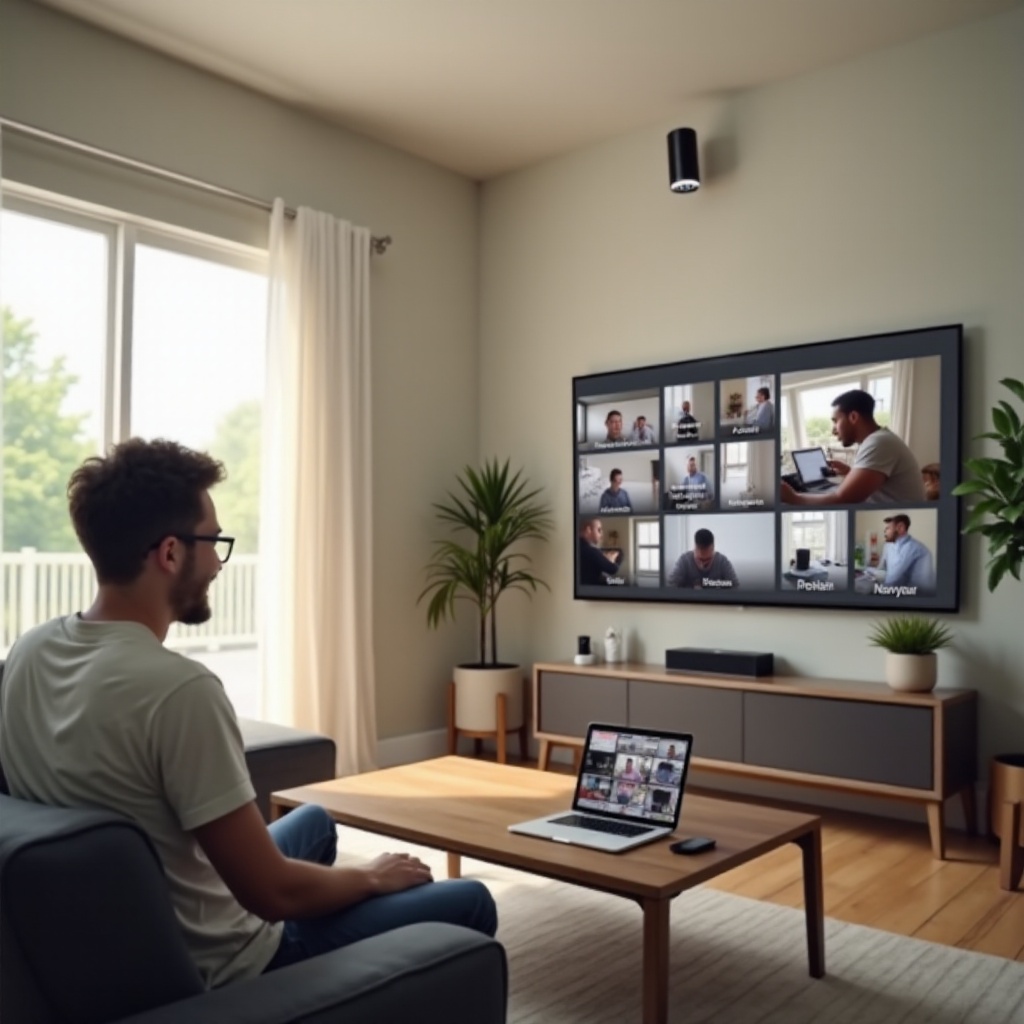
短い答え:有効なXfinityサービスプランなしでは、Xfinityカメラを完全なセキュリティソリューションとして使用することはできません。カメラはライブビュー、アラート、録画、リモートアクセスのためにXfinityアプリ、クラウド認証、バックエンドサーバーを必要とします。サービスが終了すると、アプリはストリームへのアクセスを失い、モーションアラートは停止し、クラウドのクリップ履歴は消えます。
引き続き動作する可能性があるのは、基本的なハードウェアの挙動です。電源を入れることはできます。機種によってはセットアップモード中にWi‑Fiへの参加を試みます。ステータスライトが動作状況を示すこともあります。とはいえ、これらはカメラを購入した本来の目的の機能ではありません。セキュリティと安心にとって最も重要な、ライブビュー、モーション通知、信頼できる録画、リモート視聴といった機能は、あなたのアカウントに紐づいた有効なプランに依存しています。
目に見える抑止力だけが欲しいのであれば、デバイスを取り付けたまま通電しておくことはできます。これは乗り換えを計画している間は有用です。本格的な監視や録画が必要なら、新しい構成を計画すべきです。なぜここまで線引きが厳しいのかを理解するために、舞台裏でエコシステムがどのように動いているかを見てみましょう。
Xfinityカメラがスマートホームで動作する仕組み(アプリ、クラウド、ファームウェア)
Xfinityは、管理されたエコシステムの内部で動作するようにカメラを設計しています。カメラのファームウェアはベンダーのサーバーと通信することを前提としています。Xfinityアプリはあなたのアカウントを認証し、クラウドからデバイスの権限、設定、機能フラグを取得します。モーション検知ルール、プッシュ通知、クリップの保存もこれらのバックエンドサービスを利用します。
この設計は、サービスに料金を支払っている間は利便性をもたらします。素早いセットアップ、単一のアプリ、一貫したサポート窓口が得られます。その代償がロックインです。有効なプランがなければ、ファームウェアはオンボーディングを完了できません。アプリはライブストリームを要求できません。カメラは再生用のサムネイルやモーションクリップをアップロードできません。ファームウェアの更新や診断も止まる可能性があります。
一部の所有者は、直接のローカル接続でクラウドを回避できないかと期待します。多くのプロバイダ製カメラは、RTSPやONVIFといったオープン標準を公開していません。これらの標準があれば、サードパーティのレコーダー、NASアプリ、スマートホームハブがローカルで映像を取り出せます。それがないと、ローカルアクセスは制限されるか存在しません。依存関係が分かったところで、サービスなしで実際に何ができるのかを絞り込んでいきましょう。
Xfinityサービスなしでできること(機種依存)
サービスがなくても、Xfinityカメラは取り付けて通電できる機器のままです。実用性は限られますが、次のような価値は得られます:
– カメラに通電し、ステータスライトで基本的なハードウェアチェックを確認する。
– 既に設置した電源アダプタ、マウント、配線を再利用する。
– 侵入者を抑止する目に見える抑止装置として使う。
– スマートプラグや近くの照明と組み合わせ、たとえカメラ自体がアラートを送らなくても在宅を装うルーティンを作る。
一部の所有者は、セットアップモードで一時的なWi‑Fiアクセスポイントや接続が作成されると報告しています。これらはXfinityアプリとクラウドを通じてプロビジョニングを完了するためだけに存在し、安定した、サポートされたビデオストリームを提供するものではありません。日々のモニタリング、アラート、保存されたクリップが必要なら、こうした断片的な機能では不十分です。ここから見えてくる現実は、サービス終了後にできなくなることです。
サービスなしでできないこと(ライブビュー、録画、アラート)
Xfinityのサービスを解約するか、カメラをアカウントから解除すると、中核機能は停止します:
– Xfinityアプリ内のライブビューは読み込みに失敗するかタイムアウトする。
– 動体検知や人物検知のアラートは確実に発火せず、あるいは全く発火しない。
– クラウド録画、スナップショット、イベント履歴は保存・再生されない。
– 自宅ネットワーク外からのリモートアクセスは機能しない。
– Xfinityプラットフォームに紐づくオートメーションは作動しない。
多くの場合、カメラは他のアプリやレコーダーが使用できるローカルストリームを公開しません。サポートされた標準や公式のローカルモードがなければ、検知ゾーン、通知、ファームウェア更新の制御も失われます。これらの欠落は死角や見逃しを生みかねません。ハックに走る前に、一般的な回避策がなぜ不十分なのかを理解しておきましょう。
人々が試す回避策とその限界(RTSP、NVR、ローカルネットワーク)
サービスが終了すると、多くの所有者がDIYの工夫で価値を取り戻そうとします。よくあるアプローチと、それが信頼できる結果につながりにくい理由は次のとおりです:
– RTSPやONVIFの探索:Xfinityのカメラの多くはRTSPやONVIFを提供していません。これらがなければ、サードパーティのNVR、NASアプリ、スマートハブはクリーンなストリームを取得できません。
– パケットスニッフィングや隠しURL:セットアップ時の通信を傍受して非公開のエンドポイントを探すことがありますが、ファームウェア更新によってこうした抜け道は塞がれがちです。たとえ一度ストリームを抽出できても、再起動や更新で動かなくなることがあります。
– カスタムファームウェアやroot化:ファームウェアの書き換えはカメラを文鎮化させ、サポートを失い、セキュリティリスクを招きます。利用規約に違反する可能性もあります。
– ローカル限定ネットワーク:インターネットアクセスを遮断するとクラウド通信は止められますが、認証も行えなくなります。ベンダーサーバーへのログインが成功しない限り、アプリ操作や安定したストリームは得られません。
– プロトコルブリッジ:ブリッジにはソースとなるストリームが必要です。カメラがRTSPやONVIFを出力しない場合、ブリッジではどうにもなりません。
これらの手法は時間を浪費し、信頼性を得られないままセキュリティ上の穴を開けかねません。ロックインと戦うのではなく、設計段階からローカル配信やローカル保存に対応したカメラを選ぶ方が、多くの家庭で良い結果をもたらします。最適な代替案に触れる前に、サポートされない改造がもたらすセキュリティ、プライバシー、保証の影響を考えておきましょう。
セキュリティ、プライバシー、保証に関する注意点
まずはセキュリティが最優先です。サポートされないハックは、カメラや自宅ネットワークを露出させる恐れがあります。ポートを開放したり、カスタムファームウェアを導入したり、出所不明のURLを共有したりすると、攻撃面が広がります。侵害されたカメラは攻撃者の足掛かりとなり、他の機器を危険にさらします。
プライバシーも重要です。サードパーティのツールやスクリプトは、あなたの想定以上のデータを記録・転送する場合があります。公式アップデートを受け取れないデバイスに、長期的な保護を期待することはできません。ハードウェアの改造や、意図されたサービス経路の外で運用した場合、保証やサポートも失効します。何か問題が起きても、自己責任となります。
次の3つの質問を自分に投げかけてください:
– ベンダーのサポートなしで、このデバイスを最新状態に保ち安全に運用できるか?
– ハックに頼る場合のデータの流れを理解しているか?
– 保証の無効化や公式サポートの喪失を受け入れられるか?
いずれかに「いいえ」と答えるなら、最初からローカル機能を備えた、サポート対象のサブスクリプション不要システムを選びましょう。次に、予算と主導権の両面から判断できるよう、コストを比較します。
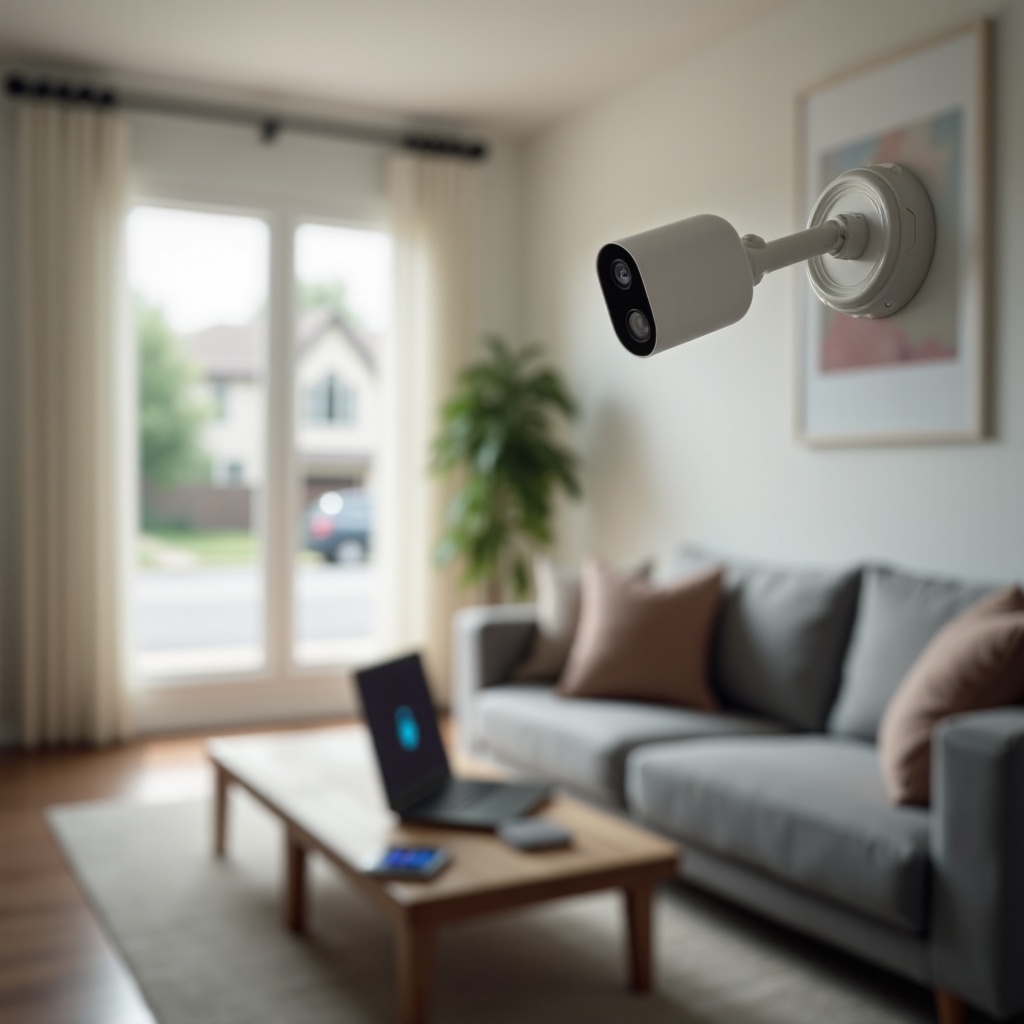
コスト比較:サブスクリプション方式 vs サブスクリプション不要の構成
3年間の総コストで見ると分かりやすくなります。機器、ストレージ、手数料を合算しましょう。
プロバイダ製カメラを使うサブスクリプション方式:
– 機器:カメラ本体。
– サービス:クラウドビデオ、アラート、リモートアクセスの月額料金。
– 追加:クリップ保存期間の延長やカメラ台数増に伴う上位プラン。
– 36カ月合計:ハードウェア代+月額料金×36。
ローカル保存を前提としたサブスク不要方式:
– 機器:RTSPやONVIF対応カメラ、またはmicroSD録画対応カメラ。
– ストレージ:カメラごとのmicroSDカード、もしくはHDDを搭載したNVRやNAS。
– ソフトウェア:多くは無料、またはモバイルアプリの買い切り。
– 36カ月合計:ハードウェアとストレージのみ、月額料金なし。
導入台数やサービス階層にもよりますが、損益分岐は12~24カ月で訪れることが多いでしょう。その後は、ローカル優先のシステムがコストを抑えつつ、より大きな主導権をもたらします。多少のDIY設定と引き換えに、長期的な節約、プライバシー、柔軟性を得られます。コスト感を把握したところで、実際に機能するサブスク不要の最良オプションを見ていきましょう。
本当に使えるサブスク不要の最良代替案(機能、互換性)
最初からローカルアクセスをサポートする機器を選びましょう。次の機能を優先してください:
– RTSPとONVIFのサポート:NVR、NASアプリ、Home Assistantがストリームを取得可能に。
– microSDローカル保存:クラウドに頼らずカメラ単体でイベントを録画。
– デバイス内AI検知:データをローカルに保ったままアラート精度を向上。
– 信頼できるローカルアプリモード:インターネットがダウンしてもLAN内でライブビュー可能。
– 透明性のあるプライバシーポリシーと頻繁なアップデート:デバイスを安全に保つ。
堅実な結果をもたらす一般的な構成:
– ローカルNVR構築:PoEカメラをNVRやNVRソフトを動かすNASに接続。集中録画、拡張の容易さ、一貫した性能が得られます。PoEなら1本のEthernetケーブルで電源とネットワークを同時に確保できます。
– microSD優先の構成:Wi‑FiまたはPoEカメラを用い、microSDに録画しローカル通知を送る方式。フルNVRが過剰なアパートや小規模住宅に適します。
– ローカルスマートホーム基盤:RTSPやONVIF対応カメラをHome Assistantと組み合わせ、Frigateで人物・車両のローカルAI検知とクリップ化を追加。安全なリモートアクセスにはポート開放ではなくTailscaleなどのプライベートVPNを使用。
重要なコツ:購入前に機能を検証しましょう。カメラがRTSPを出力するか、ONVIFに対応しているかを確認してください。ベンダーのアプリが、アカウントや定期プランなしでもLAN内でライブ映像を表示できるかも検証しましょう。これで不意の落とし穴を避けられます。選択肢が固まったら、次はクリーンな移行計画です。
移行チェックリスト:再利用、交換、それとも再構築?
ロックされたエコシステムからカバー範囲を失わずに離脱するために、このチェックリストを使いましょう:
1) 現行機器の棚卸し
– すべてのカメラ、設置場所、給電方式を列挙。
– 再利用できる配線(特にPoE用のEthernet)を特定。
– 流用可能なマウントやジャンクションボックスを確認。
2) 要件定義
– カバー範囲と死角をマッピング。
– 検知精度、通知速度、クリップ保持日数の目標を設定。
– 屋内・屋外の別や暗視距離を明記。
3) アーキテクチャの選定
– シンプルさ重視ならカメラごとのmicroSD、スケール重視なら集中型のNVRまたはNAS。
– 安定性と帯域なら有線PoE、設置容易性ならWi‑Fi。
– すべてのカメラを管理できる単一のアプリやダッシュボードを計画。
4) カメラとストレージの選定
– RTSPまたはONVIF対応、ローカル録画が必要ならmicroSD対応を確認。
– 耐候性能、電源オプション、画角をチェック。
– 目標の保持日数に合わせてmicroSDやNVRのドライブ容量を算定。
5) ネットワークとセキュリティ
– カメラをVLANで分離しリスクを低減。
– 強固なパスワードと一意の管理者認証情報を使用。
– Wi‑FiはWPA3または強固なWPA2を推奨。不要なサービスは無効化。
– リモートアクセスにはポート開放ではなくVPNを使用。
6) 設置、調整、テスト
– 適切な高さと角度に設置。強い光へ真正面に向けない。
– 交通や樹木による誤報を減らすため検知ゾーンを調整。
– 通知速度と保存期間を1週間通しで検証。
– 設定を文書化し、新規カメラへの展開を容易に。
新しいシステムが機能したら、古い機器をどうするか決めましょう。Xfinityカメラを抑止力として残す、配線を再利用する、あるいは完全に撤去する、といった選択肢があります。まだ迷う場合は、簡単な意思決定ツリーが判断を明確にしてくれます。
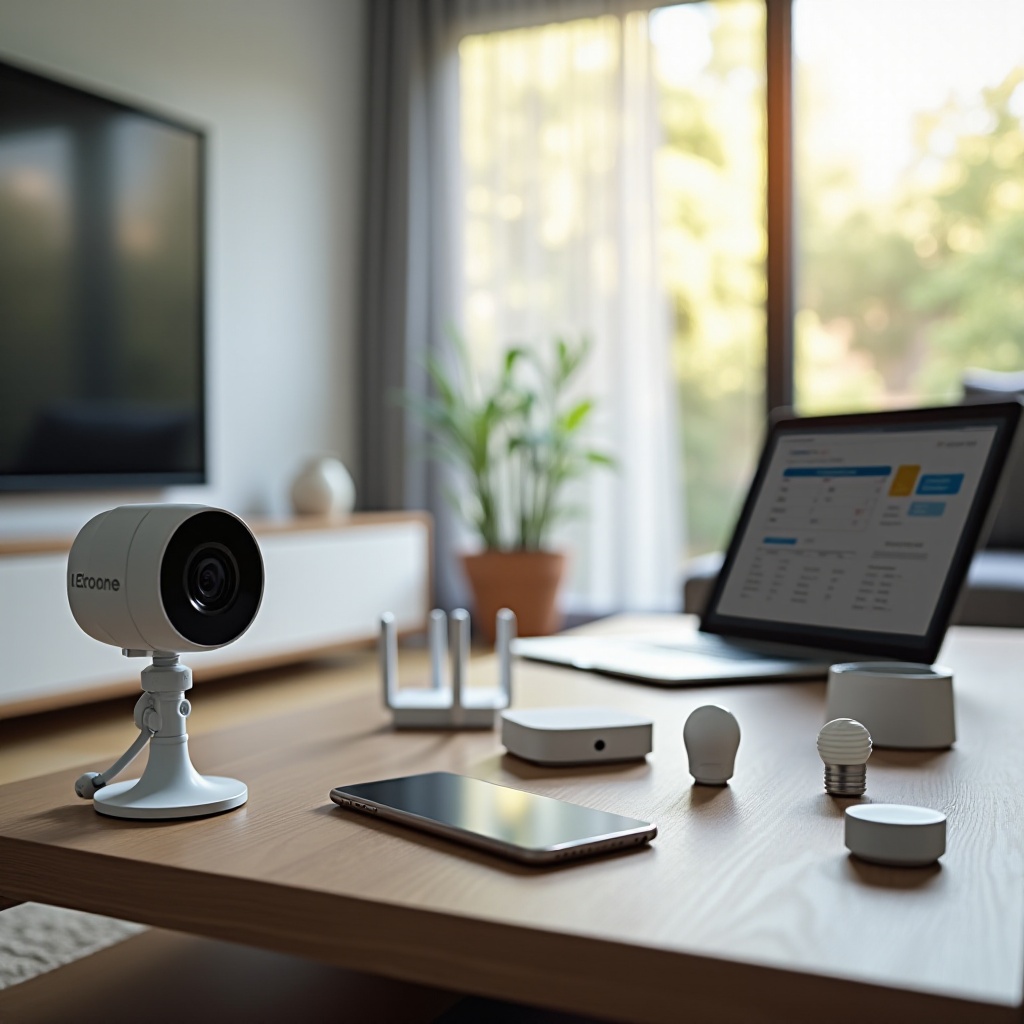
意思決定ツリー:Xfinityカメラを残すか、転用するか、乗り換えるか?
次の3つの簡単な質問をしてください:
– 今すぐライブビュー、アラート、録画が必要ですか?はいなら、サポートされたローカル/NVRシステムへ移行しましょう。
– 既存の配線、マウント、電源を再利用できますか?はいなら、新しい機器のためにそのインフラを転用しましょう。
– ハックやリスクを受け入れられますか?いいえなら、ファームウェア改造やサポート外ツールは避けましょう。
次の道を選びましょう:
– 抑止装置として残す:新しいシステムを裏で稼働させつつ、Xfinityカメラは見える位置に残す。
– インフラを転用:電源アダプタ、PoE配線、マウントを再利用して設置を迅速化し、コストを削減。
– 完全に置き換える:デバイスを撤去し、RTSP、ONVIF、または信頼できるローカル録画に対応したカメラを設置。
それでも迷うなら、初月のコストと3年間の総額を比較してください。計算上、多くの場合はローカルフレンドリーなシステムに軍配が上がります。決断したら、計画をまとめて実行に移しましょう。
結論
では、サービスなしでXfinityカメラを使えるのか?重要な中核機能を提供する形では無理、というのが答えです。このエコシステムはXfinityアプリ、クラウド認証、有効なプランに依存しています。これらがなければ、ライブビュー、アラート、録画、リモートアクセスは機能しません。ハックは時間を奪い、リスクを増やし、アップデート後に壊れがちです。
現実的な選択は、設計段階からローカル配信と保存に対応したサブスクリプション不要の構成に移行することです。RTSPやONVIF、あるいは信頼できるmicroSD録画に対応したカメラを選びましょう。シンプルなmicroSD方式か、集中型のNVRやNASかを決めます。ネットワークをセグメント化し、リモートアクセスにはプライベートVPNを使い、アラートを1週間通しでテストしてください。長期コストを下げ、プライバシーを高め、主導権を取り戻せます。ロックインと戦うのをやめ、オープンな機能を活用すれば、あなたのスマートホームはよりシンプルに、安全に、柔軟になります。
よくある質問
アクティブなサービスプランなしで、どのXfinityカメラでもライブ映像を表示できますか?
いいえ。信頼性のある、またはサポート対象の方法ではできません。Xfinityカメラは、ライブビューやアラートを有効にするために、アカウント認証とクラウドサービスに依存しています。アクティブなプランがないと、アプリはストリームを承認できません。カメラの電源が入っていても、安定した視聴、通知、クラウドクリップは得られません。
XfinityカメラをサードパーティのNVRやHome Assistantに安全に接続する方法はありますか?
公式の方法も、安全な方法もありません。ほとんどのXfinityモデルは、サードパーティ製NVRやHome Assistantが必要とするRTSPやONVIFを提供していません。トラフィックのスニッフィング、ファームウェアのアンロック、隠しエンドポイントの公開といったハックは、アップデート後に使えなくなる可能性があり、保証の無効化やセキュリティリスクを招きます。より安全なのは、RTSPやONVIFへの対応を明示し、スムーズに統合できるカメラを選ぶことです。
信頼性の高い動体検知アラートとローカル保存をサブスクリプションなしで実現する最良の代替策は何ですか?
ローカル録画とオープンなストリーミングに対応したカメラを選びましょう。有力な選択肢は2つあります。堅牢で集中管理されたストレージのためにNVRやNASに接続するPoEカメラ、または、よりシンプルな設置のためにmicroSDと信頼できるローカル通知を備えたWi‑FiまたはPoEカメラです。購入前に、RTSPまたはONVIFへの対応、デバイス内AI、ローカル運用に配慮したアプリがあるかを確認してください。