
序文
ゲーム中にラグやスタッタリングが発生すると、ゲームの楽しみが台無しになってしまいます。スムーズな体験を楽しむために、このガイドではPCのゲームパフォーマンスを最適化する実践的な方法を紹介します。セットアップがゲームを最高の状態で実行できるようにするステップを見ていきましょう。
ハードウェアのアップグレード
ゲームでは、適切なハードウェアが非常に重要です。どのコンポーネントが最も重要かを見ていきましょう。
-
現在のシステムコンポーネントの評価: CPU-Zなどのツールを使用して、現在のCPU、GPU、RAMの構成を確認することから始めましょう。現在の構成を把握することで、必要なアップグレードを特定できます。
-
強力なGPUとCPUの重要性: ゲームではグラフィックカードとプロセッサが重要です。古いGPUは新しいゲームの要求に対応できないかもしれませんので、より高いグラフィック設定を処理できるモデルへのアップグレードを検討してください。同様に、性能ボトルネックを防ぐためには堅実なCPUも必要です。
-
ゲームパフォーマンスにおけるRAMの役割: RAMはマルチタスクやゲームにとって重要です。もしスローダウンが発生している場合は、RAMを少なくとも16GBに増やすことで、スムーズなゲームプレイを実現できます。
システム設定の最適化
ハードウェアをアップグレードした後で、システム設定の調整もゲームパフォーマンスを高めるための鍵です。
-
パフォーマンスを重視した電源設定の構成: PCの電源設定はパフォーマンスに影響を与えます。「高パフォーマンス」モードに切り替えて、ハードウェアが最大の能力で動作するようにします。
-
ゲーム内のグラフィック設定の調整: フレームレートを向上させるためにシャドウやアンチエイリアスなどのゲーム内設定を下げることができます。視覚品質に大きな影響を与えることなく行います。
-
Windowsのゲームモードの利用: Windowsの「ゲームモード」を有効にして、システムのリソースをゲームに集中させ、バックグラウンドのタスクを自動的に減らします。
ドライバーとソフトウェアの更新
ソフトウェアを最新の状態に保つことは、最適なゲームパフォーマンスを維持するために重要です。
-
GPUドライバーの最新状態の維持: メーカーのウェブサイトから、またはGeForce Experienceなどのツールを使って、定期的にGPUドライバーを更新します。これにより、新しいゲームとの互換性とパフォーマンスが向上します。
-
システムソフトウェア更新の重要性: オペレーティングシステムも更新して、セキュリティパッチやパフォーマンスの改善を適用し、ゲームに良い影響を与える可能性があります。
-
更新管理ツールの使用: 更新を確認し適用するツールを使用することで、手動の手間を減らし、システムが最新の状態を保つことができます。
システムのクリーニングとメンテナンス
システムメンテナンスは、PCを最高の状態で動作させるために不可欠です。
-
ディスクスペースと不必要なファイルの削除: ディスククリーンアップユーティリティを使ってスペースを解放し、一時ファイルを削除してシステムの速度を落とさないようにします。CCleanerのようなソフトウェアがこの目的に効果的です。
-
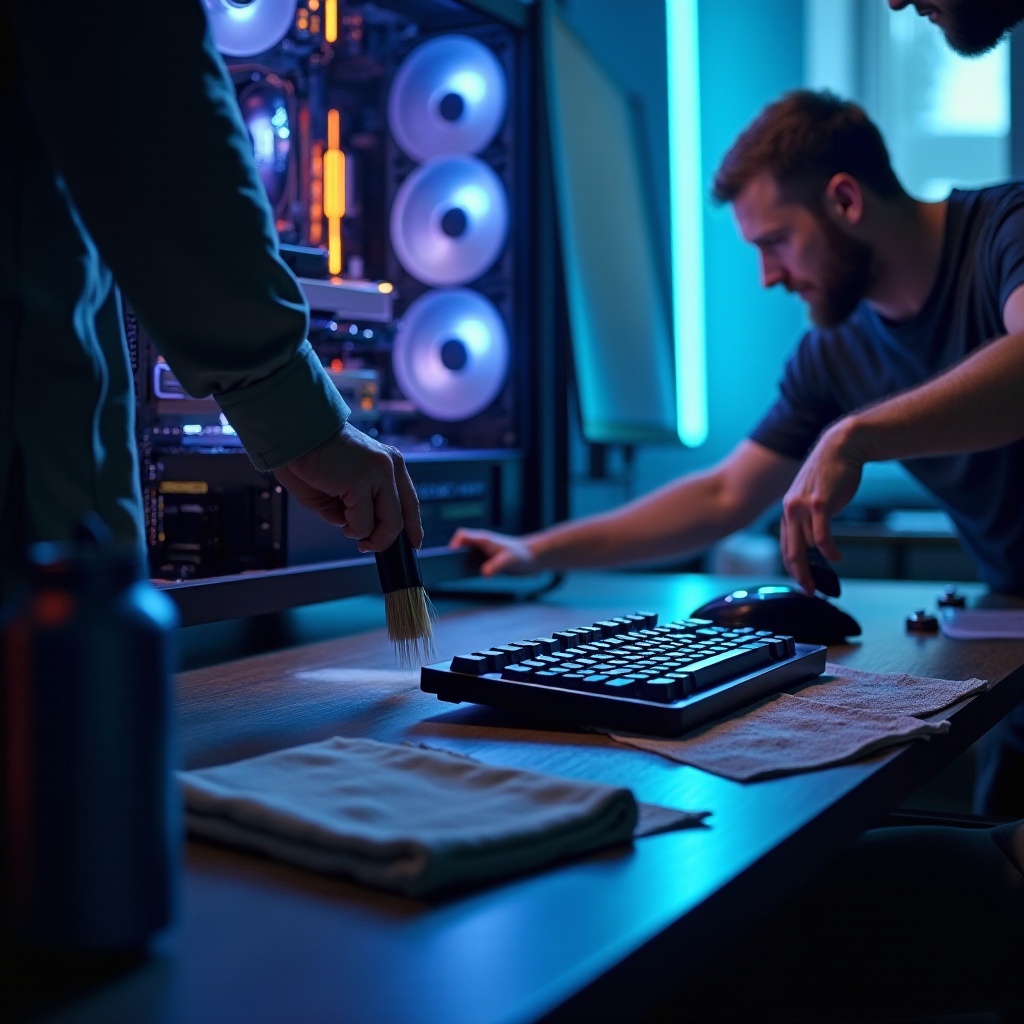
ハードウェアの定期的な物理クリーニング: ほこりの蓄積はオーバーヒートにつながり、パフォーマンスを制限します。PCの内部を定期的に清掃し、ファンやヒートシンクに注意を払い、冷却を改善します。
-
最適なエアフローと冷却の確保: 良好なエアフローは過熱を防ぎます。エアフローを良くするためにケーブルを整理し、追加の冷却装置(ファンや改善された熱伝導シートなど)を検討します。
ゲームブースティングソフトウェアの使用
ソフトウェアソリューションもゲーム体験の向上に役立ちます。
-
人気のゲーム最適化ツールの概要: Razer CortexやMSI Afterburnerのようなソフトウェアは、システムリソースをゲーム用に最適化し、システムプロセスを管理して温度を監視することでパフォーマンスを向上させます。
-
ゲームブースターの使用の長所と短所: これらのツールはわずかな性能向上を提供することがありますが、すべてのシステムに理想的ではないかもしれません。互換性を確認し、リソース消費が激しいバックグラウンドプロセスに注意を払ってください。
-
安全な使用ガイドライン: そのようなツールを信頼できる場所からダウンロードし、ユーザーレビューを確認し、特定のシステム設定に与える影響を監視します。
インターネット接続の最適化
オンラインゲームの時代においては、信頼性のあるインターネット接続が重要です。
-
オンラインゲームでのレイテンシーの低減: より良いパケット遅延率を得るためには、可能な限り無線接続よりも有線接続を使用しましょう。バックグラウンドで実行されている帯域幅を大量に消費するアプリケーションを閉じます。
-
帯域幅の使用管理: ゲームセッション中にネットワーク上のアクティブなデバイスの数を制限して、ラグや干渉を減らします。
-
ネットワーク干渉の確認: ルーターが障害物のない場所にあることを確認し、デュアルバンドまたはメッシュルーターへのアップグレードを検討して、接続性を向上させます。
高度な技法:オーバークロック
上級ユーザー向けに、オーバークロックは工場出荷設定を超えてコンポーネントを駆動するための方法を提供します。
-
CPUとGPUのオーバークロックの基本: オーバークロックはコンポーネントの速度を向上させ、ゲームでの性能向上を可能にします。MSI Afterburnerのようなソフトウェアを使用すると、このプロセスを簡素化し、システムの安定性を監視できます。
-
オーバークロックの注意事項とリスク: 不適切なオーバークロックは不安定性や損傷を引き起こす可能性がありますので、注意が必要です。設定を段階的に増やし、過熱を避けるために十分な冷却を確保します。
結論
これらの戦略に従うことで、PCのゲームパフォーマンスを大幅に向上させることができます。ハードウェアを評価しアップグレードし、設定を最適化し、定期的にシステムをメンテナンスすることで、最良の結果を得ることができます。ソフトウェアを最新に保ち、ゲームニーズに合ったバランスを見つけるために、異なる設定を試すことを躊躇しないでください。
よくある質問
ゲームパフォーマンスを向上させるための最もコスト効果の高いアップグレードは何ですか?
RAMのアップグレードとソリッドステートドライブへの切り替えは、比較的低コストで大幅なパフォーマンス向上を提供できます。
ゲームを最適化するためには、どのくらいの頻度でドライバーを更新するべきですか?
毎月、またはパフォーマンスに問題があるときに更新を確認してください。これにより、新しいゲーム向けの改善が含まれることが多いです。
過熱がゲームパフォーマンスに影響を与えることはありますか?また、どのように予防できますか?
はい、過熱はパフォーマンスを制限する可能性があります。良好な空気循環を確保し、コンポーネントを定期的に清掃し、追加の冷却ソリューションを検討してください。