
Introduction
Onnヘッドホンの電源を入れられずに苦労すると、時間を無駄にし集中力も途切れます。本ガイドでは、Onnワイヤレスヘッドホンの電源の入れ方、LEDの読み取り方、ペアリングモードへの入り方、スマートフォンやパソコンへの接続方法を、手探りなしで解説します。数分でほとんどの機器を復活させるクイックフィックスやリセット方法も学べます。すぐに聴き始められるよう、各手順は短く明快にまとめています。
まず基本から始めましょう。お持ちのOnnのモデルを確認してください。次に、確実に起動できるだけ十分に充電します。その後、電源ボタン(または操作部)を見つけて電源を入れます。電源が入ったらペアリングモードにして、使用する機器から接続します。うまくいかない場合は、下のリセット手順を順に試してください。簡単な確認から高度な手順へと進むことで、見落としがちな簡単な解決策を逃しません。
正確なモデル特定の準備ができました。モデルがわかれば、適切な電源投入とペアリング手順が決まります。
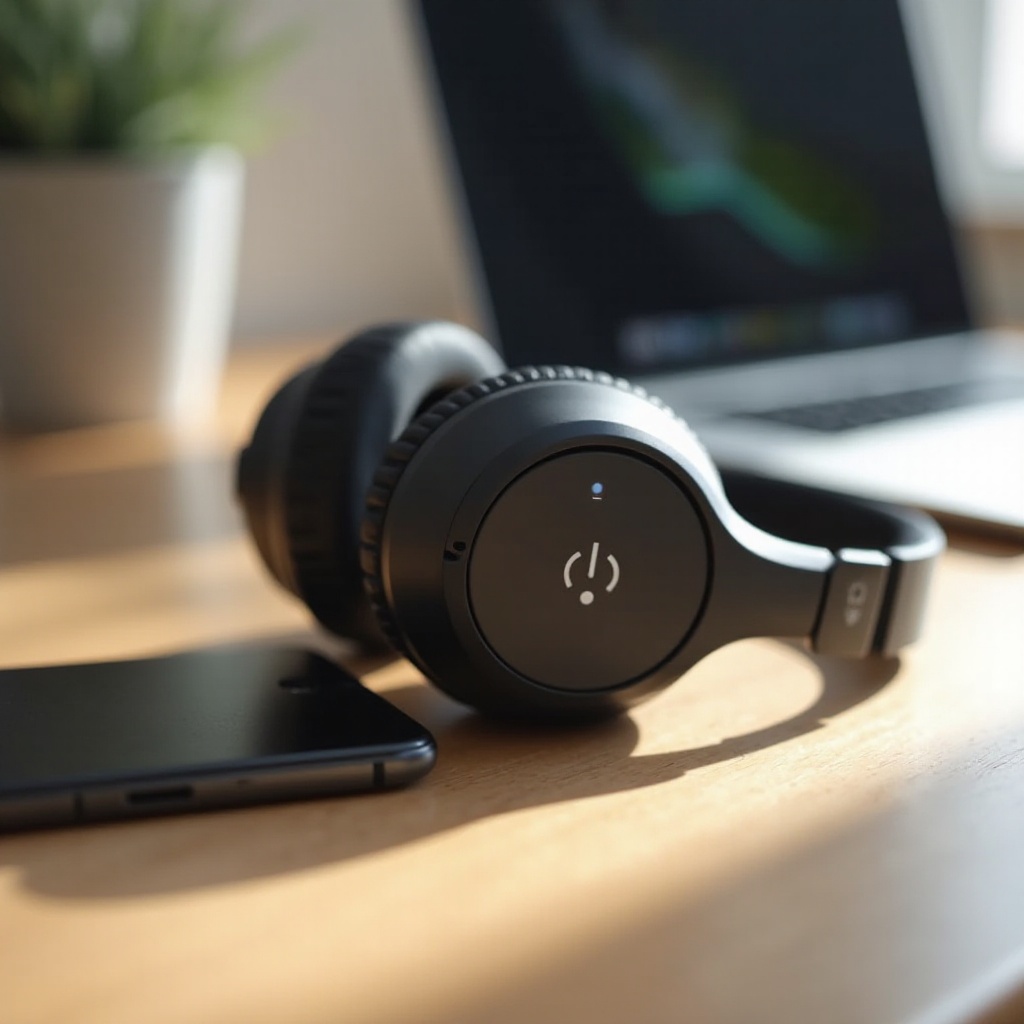
Identify Your Onn Headphones Model
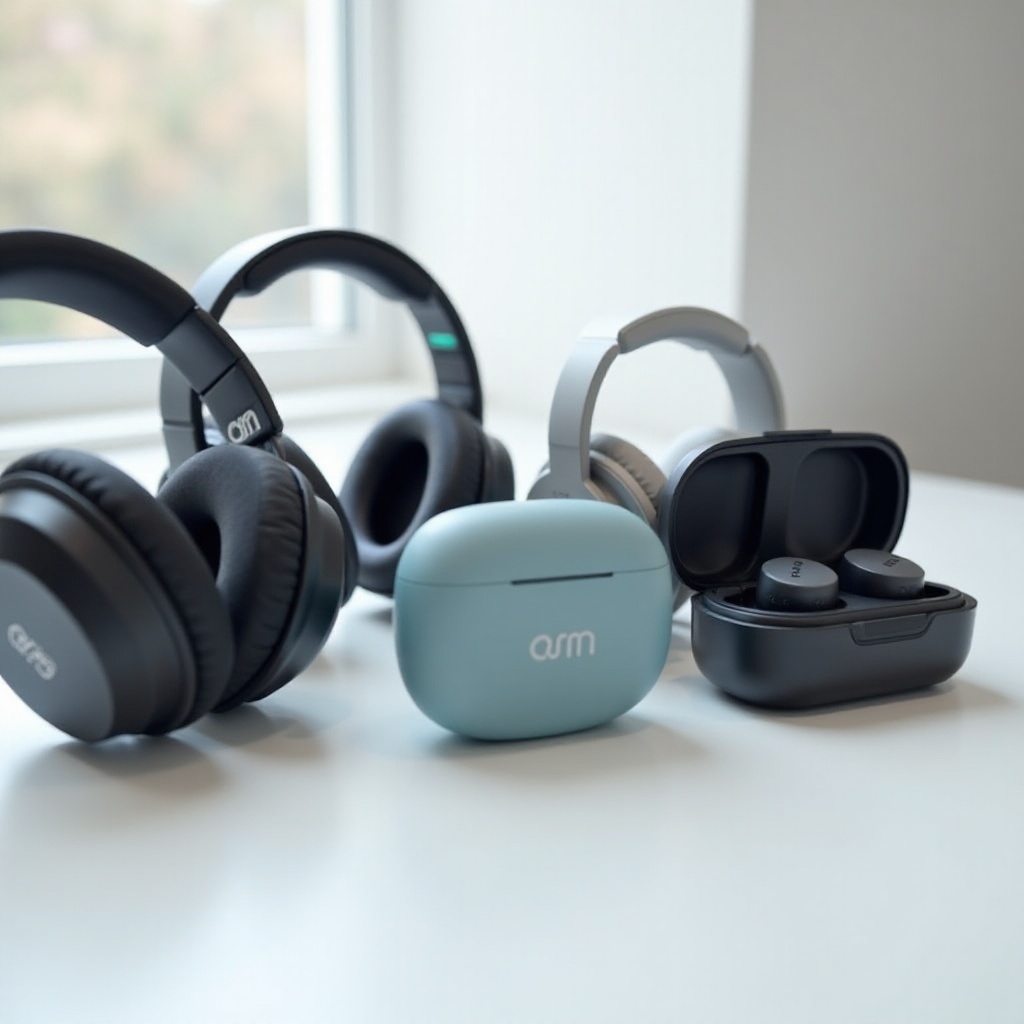
Onnには大きく2種類あります。ヘッドバンド付きのオーバーイヤー/オンイヤー型Bluetoothヘッドホンと、充電ケースに収まる完全ワイヤレスイヤホンです。タイプによって電源の入り方が異なります。オーバーイヤー型は物理的な電源ボタンを使用します。イヤホンは、ケースを開けるかイヤホンを取り出すと自動で起動することが多いです。最初に種類を特定して、正しい手順に従いましょう。
外箱、クイックスタートガイド、または本体を確認してください。オーバーイヤー型はヘッドバンドの内側やヒンジ付近に型番が印字されていることが多いです。イヤホンはケース底面にモデルコードが記載されているのが一般的です。書類が見つからない場合は、型番で販売店の掲載情報を検索してPDFマニュアルを探しましょう。マニュアルの図解にはボタンやLEDの正確な位置が示されています。
所有モデルが分かったら、まず電源を確保しましょう。しっかり充電しておけば、セットアップ中の誤った不具合を防げます。
Over-Ear and On-Ear Bluetooth Headphones
これらはヘッドバンドとイヤーカップを備えたタイプです。電源ボタンは通常、右側のイヤーカップにあり、音量ボタンや多機能ボタンの近くに配置されています。充電ポートとLEDも、多くのモデルで同じ側にあります。押し込んで長押しする物理ボタンが基本です。
True Wireless Earbuds with Charging Case
イヤホンは充電用の小さなケースに収納されています。多くはフタを開けるかイヤホンを取り出すだけで起動します。イヤホンのタッチセンサーや小さな物理ボタンで、電源、ペアリング、メディア操作を行います。ケースには、バッテリー残量を示すバー状またはドット状のLEDが1つ備わっていることが多いです。
Where to Find Model Number and Manuals
ヘッドバンド内側、イヤーカップのヒンジ部、イヤークッションの縁の下、または充電ケース底面を確認してください。そのコードを使ってオンラインでマニュアルを検索します。マニュアルには、電源投入の手順や隠しリセット手順の有無が記載されています。
Charge First: Power and Cables
バッテリー残量が少ないと、故障と見分けがつかないことがあります。電源を入れる前に必ず充電してください。信頼できるケーブルと、標準的な5Vのスマートフォン充電器またはパソコンのUSBポートを使用しましょう。プラグは奥までしっかり差し込んでください。ヘッドホンまたはケースの充電ランプを確認します。十分な余力ができるまで充電器につないでおきます。まったく点灯しない場合は、ケーブルと充電器を交換して再テストしてください。一部の低価格機器は高出力の急速充電器で不具合を起こすことがあるため、使用は避けましょう。
充電中に、ポートや接点も点検しましょう。ホコリ、ポケットの糸くず、軽い腐食が給電を妨げることがあります。圧縮空気を短く吹き付けるか、乾いた柔らかいブラシで異物を取り除きます。鋭利な工具をポートに差し込むのは厳禁です。ポートの清掃と安定した充電器の使用で、電源投入に関する最も一般的なトラブルを回避できます。
十分に充電できたら、電源操作部の確認へ進みます。ここから蓄えた電力を実際の起動につなげます。
Recommended Charging Time and Indicators
- 初回使用前は60~120分充電してください。
- 点灯またはゆっくり点滅するLEDは、通常、充電中を示します。
- モデルによっては、緑、白、または消灯が満充電の合図です。
USB-C vs Micro-USB on Over/On-Ear
- 新しいモデルはUSB-Cを採用している傾向があり、プラグはリバーシブルです。
- 旧式の低価格モデルはMicro-USBの場合があります。損傷を避けるため向きを合わせて差し込んでください。
- 無理に差し込まないでください。入らない場合はプラグの向きを反転またはケーブル端子を回転させてみましょう。
Cleaning Ports and Using Safe Chargers
- 短くコントロールしたエアブローでホコリを吹き飛ばす。
- 乾いた柔らかい歯ブラシで端子を軽くブラッシングする。
- 信頼できるメーカーの5V・1~2Aの充電器を使用して安定した電流を確保する。
Locate the Power or Touch Controls
充電ができたら、電源を操作する部分を見つけます。オーバーイヤー/オンイヤー型は、電源アイコンが付いた物理ボタンを使うのが一般的で、長押しで起動します。イヤホンはケースを開けるか取り出すと自動で起動することが多く、手動での電源操作も長押しのタッチまたはボタンで行えます。
ステータスLEDの位置も把握しておきましょう。電源、ペアリング、接続、低電力、充電中などの状態を確認できます。小さなLEDひとつで、色や点滅パターンの違いにより複数の状態を伝えます。どこを見ればよいか知っていれば、操作と確認のタイムラグを短縮できます。
電源の位置が分かったら、次は具体的な起動手順です。
Buttons on Over/On-Ear Headbands and Ear Cups
多くのOnnオーバーイヤーモデルでは、電源ボタンが右側カップの下端または後端付近にあります。電源とペアリングをひとつの多機能ボタンにまとめている機種もあります。短押しで電源オン、長押しでペアリングに入る場合があります。反応がないときは数秒間の長押しを試してください。
Earbud Touch Zones and Case Controls
イヤホンは外側のタッチ面に反応します。長押しで電源のオン/オフを行うことがよくあります。ケース内側や背面に小さなペアリング/リセットボタンが付いている製品も多いです。まずフタを開けてイヤホンを起動し、手動操作が必要ならタッチ長押しを使いましょう。
LED Locations You Should Know
オーバーイヤー型のLEDはボタン付近や充電ポートのそばにあります。イヤホンは各イヤホン本体に小さなLEDがあり、ケース前面にもバーまたはドット状のLEDがあります。位置を把握しておけば、電源オンやペアリングの合図を迷わず読み取れます。
Power On Step-by-Step
充電もでき、操作部分も把握できました。お使いのタイプに合った手順を実行してください。LEDの反応を確認しながら、短くしっかり押す・必要に応じて長押しを行います。押し時間が不明なときは、心の中で秒数を数えましょう。
1) オーバーイヤー/オンイヤー:長押しで起動
– 電源ボタンを2~3秒間長押しします。
– 短い起動音が鳴るか確認します。
– 白または青で点灯、またはゆっくり点滅するLEDを確認します。
2) イヤホン:ケースを開けると自動でオン
– ケースのフタを最後まで開け、1秒ほど待ちます。
– 両方のイヤホンを取り出して起動させます。
– 各イヤホンで起動音が鳴る場合があります。
3) 自動起動しない場合の手動オン
– 各イヤホンのタッチ面または小さなボタンを2~5秒間長押しします。
– 反応がない場合は、イヤホンをケースに戻してしっかり装着し、フタを30秒閉じてから再試行します。
– ケースに充電があることを確認してください。ケースが空だとイヤホンを起こせません。
電源が入ったら、次はスマートフォンやパソコンから音を出せるようにします。すなわちペアリングです。自動でペアリングモードに入らない場合は、手動でペアリングモードにして接続しましょう。
Enter Pairing Mode and Connect
電源が入ればハードウェアの準備は完了です。ペアリングでお使いの機器とつなぎ、音楽・通話・ゲームの音を聞けるようにします。多くのOnnモデルは初回の電源投入時にペアリングモードへ入ります。以前にペアリング済みの場合は、最後に接続した機器へ自動再接続を試みることがありますが、手動でペアリングモードにすれば上書きできます。
以下の流れに従い、スマートフォンまたはパソコン側から接続してください。デバイス名が表示されない場合は、Bluetoothを一度オフにしてから再度オンにし、再スキャンします。初回接続時は、ヘッドホンを電話機のそばに置いて電波を強く保ちましょう。
1) 初回ペアリングと再接続の違い
– 初回: 電源オン後、LEDが高速点滅するまで電源ボタンまたは多機能ボタンを3~5秒長押しします。
– 再接続: 最後に使った機器の近くで電源を入れ、最大10秒ほど待ちます。操作なしでつながることがよくあります。
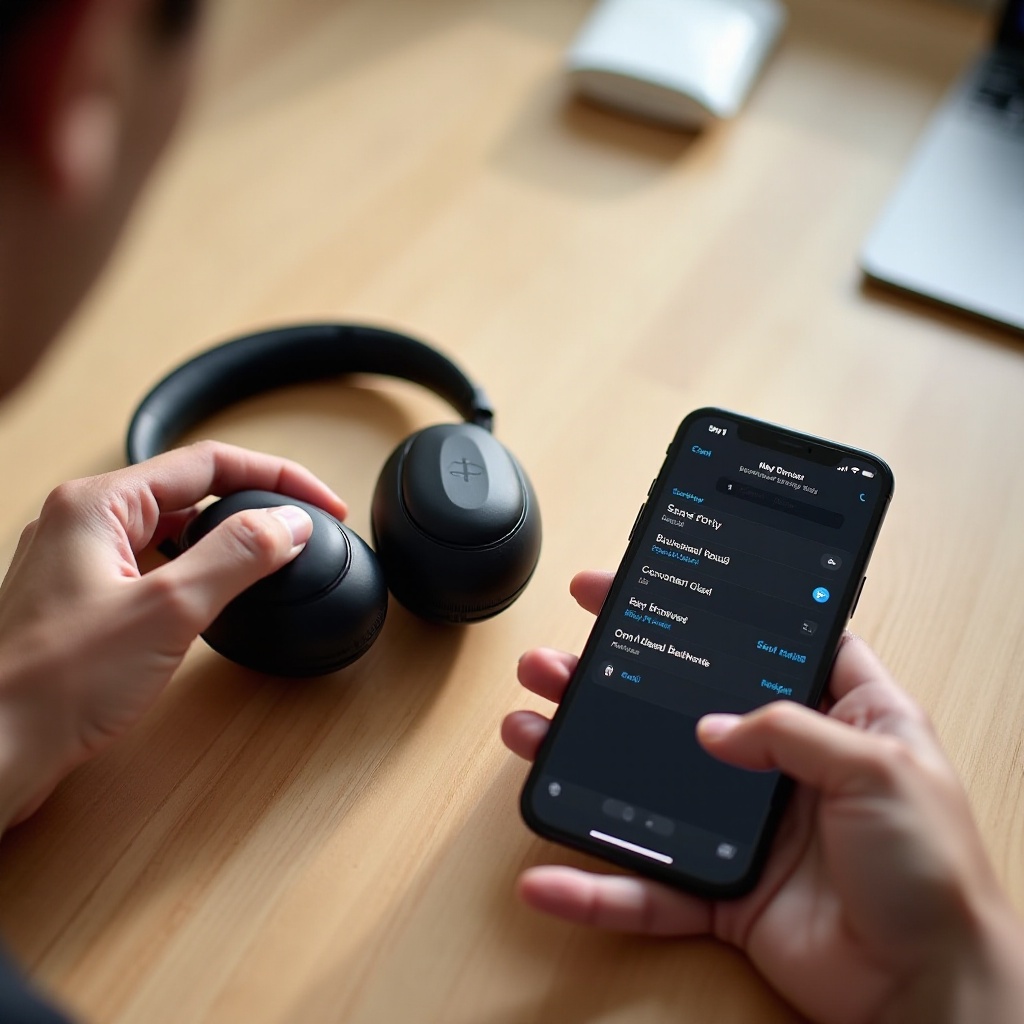
2) iPhoneとAndroidの簡単ペアリング手順
– iPhone: 設定 > Bluetooth を開き、Bluetoothをオンにして、表示されたOnnデバイス名をタップして接続します。
– Android: 設定 > Bluetooth を開き、「新しいデバイスとペア設定」をタップし、Onnのモデルを選んで「ペア設定」をタップします。
3) WindowsとMacの基本手順
– Windows 10/11: 設定 > Bluetooth とデバイス > デバイスの追加 > Bluetooth を選び、Onnのモデルを選択してペアリングを確定します。
– Mac: システム設定 > Bluetooth でOnnデバイスを選び、「接続」をクリック。必要に応じて「サウンド」で出力デバイスに設定します。
接続できたら、接続音を確認し、音が再生されるか試しましょう。LEDの挙動がおかしい、または接続できない場合は、LEDの意味を理解することで次の対処を判断できます。
Understand LED Lights and Voice Prompts
LEDと音声(トーン)は素早く状態を教えてくれます。電源、ペアリング、接続、バッテリー状況を数秒で読み取れます。色はモデルにより異なることがありますが、パターンはおおむね共通です。以下の一般的な意味を目安にしてください。挙動が異なる場合は、モデル固有の注意点をマニュアルで確認しましょう。
これらの光の合図は、再ペアリングすべきか、充電すべきかの判断材料になります。リセットが必要な場面も見分けられます。ゆっくり点滅と高速点滅の違いを知っていれば、時間の節約になります。
Power, Pairing, and Connected Signals
- 電源オン: 短いトーンと、点灯またはゆっくり点滅するLED。
- ペアリングモード: 高速で点滅するLED(色が交互に変わる場合も)。
- 接続中: 短時間の点灯、または接続完了後に落ち着くゆっくり点滅。
Low Battery and Charging Colors
- 低バッテリー: 一定間隔の赤点滅、または低電力の警告音。
- 充電中: 充電中は赤またはアンバーの点灯。
- 満充電: モデルにより緑、白、または消灯。
Error Patterns to Watch
- 高速で色が交互に点滅し続ける: ペアリングエラー。再起動して再試行。
- 充電後も赤点灯のまま、または無点灯: バッテリーまたはハードウェアの問題。
- 片側のイヤホンだけLEDが点灯: もう片方がスリープ、未ペアリング、または電池切れの可能性。
それでも電源が入らない、または維持できない場合は、クイックフィックスを試してください。工具なしで多くの機器を復旧できます。
Fast Fixes If Your Onn Headphones Will not Turn On
最悪だと決めつけないでください。完全に死んだように見えるヘッドホンでも、適切な充電とリセットで復活することがよくあります。簡単なものから順に進め、1つ実施するごとに動作を確認しましょう。原因を切り分け、時間を節約できます。
1) オーバーイヤー/オンイヤーのリセット方法
– 電源が入っている状態で、電源ボタンを8~10秒長押しして強制再起動します。
– 対応モデルなら、音量アップと電源ボタンを同時に5~10秒長押しして、より深いリセットを行います。
– スマートフォン側でBluetoothの登録を「このデバイスの登録を解除(削除)」し、再ペアリングして不良なリンクを解消します。
2) イヤホンをケース経由でリセット
– 両方のイヤホンをケースに入れ、フタを30~60秒閉じます。
– フタを開け、ケースのボタンまたは左右両方のイヤホンのタッチ面を5~10秒長押ししてリセットします。
– イヤホンを取り出し、スマートフォンから再ペアリングして接続を再構築します。
3) 重要なバッテリー・ケーブルの確認
– 別のUSBケーブル、別のUSB充電器またはPCの別ポートで試します。
– イヤホン本体とケース内の充電接点を、乾いた柔らかいブラシで清掃します。
– 少なくとも30~60分充電してから、再度電源投入を試します。
これでも電源やペアリングが戻らない場合は、詳細なトラブルシューティングへ進みます。ソフトウェアの競合を解消し、干渉を減らし、物理的な故障の有無を確認します。
Advanced Troubleshooting and Resets
クイックフィックスで解決しない場合は、さらに踏み込みましょう。Bluetoothのキャッシュや古いペアリング履歴が新しい接続を妨げることがあります。スマートフォンやPC側のソフトウェア不具合が干渉することもあります。他の無線機器や金属面の影響でハンドシェイクが弱くなることも。最後に、物理的な損傷や水濡れが継続的な不具合の原因となる場合があります。
要因は一度にひとつずつ対処しましょう。各手順の後に電源とペアリングを再確認し、次の要因に進む前に結果を見ます。このプロセスで真の原因が見えてきて、手当たり次第の作業を避けられます。
1) Bluetoothのキャッシュと登録解除
– スマートフォンのBluetooth一覧から古いOnnの登録を削除します。
– Androidでは、可能なら 設定 > アプリ > Bluetooth > ストレージ からBluetoothアプリのキャッシュをクリアします。
– スマートフォンまたはPCを再起動し、ヘッドホンと新規にペアリングします。
2) ファームウェア・OS・距離の影響
– iOS、Android、Windows、macOSを最新の安定版に更新します。
– ペアリング中は周囲の他のBluetooth機器をオフにするか切断します。
– 近距離でテストします。見通しの良い状態で端末とヘッドホンを約1~2メートル以内に保ちます。
3) ハードウェアが原因の場合: ボタン、水濡れ、損傷
– 電源ボタンを何度か押してみます。固着や陥没があると起動を妨げます。
– ポートに曲がったピン、腐食、異物がないか点検し、問題なければやさしく清掃します。
– 水濡れ、落下、筐体のひび割れなどの可能性を考慮してください。ハードウェアに問題がある場合は、販売店やサポートに連絡し、修理または交換を相談しましょう。
電源とペアリングが安定したら、日々の使い方を見直しましょう。ちょっとした習慣で再接続は速くなり、バッテリーも健全に保てます。
Optimize Daily Use and Battery Health
毎日のスムーズな使用は、予測どおりの再接続と賢い充電から始まります。主に使うデバイスを既定の接続先に設定し、他のペアリング済みデバイスが横取りしないようにします。安全な範囲で充電して、バッテリーの劣化を抑えましょう。こうした小さな習慣が、使うたびのストレスを減らします。
1) 再接続とデバイス切り替えを速く
– メインで使う端末ではBluetoothをオンに保ち、ヘッドホンが素早く再接続できるようにします。
– 間違った端末に接続されたら、その端末のBluetoothをオフにして、正しい端末から接続します。
– スマートフォンでOnnデバイス名を分かりやすく変更しておくと、選択が速くなります。
2) マルチポイント/複数機器のコツ
– マルチポイント対応モデルなら、マニュアルに従って2台をリンクし、音声の切り替え方法を把握します。
– 非対応の場合は、混乱を避けるため2台目に接続する前に1台目から切断します。
– 2つの音源を同時再生するのは避けましょう。音の途切れや切り替えが発生することがあります。
3) 長持ちさせる充電習慣
– 可能な範囲でバッテリー残量をおおむね20~80%に保ちます。
– 完全に放電したまま長期保管しないでください。使わないときも月に一度は追い充電しましょう。
– 高温や湿気を避け、汗などは拭き取り、充電前に自然乾燥させてください。
これらの習慣により、電源投入のトラブルやペアリングの衝突を減らし、必要なときにOnn機器をすぐ使える状態に保てます。
Conclusion
手順さえ分かれば、Onnワイヤレスヘッドホンの電源投入は簡単です。まず充電して、低電力の要因を取り除きましょう。電源またはタッチ操作部を見つけて起動し、ペアリングモードに入れてスマートフォンやパソコンから接続します。各段階はLEDパターンで確認します。反応しない場合は、上記のクイックリセットや詳細な確認を実施してください。
確立した手順を身につければ、すばやく使い始められ、安定した接続を保ち、長期的にバッテリーを守れます。本ガイドを保存しておけば、いつでもOnnワイヤレスヘッドホンの電源の入れ方を確認でき、音楽・会議・ストリーミングへストレスなく直行できます。
よくある質問
Onnヘッドホンの電源を入れるには、電源ボタンをどのくらい長押しすればよいですか?
オーバーイヤー型の多くは2〜3秒の長押しで起動します。うまくいかない場合は最長5秒まで試してください。8〜10秒の長押しはペアリングやリセットをトリガーする可能性があるため、起動音が聞こえたら指を離してください。
Onnの片方のイヤーバッドだけを単独で起動して使えますか?
はい。ケースから片方のイヤーバッドを取り出すと電源が入ります。再生しない場合は、両方のイヤーバッドをいったん正しくケースに戻し、フタを閉めてから開け、使いたい片方だけを取り出してください。スマートフォンが切り替わらない場合は再ペアリングしてください。
LEDが点滅するのにヘッドホンの電源が入ったままにならない場合はどうすればよいですか?
動作確認済みのケーブルと充電器で少なくとも30分充電してください。ポートや接点を清掃します。その後、リセットを試してください。オーバーイヤー型は電源ボタンを8〜10秒長押しします。イヤーバッドはケース経由でリセットするか、本体を長押ししてリセットします。