
はじめに
DualSense が目を覚ましてくれないと、プレイはその場で止まってしまいます。PSボタンを押しても一瞬点滅するだけ、あるいはまったく反応せず、コントローラーは沈黙したまま。多くのプレイヤーが抱く大きな疑問はシンプルです:PS5 コントローラーの電源が入らないのはなぜか、そして今すぐ何をすれば直せるのか。原因はたいてい電源、ペアリング、またはソフトウェアに行き着きます。弱いケーブル、空になったバッテリー、混乱したBluetoothスタック、止まってしまったファームウェア更新などが、正常起動を妨げます。
このガイドでは、素早い確認、より踏み込んだ電源対策、クリーンなリセット手順、ファームウェア更新までを順に解説します。コンソール側の問題解決、長期保管後のコントローラーの復旧、ハード故障の明確なサインの見分け方も学べます。各セクションは、基本的な道具と数分の集中で実行できる実践的な手順で構成されています。順番に進めてください。次のセクションでは誰でも試せる即効性のある対処から始めます。
‘PS5 コントローラーの電源が入らない’場合のクイック対処
まずは数分で大半のケースを解決できる迅速な確認から。以下の手順を順に実行してください:
1) 30分充電する。信頼できる5VのUSB壁充電器、またはPS5の背面USB-Aポートを使う。背面ポートは前面ポートより電流が安定していることが多い。
2) ケーブルを替える。頑丈でデータ通信対応のUSB-Cケーブルを使用。安物や劣化したケーブルは少しの動きで接触不良を起こしがち。予備があれば今すぐ試す。
3) アクセサリーを外す。充電ドック、グリップ、マグネット端子、パドルを外す。ケーブルをコントローラーに直挿しし、PS5または壁充電器に直接接続する。
4) ソフトな起動を試す。接続したままPSボタンを最長10秒間押し続ける。ライトバーが点灯したら、そのまましばらく充電してから抜く。
5) 電源元を変える。テレビやモニターのポートは避ける。少なくとも5V 1.5A以上を出力できるスマホ充電器を使う。PS5の背面ポートと壁アダプターの両方を試す。
6) 別のデバイスでテスト。PCやスマホにBluetoothまたはUSBで接続する。そこで電源が入り正常動作するなら、コントローラーは問題なく、コンソール側に注意が必要。
これらの確認で、単純な電源や接触の問題は多くが解消します。なおも起きない、または点滅してもペアリングしない場合は、リセットする前にLEDや充電インジケーターの意味を把握しましょう。
DualSense のLEDと充電インジケーターを理解する
ライトバーは有用なステータス表示です。見え方と想定される原因を照らし合わせましょう:
- まったく光らない: バッテリーが深く放電している、USB-Cポートが緩んでいる/汚れている、あるいはコントローラーのファームウェアがクラッシュしている可能性。充電してからハードリセット。
- 接続中にゆっくりオレンジの呼吸点灯: 充電中。脈動し、満充電で停止します。いつまでも脈動し、PSを押しても起きない場合は、リセットして再ペアリング。
- 高速の青点滅: ペアリングモード。完了しない場合は、PS5側でコントローラーを忘れる(削除)し、USBで再ペアリング。干渉や距離が原因のことも。
- 白の点灯: 接続済みでアクティブ。入力が反映されない場合、コンソールがフリーズしているか、コントローラーのソフトウェア更新が必要。
- 一瞬光って消灯: 起動しかけて、低電圧、短絡、または電源回路の不良でシャットダウン。
コードを知ることで推測が減り、時間を節約できます。LEDパターンが電源の混乱や充電不足を示すなら、まず電源供給を強化しましょう。検証済みのケーブル、清潔なポート、信頼できるUSB電源が重要です。
電源と充電:本当に使えるケーブル、アダプター、USBポート
良好な電源供給はあらゆる解決の土台です。DualSense は安定した5V供給と、起動・安全な充電に十分な電流を想定しています。
- 認証済みのUSB-Cケーブルを使う。両端の摩耗、曲がったピン、シェルの緩みを確認。しっかりとした差し込みが重要。
- PS5の背面USB-Aポート、または5V 1.5A以上の壁アダプターを優先。多くのテレビやモニターのポートは500mA未満で、不安定な充電の原因になります。
- バスパワーのハブや安価なドックは避ける。過少なトリクル充電や負荷時の遮断が起こり得ます。診断時は直結が最適。
- バッテリーが大きく減っている場合は最低30分は充電。深く放電したセルは、LEDが反応するまで受電に時間がかかることがあります。
- USB-Cポートは優しく清掃。木製のつまようじで糸くずを取り除き、エアダスターを軽く一吹き。金属工具は使わない。
- 充電中は常温環境を保つ。極端な寒さや暑さは充電を遅らせたり妨げたりします。
強力な電源でも起きない場合、次の賢い一手はクリーンなリセットと再ペアリングです。これで多くのスタック状態や破損したBluetooth登録が解消されます。
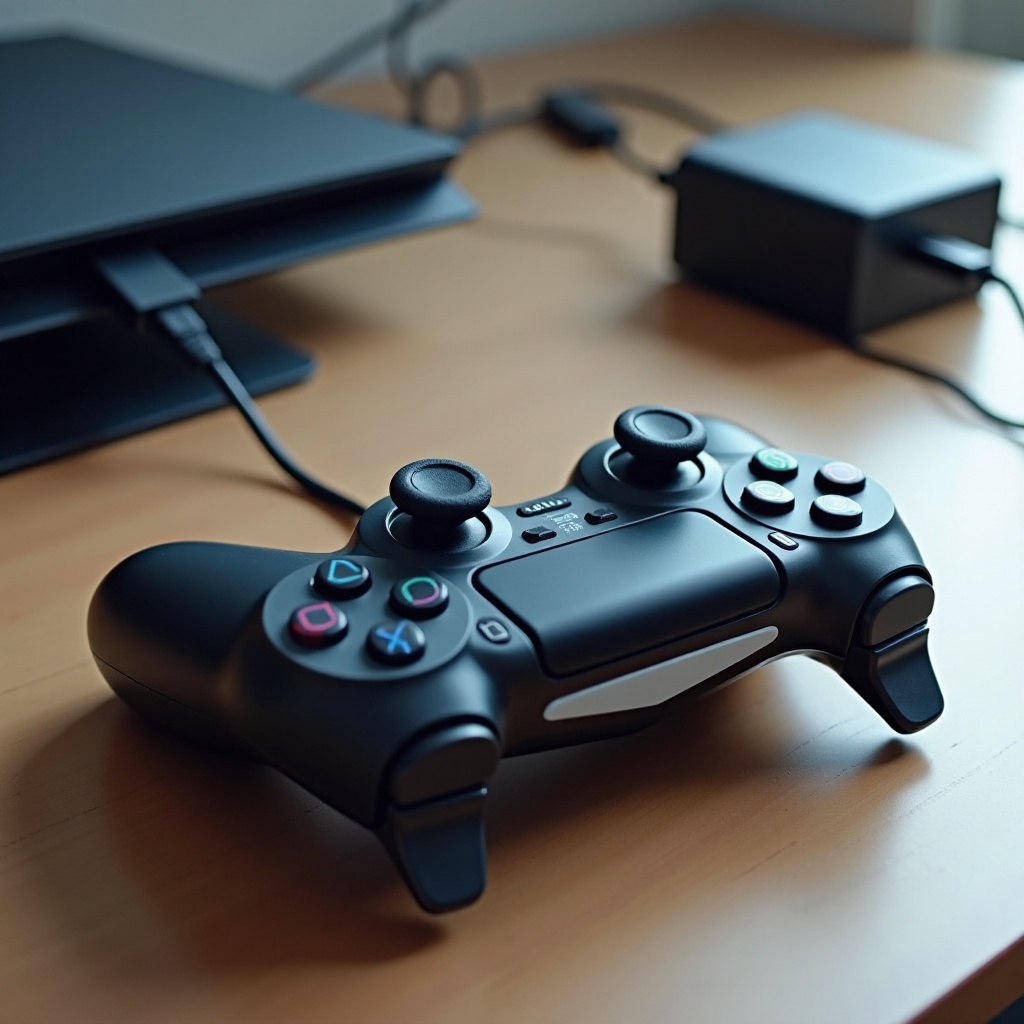
ソフトリセットとハードリセット:DualSenseをクリーンに再ペアリングする方法
ソフトリセットはPS5からコントローラーを削除します。ハードリセットはコントローラー本体を初期化します。両方行ってクリーンな状態にしましょう。
PS5でのソフトリセット:
1) コントローラーが接続できるなら、Settings > Accessories > General > Bluetooth Accessories へ。
2) コントローラーを選び、Delete または Forget を選択。
3) PS5の電源を完全に切り、再起動。
コントローラーのハードリセット:
1) コントローラーを裏返し、L2付近の小さなピンホールを探す。
2) ピンやクリップを差し込み、5〜10秒押し続ける。
3) データ通信対応のUSBケーブルでPS5に接続。
4) PSボタンを一度押す。ペアリング完了を待ち、ワイヤレス動作をテスト。
この手順で古いペアリングが消え、多くの起動不可が解消されます。なおも接続や電源が不安定なら、コントローラーとコンソール双方のソフトウェアが最新か確認しましょう。
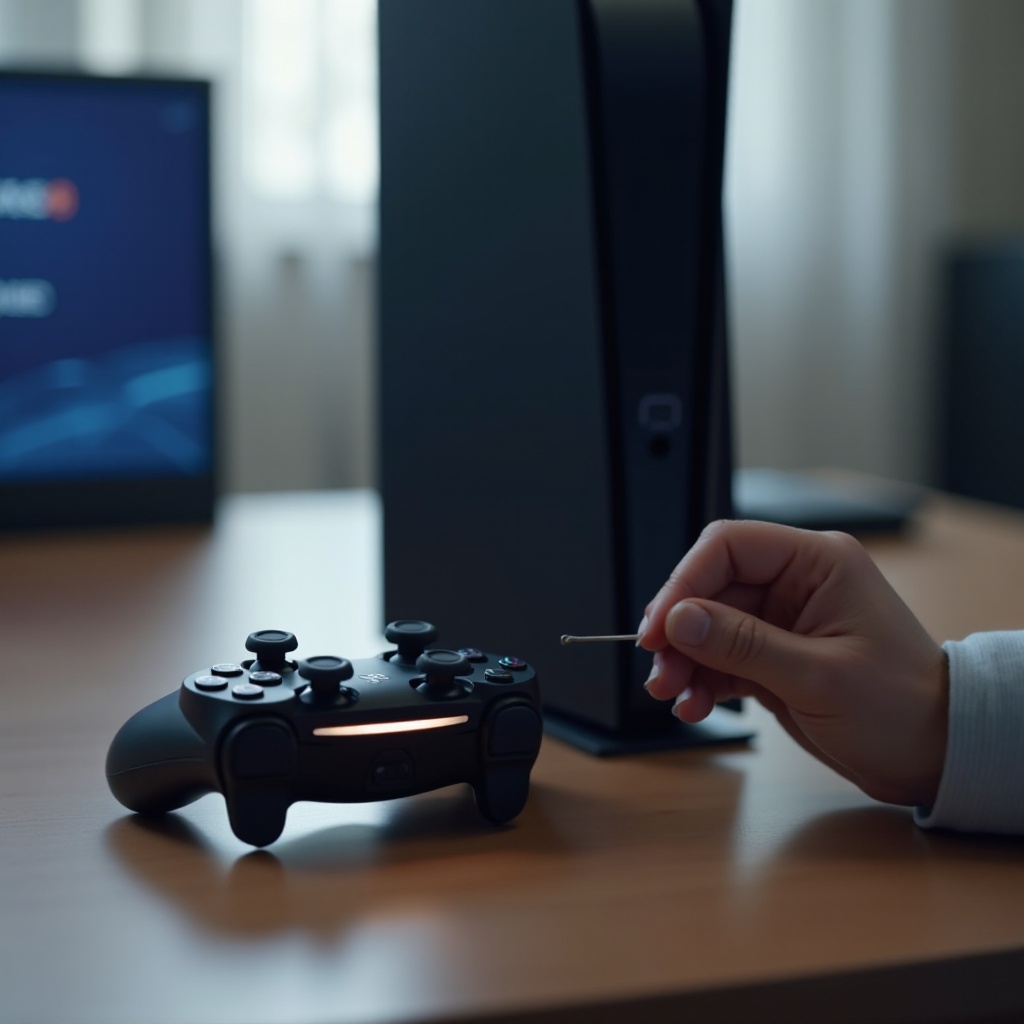
コントローラーファームウェアとPS5システムソフトウェアを更新する
古いファームウェアはクラッシュ、ペアリング失敗、予期しないシャットダウンの原因になります。両方を更新すると正常動作が戻ることが多いです。
1) PS5のシステムソフトウェアを更新。Settings > System > System Software > System Software Update へ。保留中の更新をインストールし、再起動。
2) コントローラーを更新。USBでDualSenseを接続。PS5にコントローラー更新のプロンプトが出たら案内に従う。表示されない場合は別のケーブルやポートを試す。
3) 必要ならPCでSonyのツールを使用。WindowsまたはMacにSonyのDualSenseファームウェアアップデーターをインストール。更新後にPS5へ戻る。
4) コンソールの電源リセット。電源を切り、60秒間電源コードを抜き、電源ボタンを一度押して放電し、再接続して起動。
ソフトが最新になれば、多くの見えない障害が取り除かれます。なおも点滅したまま、あるいは無反応なら、コンソール側のBluetoothスタックやデータベースに問題があるかもしれません。次で対処します。
コンソール側の対処:電源リセット、セーフモード、データベース再構築
PS5自体が、コントローラーを失敗状態に閉じ込めることがあります。次の手順で解消しましょう:
- フル電源リセット: PS5の電源を完全にオフ。電源コードを60秒抜く。残留電荷を抜くため電源ボタンを一度押す。再接続して起動。
- データベース再構築: 電源オフ後、2回目のビープまで電源ボタンを押し続けてセーフモードへ。Rebuild Database を選択。ゲームやセーブは削除されません。
- 古いBluetooth登録の削除: Bluetooth Accessoriesで、使っていない古いコントローラーやワイヤレスヘッドセットを削除。DualSenseをUSBで再ペアリング。
- レストモード中のUSB給電: Settings > System > Power Saving > Features Available in Rest Mode へ。PS5がスリープ中に充電するならUSBポートが給電する設定に。
- 通信方法: コントローラーの通信方法をUSBに設定している場合、ペアリング後にBluetoothへ戻してワイヤレス動作をテスト。
これらの後も有線接続時にしか電源が入らないなら、バッテリーか電源切替の問題である可能性が高いです。電源の挙動に注目しましょう。
ケーブル接続時しか電源が入らない:バッテリーか電源管理の問題か
ケーブル給電では動くが、抜くと落ちるコントローラーは、弱ったバッテリー、深放電、または電源管理チップの不良が疑われます。
次の診断ルートを試す:
1) 高品質ケーブルと5V 1.5A以上の充電器で、壁から60分充電。
2) ピンホールでハードリセットし、USBでペアリング。
3) ケーブルを抜いてテスト。数秒で落ちるならセルの容量低下の可能性。
4) PCやスマホでテスト。ケーブルを抜くと落ちる現象が続くなら、問題はコンソールではなくコントローラー側。
劣化したリチウムイオンセルは負荷時に電圧を維持できず、シャットダウンを誘発します。まれに電源管理ICが電源の切替に失敗する場合も。深い充電とリセットでも改善しないなら、長期放置や更新失敗後の復旧手順へ進みましょう。
長期放置やファームウェア更新後に電源が入らない:深放電からの回復
引き出しに放置されたコントローラーは、保護モードに入っていることがあります。バッテリー電圧が安全閾値を下回り、保護回路が通常動作をブロックします。途中で止まったファームウェア更新も、無反応の原因になります。
次の復旧ルーチンを実行:
1) 安定した5Vの壁充電器に良好なケーブルで接続し、30〜60分放置。
2) ゆっくりオレンジの呼吸点灯があるか観察。それが充電の合図。何も見えない場合はPS5の背面USB-Aポートでもう30分続ける。
3) 充電後、ハードリセットを行い、USBでペアリング。安定した有線接続を確認するまではBluetoothに頼らない。
4) ファームウェア更新が失敗している場合、USB接続のままPS5を再起動し、スタックしたプロンプトをキャンセルしてから再度更新を適用。SonyのPC/Mac用アップデーターの利用も可。
それでも起きないなら、ハードウェア原因の可能性が高まります。ポート、バッテリー、モーターを点検して手がかりを探しましょう。
ハードウェア故障の手がかり:USB-Cポート、バッテリー、PMIC、トリガーモーター
次の症状は、ソフトでは直せない物理的な故障を示唆します:
- USB-Cポートの緩み: ケーブルを角度で押さえた時だけ充電できる、少し触れただけで切断される。接点摩耗やはんだクラックの可能性。
- バッテリー膨張や発熱: 殻が膨らむ、アイドル中でも背面が熱い、握ると微かなきしみ音。使用を中止し、サポートへ。
- 短い振動の後にシャットダウン: トリガーモーターやスティックモジュールの短絡で過電流保護が働き、起動数秒で電源断。
- PMIC(電源管理IC)故障: ケーブル接続で一瞬電源が入るが、接続中でも切れる。基板レベルの修理または交換が必要。
デバイスやケーブルを跨いでテストして確認しましょう。挙動が変わらないなら、修理や交換の検討段階です。着手前に、費用とDIYへの自信を秤にかけてください。
修理と交換:保証、DIYバッテリー交換、サービスの選択肢
購入時期、症状、手持ちの工具に応じて、安全で費用対効果の高いルートを選びましょう:
- 保証申請: 保証期間内ならPlayStationサポートへ。シリアル番号、購入証明、試した手順の要点を用意。
- DIYバッテリー交換: 有線では動くがバッテリーで落ちる場合、新品セルで稼働時間が戻ることが多い。適合コネクタの信頼できるバッテリーを購入。分解手順に従い、フレキケーブルを保護し、閉じる前に動作確認。
- プロ修理: USB-Cの再はんだ、電源管理の不具合、不明な短絡などは、手探りより修理店が安全。診断料や部品保証について確認。
- 交換購入: 部品代と工賃が新品価格に近いなら、買い替えが時間と費用の節約に。
修理や交換後は、充電習慣やアクセサリーを見直しましょう。同じ「電源が入らない」不意打ちを防げます。
予防のコツ:充電習慣、保管、認証アクセサリー
いくつかの習慣でDualSenseを長持ちさせられます:
- 可能なら20〜80%の間で充電。空のまま保管しない。
- 長期保管は約50%で、月に一度補充電。高温の車内や湿気の多い場所は避ける。
- 認証済みUSB-Cケーブルと信頼できる充電器を使用。品質の疑わしいドックやバスパワーのハブは避ける。
- PS5とコントローラー双方のファームウェアを最新に。更新で安定性や充電の癖が改善されることが多い。
- 数カ月ごとにUSB-Cポートを清掃。糸くずがすぐ溜まり、確実な接続を妨げます。
結論
これで「PS5 コントローラーの電源が入らない」問題を解く明確な計画ができました。まずは安定した電源と実績あるケーブルから。LEDを読み取り、クリーンなハードリセットとUSBでの再ペアリングを実行。コントローラーとPS5の両方を更新し、必要ならデータベース再構築でコンソール側の不具合を解消。有線時のみ動くなら、バッテリーと電源管理に注目。症状が続く場合はハードの手がかりを点検し、保証、DIY、プロ修理から選択。手順を順に進めれば、手探りを減らして自信を持ってゲームに戻れます。
よくある質問
なぜDualSenseが青く点滅するのに接続できないのですか?
青色の高速点滅は、コントローラーがペアリングモードにあることを意味します。点滅が止まらない場合は、設定 > アクセサリー > Bluetoothアクセサリー から当該デバイスを削除し、データ通信対応のケーブルでUSB接続してペアリングしてください。2.4GHz帯の干渉を減らし、本体に近づいて、再試行してください。それでもだめな場合は、ハードリセットを行い、PS5を再起動し、コントローラーと本体のシステムソフトウェアを更新してください。
完全に放電したPS5コントローラーは電源が入るまでどのくらい充電すべきですか?
完全に空になったコントローラーは、安定した5Vの壁用充電器またはPS5背面のUSB-Aポートで少なくとも30分充電してください。長期間引き出しにしまっていたコントローラーは60分に延長してください。ゆっくりとオレンジ色に“呼吸”するような点灯を確認します。充電後、ハードリセットを行い、USBでペアリングしてください。充電ケーブルを抜くとすぐ電源が落ちる場合、バッテリーの容量低下が考えられます。
PS5コントローラーのバッテリー交換で電源が入らない問題は解決しますか?
ケーブル接続では動くがバッテリーでは電源が落ちる場合、新しいバッテリーに交換すると解決することが多いです。まずは良質なケーブルで充電し、ハードリセット、再ペアリング、アップデートを行って電源やファームウェアの問題を切り分けてください。それでも改善しない場合は、保証外であればバッテリー交換は妥当です。USB-Cポートの不具合や電源管理の故障が疑われる場合は、専門の修理サービスに依頼してください。