
Wprowadzenie
Doświadczenie problemów z wyświetlaniem, takich jak przycinanie krawędzi monitora w systemie Windows 11, może być frustrujące. Ten powszechny problem może prowadzić do znikających elementów na ekranie, wpływając na ogólne wrażenia użytkownika. Na szczęście istnieją skuteczne rozwiązania, aby rozwiązać ten problem. W tym kompleksowym przewodniku przeanalizujemy przyczyny przycinania krawędzi monitora i przedstawimy szczegółowe kroki, aby rozwiązać te problemy. Nauczysz się także najlepszych praktyk, aby utrzymać wydajność monitora i zapobiegać przyszłym incydentom.
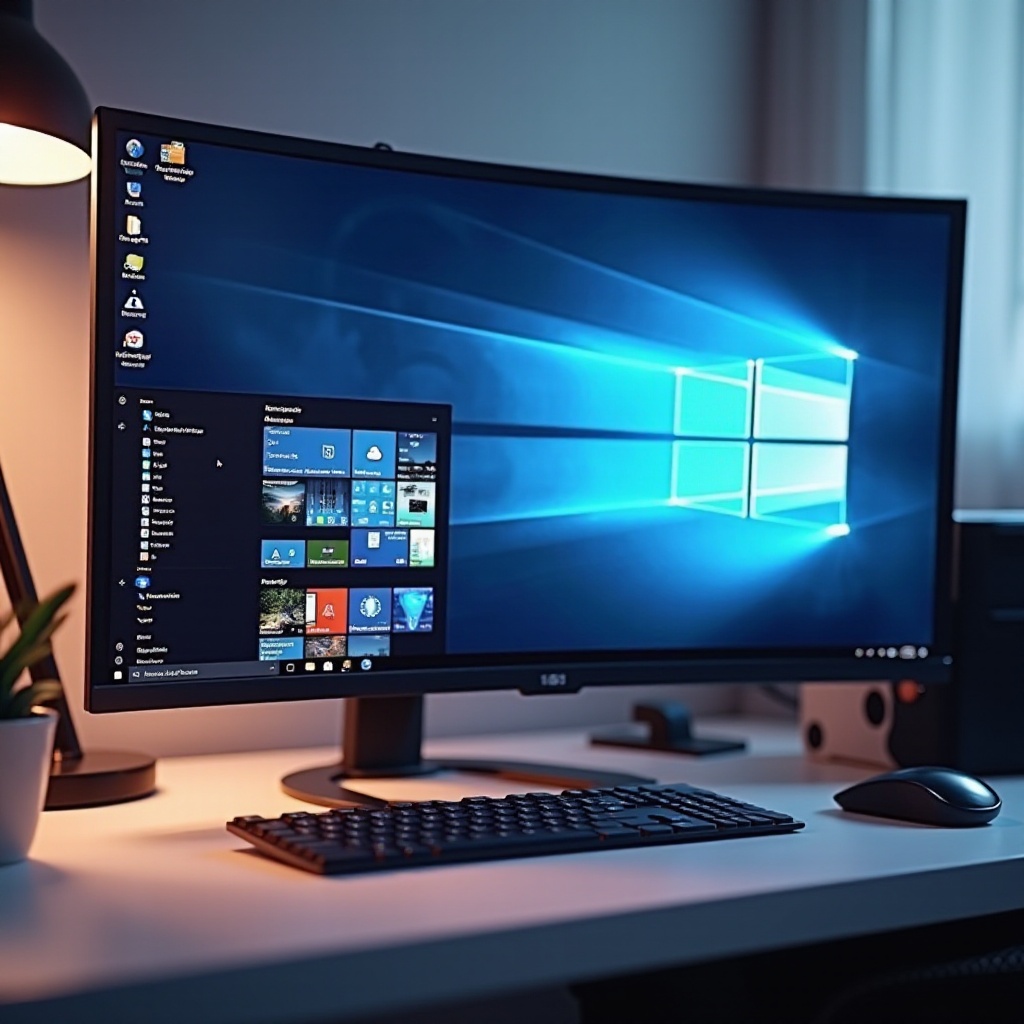
Zrozumienie przycinania krawędzi monitora w systemie Windows 11
Przycinanie krawędzi monitora często wynika z ustawień technicznych, które nie są zgodne z native’ową funkcjonalnością wyświetlacza. Kluczowe przyczyny to:
- Niedopasowanie rozdzielczości: Windows 11 może automatycznie wybrać rozdzielczość, która nie jest optymalna dla twojego monitora, powodując przycięcie części ekranu.
- Ustawienia skalowania: Niewłaściwe ustawienia skalowania mogą prowadzić do przycinania krawędzi, redukując widoczny obszar ekranu.
Rozpoznanie tych przyczyn pomoże użytkownikom w dokonywaniu bardziej świadomych zmian. Zrozumienie to naturalnie prowadzi do skutecznego rozwiązywania tych problemów.
Podstawowe kroki rozwiązywania problemów z przycinaniem krawędzi
Zaczynając od prostych rozwiązań, można zazwyczaj zaoszczędzić czas i wysiłek:
- Zabezpiecz połączenia kablowe: Sprawdź i upewnij się, że kable HDMI lub DisplayPort są mocno podłączone.
- Dostosuj ustawienia rozdzielczości: Przejdź do Ustawienia > System > Ekran. Dopasuj rozdzielczość do zalecanych ustawień monitora, aby wyeliminować przycinanie krawędzi.
- Zmodyfikuj skalowanie wyświetlania: W tym samym menu eksperymentuj z opcjami skalowania wyświetlania, aby uzyskać lepsze dopasowanie.
Wdrożenie tych podstawowych kroków do rozwiązywania problemów często szybko rozwiązuje podstawowe problemy z przycinaniem krawędzi. Jeśli te dostosowania nie rozwiążą problemów, konieczne mogą być bardziej zaawansowane rozwiązania.
Zaawansowane rozwiązania dotyczące uporczywego przycinania krawędzi monitora
W przypadkach, gdy proste poprawki nie są wystarczające, rozważ te zaawansowane techniki:
- Aktualizuj sterowniki graficzne: Przestarzałe sterowniki mogą wpływać na kompatybilność. Otwórz Menedżera urządzeń, znajdź Karty graficzne i zaktualizuj sterownik karty graficznej, podążając za instrukcjami na ekranie.
- Wykorzystaj panele sterujące karty graficznej: Użyj paneli sterujących NVIDIA lub AMD, aby precyzyjnie dostroić ustawienia skalowania i rozdzielczości.
- Ustal niestandardowe rozdzielczości: Dostosuj ustawienia wyświetlania za pomocą paneli sterowania grafiki, aby dopasować unikalne wymagania monitora bez przycinania krawędzi.
Te zaawansowane metody pomagają skutecznie rozwiązywać uporczywe wyzwania związane z przycinaniem krawędzi. Gdy już zapewnisz optymalną wydajność dzięki tym krokom, rozważ utrzymanie środków zapobiegawczych.
Najlepsze praktyki zapobiegania przyszłym problemom z wyświetlaniem
Stała konserwacja i aktualizacje są kluczowe dla bezproblemowego korzystania z wyświetlacza:
- Regularne czyszczenie sprzętu: Utrzymuj czyste połączenia, aby zapobiegać utracie sygnału spowodowanej kurzem i zanieczyszczeniami.
- Regularne aktualizacje oprogramowania: Ciągle aktualizuj system Windows i sterowniki graficzne, aby zapewnić zgodność z rozwijającymi się technologiami i ulepszeniami funkcji.
Przestrzeganie tych najlepszych praktyk zwiększy niezawodność systemu i zmniejszy ryzyko wystąpienia problemów z wyświetlaniem monitora.
Podsumowanie
Rozwiązywanie problemów związanych z przycinaniem krawędzi monitora w Windows 11 wymaga połączenia zrozumienia przyczyn, stosowania natychmiastowych poprawek i przyjęcia środków zapobiegawczych. Przestrzegając przedstawionych kroków, możesz znacznie poprawić wrażenia z korzystania z wyświetlacza. Pozostawaj czujny w zakresie konserwacji systemu, aby cieszyć się nieprzerwanym wyświetlaniem pełnoekranowych wizualizacji.
Często Zadawane Pytania
Dlaczego mój monitor czasami ucina krawędzie?
Ucinanie krawędzi może występować sporadycznie z powodu niestabilnych ustawień lub niedawnych aktualizacji. Przejrzyj ostatnie zmiany w ustawieniach systemu lub aktualizacji, aby zdiagnozować pierwotną przyczynę.
Czy oprogramowanie innych firm może rozwiązać problemy z krawędziami monitora?
Tak, niektóre oprogramowanie innych firm może oferować dodatkowe opcje regulacji monitora, zapewniając lepszą kontrolę nad ustawieniami wyświetlania, których Windows może nie oferować.
Czy ucinanie krawędzi jest oznaką uszkodzenia monitora?
Ucinanie krawędzi monitora zazwyczaj odnosi się do ustawień, a nie uszkodzeń fizycznych. Testowanie z różnymi kablami lub urządzeniami może pomóc zweryfikować, czy istnieją problemy sprzętowe.