
Wprowadzenie
Gdy nowa książka odmawia pobrania, cała zabawa się kończy. Naciskasz Pobierz i nic się nie dzieje. Albo Kindle pokazuje Oczekiwanie lub W kolejce i tak tkwi przez godziny. Jeśli zastanawiasz się, dlaczego mój Kindle nie pobiera książek, dobra wiadomość jest taka, że większość rozwiązań jest szybka. Przyczyna zwykle mieści się w jednej z pięciu kategorii: sieć, konto, pamięć, oprogramowanie lub typ treści.
Ten przewodnik przeprowadzi cię przez praktyczne kroki działające na najnowszych czytnikach Kindle, takich jak Paperwhite, Oasis i Scribe, oraz w aplikacji Kindle na iOS i Androida. Zaczniesz od szybkich sprawdzeń, aby wykluczyć proste problemy, a następnie przejdziesz do ukierunkowanych poprawek dotyczących Wi‑Fi, synchronizacji konta, regionu, kontroli rodzicielskiej, formatów i nie tylko. Każda sekcja bazuje na poprzedniej, więc działaj po kolei i przerwij, gdy tylko pobieranie znów ruszy.
Zacznij od najszybszych działań poniżej. Jeśli podstawy są w porządku, sprawdzisz status usług Amazon, a następnie wzmocnisz swoją sieć, zanim zagłębisz się w kwestie konta i treści.
Szybkie, 60‑sekundowe sprawdzenia, aby wykluczyć proste problemy
Zanim zagłębisz się w ustawienia i sieci, załatw podstawy. Te szybkie czynności rozwiązują zaskakująco wiele przypadków.
- Potwierdź, że książka jest w twojej bibliotece: Otwórz w Amazonie Zarządzaj zawartością i urządzeniami i upewnij się, że zakup widnieje w sekcji Zawartość.
- Synchronizacja: Na Kindle otwórz menu i stuknij Synchronizuj Kindle. W aplikacji przeciągnij w dół, aby odświeżyć Bibliotekę.
- Przełącz Tryb samolotowy: Włącz, odczekaj 15 sekund, a następnie wyłącz, aby odświeżyć połączenie.
- Uruchom ponownie urządzenie: Przytrzymaj przycisk zasilania przez około 10–15 sekund, a potem włącz ponownie.
- Sprawdź wolne miejsce: Celuj w co najmniej 500 MB wolnego na czytnikach; więcej, jeśli pobierasz duże pliki PDF lub komiksy.
Jeśli po tych sprawdzeniach pobieranie nadal się zacina, wyklucz problemy po stronie usług. W następnej sekcji pokazujemy, jak zweryfikować usługi Amazon.
Czy Amazon ma awarię? Jak sprawdzić status usług Kindle
Czasem problem nie leży po stronie twojego Kindle. Chwila przestoju na serwerach Amazon może opóźnić dostawę lub synchronizację.
- Odwiedź strony pomocy Amazon lub stronę Kindle Software Updates, aby sprawdzić komunikaty.
- Wyszukaj Amazon Kindle outage w zaufanym serwisie monitorującym status usług.
- Spróbuj pobrać inną książkę lub próbkę. Jeśli nic nie pobiera się na żadnym urządzeniu, to może być problem z usługą.
- Sprawdź fora wsparcia Amazon lub kanały społecznościowe pod kątem świeżych zgłoszeń od innych czytelników.
Jeśli usługi działają normalnie, skup się na swoim połączeniu. Następnie przetestujesz i poprawisz Wi‑Fi, aby pobieranie mogło ruszyć natychmiast.
Sprawdź Wi‑Fi lub dane komórkowe: portale uwierzytelniające, 2,4 vs 5 GHz i wskazówki dotyczące DNS
Słabe lub ograniczone połączenie uniemożliwia Kindle połączenie z Amazon. Najpierw ustabilizuj łącze.
Wskazówki dotyczące sieci domowej
- Przetestuj inną aplikację: Jeśli używasz aplikacji Kindle, otwórz stronę internetową. Brak internetu? Najpierw napraw Wi‑Fi.
- Zmień pasmo: Wiele czytników lepiej działa w 2,4 GHz ze względu na zasięg i kompatybilność. Połącz się z SSID 2,4 GHz zamiast 5 GHz, aby uzyskać stabilniejsze łącze.
- Uruchom ponownie router i modem: Wyłącz na 60 sekund, aby usunąć błędy, a następnie ponownie połącz Kindle.
- Przenieś się bliżej routera: Ściany, kuchenki mikrofalowe i nianie elektroniczne mogą zakłócać sygnał.
- Zmień DNS w routerze: Wypróbuj publiczne DNS, takie jak 8.8.8.8 lub 1.1.1.1, aby przyspieszyć wyszukiwanie.
Publiczne Wi‑Fi i hotspoty
- Unikaj portali uwierzytelniających: Hotele, lotniska i kawiarnie często wymagają logowania przez przeglądarkę. Czytniki nie potrafią się tam zalogować. Poproś o obejście dla urządzenia lub dodanie do białej listy MAC albo skorzystaj z hotspotu w telefonie.
- Spróbuj innej sieci: Jeśli domowe Wi‑Fi zawodzi, udostępnij internet z telefonu lub połącz się z zaufaną siecią gościnną.
- Wyłącz VPN i firmowe filtry na urządzeniu z aplikacją Kindle; mogą blokować serwery książek.
Gdy masz stabilne połączenie, uruchom pełną synchronizację konta. To zapewni pobranie nowych zakupów i instrukcji dostawy na urządzenie.
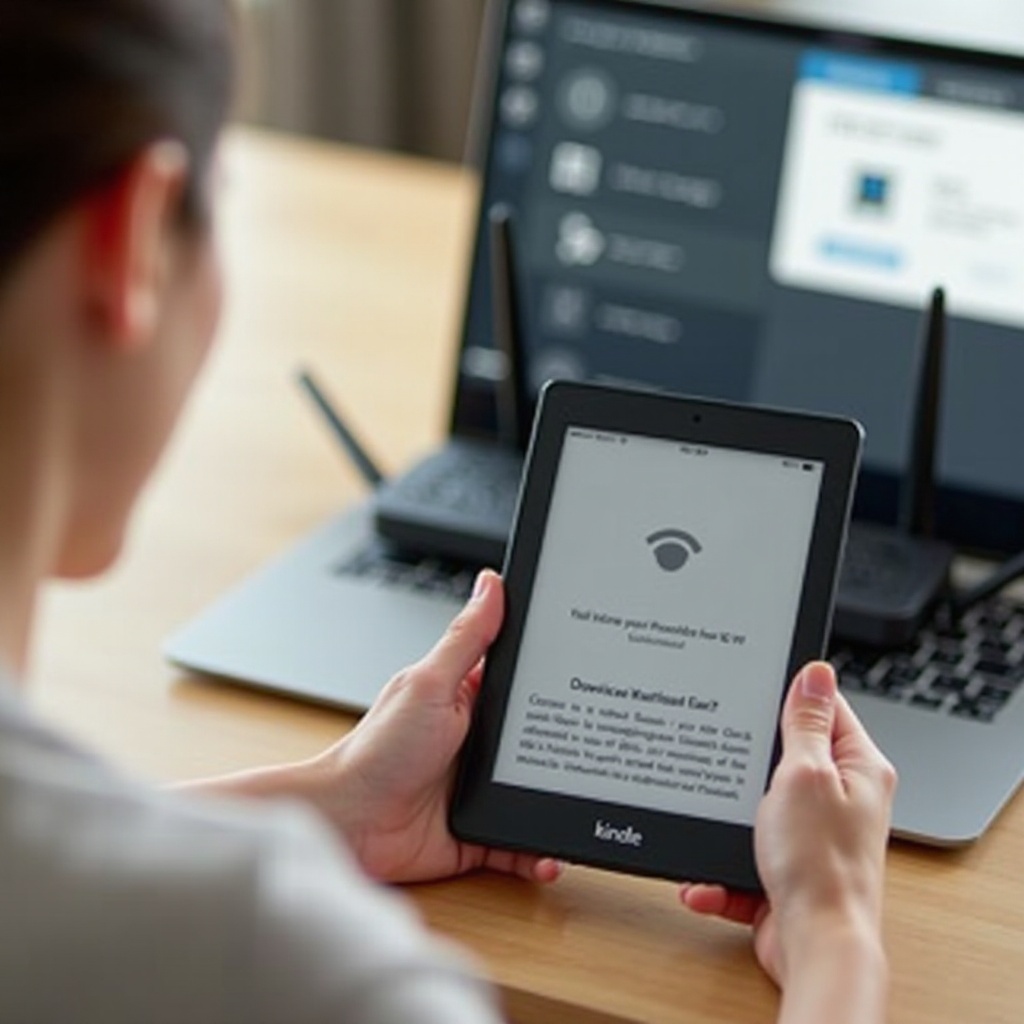
Synchronizuj Kindle i konto: co właściwie robi opcja Synchronizuj Kindle
Synchronizacja wyrównuje stan urządzenia z twoim kontem Amazon. Pobiera ostatnie zakupy, aktualizuje pozycję czytania i odświeża status Gospodarstwa domowego i Biblioteki rodzinnej.
Na czytnikach
- Menu > Synchronizuj Kindle, aby odświeżyć bibliotekę i oczekujące pobrania.
- Jeśli tytuł wciąż się nie pojawia, przytrzymaj go (jeśli jest widoczny) i wybierz Usuń pobranie, a potem zsynchronizuj ponownie.
W aplikacji Kindle
- Przeciągnij w dół na ekranie Biblioteka, aby wymusić odświeżenie.
- Wyloguj się i zaloguj ponownie, jeśli biblioteka nie chce się zaktualizować, a następnie w ustawieniach włącz Synchronizację między urządzeniami.
Jeśli właściwa książka nadal nie dociera po synchronizacji, upewnij się, że wysyłasz ją na to urządzenie, które masz na myśli.
Wybierz właściwą opcję Dostarcz na urządzenie w Zarządzaj zawartością i urządzeniami
Częstym błędem jest wysłanie książki na stare lub niewłaściwe urządzenie.
- Przejdź w Amazonie do Zarządzaj zawartością i urządzeniami.
- Znajdź książkę. Wybierz Dostarcz lub Dostarcz na urządzenie.
- Wybierz dokładnie ten Kindle, którego używasz teraz, a nie stare urządzenie o podobnej nazwie.
- Jeśli nie jesteś pewien, zmień nazwy urządzeń: Ustawienia > Opcje urządzenia > Informacje o urządzeniu > Nazwa urządzenia na twoim Kindle, aby było jasno.
Gdy dostawa jest skierowana na właściwe urządzenie, sprawdź miejsce i baterię. Mało pamięci lub niski poziom zasilania mogą wstrzymać pobieranie w trakcie. To kolejny punkt kontrolny.
Pamięć i bateria: zwolnij miejsce i utrzymuj powyżej 25 procent naładowania
Niewystarczająca ilość pamięci lub niski poziom baterii uniemożliwiają pobieranie i indeksowanie. Daj swojemu Kindle trochę przestrzeni.
- Sprawdź pamięć: Ustawienia > Opcje urządzenia > Pamięć (nazwy mogą się różnić w zależności od modelu).
- Zwolnij miejsce: Usuń z urządzenia przeczytane książki; pozostaną w chmurze. Przytrzymaj tytuł i wybierz Usuń pobranie.
- Usuń duże pliki: PDF‑y, manga i magazyny zajmują dużo miejsca. Zacznij od nich, aby szybko zwolnić setki megabajtów.
- Naładuj powyżej 25 procent: Podłącz zasilanie podczas pobierania dużych pozycji lub gdy bateria jest niska.
- Scribe i duże PDF‑y: Zachowaj dodatkowe miejsce, najlepiej 1–2 GB, na indeksowanie i funkcje pióra.
Gdy miejsce i zasilanie wyglądają dobrze, zaktualizuj oprogramowanie sprzętowe. Nieaktualne oprogramowanie może blokować niektóre formaty i powodować, że pobrania wiszą w kolejce.
Aktualizacja oprogramowania sprzętowego: gdzie znaleźć najnowszą wersję dla swojego modelu
Aktualne oprogramowanie poprawia stabilność Wi‑Fi, indeksowanie i obsługę formatów.
- Czytnik: Ustawienia > Opcje urządzenia > Informacje o urządzeniu, aby sprawdzić wersję. Następnie Ustawienia > Opcje urządzenia > Opcje zaawansowane > Zaktualizuj Kindle, jeśli dostępne.
- Jeśli Zaktualizuj Kindle jest wyszarzone, połącz się z Wi‑Fi, odczekaj kilka minut i spróbuj ponownie.
- Aktualizacja ręczna: Pobierz najnowszy plik dla swojego modelu ze strony Amazon Kindle Software Updates, podłącz przez USB, skopiuj plik, a następnie uruchom aktualizację z poziomu urządzenia.
Jeśli oprogramowanie jest aktualne, a pobieranie wciąż się zacina, sprawdź datę i godzinę. Zły zegar może psuć bezpieczne połączenia i zatrzymywać dostawę.
Dryf daty i czasu: dlaczego nieprawidłowy czas blokuje pobieranie
Bezpieczne usługi opierają się na dokładnym czasie. Jeśli zegar twojego Kindle dryfuje, szyfrowane uzgadnianie może się nie powieść.
- Upewnij się, że Automatyczna data i czas są włączone.
- Przełącz z automatycznego na ręczny, ustaw prawidłowy czas, a następnie wróć do automatycznego.
- Połącz się z Wi‑Fi i zsynchronizuj ponownie, aby odświeżyć tokeny.
Gdy czas jest poprawny, rozważ region i licencjonowanie. Podróżowanie lub korzystanie ze sklepu innego kraju może zablokować dostawę, nawet jeśli wszystko inne wygląda dobrze.
Region i licencje: w podróży? jak ograniczenia geograficzne blokują dostawę
Niektóre e‑booki są licencjonowane regionalnie. Jeśli podróżujesz lub zmieniasz sklep kraju, dostawa może się nie powieść.
- Sprawdź kraj Sklepu Kindle w Twoja zawartość i urządzenia > Preferencje > Ustawienia kraju lub regionu.
- Jeśli się przeprowadziłeś, zaktualizuj adres i metodę płatności, aby odpowiadały nowemu krajowi.
- Spróbuj próbki. Jeśli próbki działają, a pełne zakupy nie, prawdopodobną przyczyną są licencje.
- Za granicą przetestuj hotspot w telefonie korzystający z domowej karty SIM; to może spełnić weryfikacje regionalne.
Jeśli z regionem wszystko gra, zweryfikuj sam zakup. Zamówienia wstrzymane, przedpremierowe lub z przeterminowaną kartą mogą wyglądać jak problemy z pobieraniem.
Problemy z płatnościami i zakupami: zamówienia przedpremierowe, wygasłe karty i wstrzymane zamówienia
Problem z transakcją często podszywa się pod problem z pobieraniem.
- Sprawdź historię zamówień, aby zobaczyć status e‑booka.
- W przypadku przedpremier sprawdź, czy data premiery minęła i czy obciążenie karty się powiodło.
- Zaktualizuj metody płatności: Wygasłe lub odrzucone karty mogą wstrzymać zamówienia.
- Anuluj i kup ponownie, jeśli przy zamówieniu przez dłuższy czas widnieje Oczekujące.
- W przypadku realizacji prezentu upewnij się, że przyjąłeś go na właściwe konto Amazon.
Gdy z zakupami wszystko wygląda dobrze, wyklucz pomyłki uprawnień między Kindle Unlimited a posiadanymi egzemplarzami.
Kindle Unlimited a zakupione: niezgodności uprawnień, na które warto zwrócić uwagę
Wypożyczenia w Unlimited i zakupy zachowują się inaczej.
- Wypożyczenia KU wygasają; jeśli wypożyczenie się skończyło, nie pobierze się. Wypożycz ponownie, jeśli jest dostępne.
- Jeśli kupiłeś tytuł, który wcześniej wypożyczyłeś, usuń z urządzenia wersję KU, a następnie dostarcz zakupiony egzemplarz.
- Udostępnianie w gospodarstwie domowym może pokazywać tytuł jako widoczny, ale niedostarczalny, jeśli udostępniający usunął go z KU. Potwierdź aktywne uprawnienie na koncie właściciela.
Jeśli twoja książka to wypożyczenie z biblioteki, zasady znów są inne. Następna sekcja obejmuje wybory dostawy w Libby i OverDrive oraz sideloading.
Wypożyczenia biblioteczne (Libby lub OverDrive): dostawa vs sideload, zwrot i ponowna dostawa
E‑booki z biblioteki mogą nie zostać dostarczone, jeśli zmieniło się wypożyczenie lub metoda dostawy.
Wybierz dostawę na Kindle w Libby
- W Libby lub OverDrive sprawdź, czy wybrałeś dostawę na Kindle, czy czytnik w aplikacji.
- Jeśli wybrałeś Kindle, zaloguj się na właściwe konto Amazon, gdy zostaniesz o to poproszony.
- Jeśli dostawa się nie powiodła, zwróć wypożyczenie w Libby i wypożycz ponownie, wybierając Kindle jako metodę dostawy.
Opcje i ograniczenia sideloadingu
- W przypadku EPUB‑ów wgrywanych bocznie (eksport z Libby) użyj Wyślij na Kindle, aby zapewnić konwersję i zgodność.
- Pamiętaj, że wygasłych wypożyczeń nie da się konwertować ani dostarczyć.
Jeśli aktywne są profile dla dzieci lub kontrola rodzicielska, ograniczenia mogą całkowicie ukrywać lub blokować pobieranie. Przejrzyj te ustawienia.
Kontrola rodzicielska i profile dzieci: ograniczenia treści, które uniemożliwiają dostawę
Filtry treści i profile dzieci często powodują komunikaty o niedostępności lub ciche niepowodzenia.
- Na czytnikach: Ustawienia > Kontrola rodzicielska. Tymczasowo wyłącz ograniczenia i przetestuj.
- W Amazon Household sprawdź, które treści udostępniłeś profilowi dziecka.
- Ograniczenia wiekowe mają znaczenie: Tytuł dla dorosłych nie pojawi się w bibliotece dziecka. Dostosuj filtry wieku lub udostępnij tytuł ręcznie.
- W przypadku urządzeń szkolnych lub zarządzanych potwierdź, że ustawienia administratora pozwalają na pobieranie ze sklepu.
Następnie upewnij się, że sam plik jest kompatybilny. Nieobsługiwane formaty lub DRM mogą sprawić, że książka pojawi się w chmurze, ale nigdy nie pobierze się na urządzenie.
Formaty plików i DRM: KFX lub AZW3 vs EPUB lub PDF i co się pobierze, a co nie
Kindle obsługuje określone formaty i typy DRM.
- Zakupy Amazon: KFX i AZW3 pobierają się i działają natywnie.
- Obsługa EPUB: Wyślij na Kindle konwertuje EPUB do formatu Kindle. Bezpośrednie wgrywanie EPUB‑ów bez konwersji nie otworzy się na czytnikach.
- PDF‑y pobierają się, ale mogą być duże i wolne. Daj im czas na zindeksowanie i renderowanie.
- Dokumenty osobiste z nieznanym DRM lub uszkodzone pliki będą się nie udawać. Wyeksportuj ponownie lub przekonwertuj ze źródła.
- Komiksy lub manga: Używaj zgodnych formatów ze Sklepu Kindle, aby uzyskać najlepsze działanie i najszybsze pobieranie.
Jeśli polegasz na Wyślij na Kindle lub wysyłce e‑mailem, potwierdź, że te kanały działają i nie blokują ich limity ani zatwierdzenia.
Wyślij na Kindle i dokumenty osobiste: limity, konwersje i indeksowanie
Wyślij na Kindle jest wygodne, ale ma swoje zasady.
- Lista zatwierdzonych adresów e‑mail: Dodaj adres nadawcy w Ustawieniach dokumentów osobistych na swoim koncie Amazon.
- Korzystaj z obsługiwanych metod: Aplikacja Wyślij na Kindle, e‑mail lub przesyłarka WWW konwertują EPUB do formatu Kindle.
- Sprawdź limity rozmiaru: Duże załączniki mogą się nie wysyłać. Kompresuj obrazy lub dziel dokumenty, aby zmieścić się w limitach.
- Poczekaj na indeksowanie: Po pobraniu dużego dokumentu Kindle może uruchomić indeksowanie; pobierania mogą zwolnić, dopóki nie skończy. Zostaw urządzenie w spoczynku i podłączone do zasilania.
- Wyślij ponownie inną metodą: Jeśli e‑mail się zacina, wypróbuj przesyłarkę WWW lub aplikację desktopową, a następnie zsynchronizuj urządzenie.
Jeśli jedna książka uparcie nie chce ruszyć, wyczyść kolejkę na urządzeniu i wyślij ponownie z interfejsu WWW.
Wyczyść zablokowane pobrania: anuluj, usuń z urządzenia i wyślij ponownie
Uszkodzone częściowe pobranie może zablokować kolejkę.
- Na Kindle otwórz kolejkę pobrań i anuluj zablokowaną pozycję.
- Przytrzymaj tytuł i wybierz Usuń pobranie, aby skasować częściowy plik.
- Zsynchronizuj Kindle.
- W sieci ponownie dostarcz książkę na swoje urządzenie z poziomu Zarządzaj zawartością i urządzeniami.
- Uruchom ponownie Kindle i obserwuj postęp nowego pobierania.
Jeśli powtarzane próby zawodzą dla wielu tytułów, szybkie wyrejestrowanie i ponowna rejestracja mogą zresetować kanał dostawy. Zrób to dopiero po wypróbowaniu wszystkich wcześniejszych kroków.
Wyrejestrowanie i ponowna rejestracja: kiedy to zrobić i co stracisz
Ponowne powiązanie urządzenia z kontem może usunąć ukryte problemy z kontem.
- Najpierw wykonaj kopię zapasową notatek i dokumentów; dokumenty osobiste mogą wymagać ponownego wysłania po rejestracji.
- Ustawienia > Twoje konto > Wyrejestruj. Następnie zaloguj się ponownie na konto Amazon.
- Po rejestracji zsynchronizuj i ponownie dostarcz wybrane tytuły.
- W razie potrzeby ponownie zastosuj ustawienia kontroli rodzicielskiej i hasła do Wi‑Fi.
Jeśli nawet to nie zadziała, zbierz odpowiednie szczegóły przed kontaktem z pomocą Amazon, aby szybciej rozwiązać problem.
Nadal utknąłeś? Co zebrać przed kontaktem z pomocą Amazon
Zwięzłe, istotne informacje przyspieszają wsparcie i pomagają konsultantom testować właściwe systemy.
Informacje skracające czas rozwiązania
- Model urządzenia i wersja oprogramowania sprzętowego.
- Dokładny komunikat błędu, np. W kolejce, Oczekiwanie lub Pobieranie nie powiodło się.
- Używana sieć, np. SSID domowego Wi‑Fi, hotspot lub publiczne Wi‑Fi.
- Kroki, które podjąłeś, w tym ponowne uruchomienia, synchronizacja, aktualizacja oprogramowania i ponowna rejestracja.
- Dotknięte tytuły i informacja, czy próbki się pobierają.
- Czas i region użytkowania, zwłaszcza jeśli podróżujesz lub korzystasz z VPN.
Mając te informacje, wsparcie może sprawdzić flagi na koncie, wypchnąć treść bezpośrednio lub eskalować problemy platformy. Zanim się skontaktujesz, raz jeszcze podsumuj sprawdzoną ścieżkę w zakończeniu.
Podsumowanie
Gdy Kindle nie chce pobierać, przyczyna zwykle leży w kilku miejscach: niestabilna sieć, niepasujące konto lub urządzenie, ograniczenia pamięci lub baterii, nieaktualne oprogramowanie albo niekompatybilny format. Działaj od szybkich sprawdzeń po głębsze poprawki. Upewnij się, że Amazon nie ma awarii. Ustabilizuj Wi‑Fi. Zsynchronizuj i wybierz właściwe urządzenie. Zwolnij miejsce, naładuj i zaktualizuj oprogramowanie sprzętowe. Popraw czas, region i płatności. Zweryfikuj kontrolę rodzicielską i formaty plików. Wyczyść zablokowane pobrania, a dopiero potem rozważ wyrejestrowanie.
Te kroki rozwiązują większość przypadków szybko i bezpiecznie, pozwalając wrócić do książki bez utraty miejsca czy notatek. Jeśli problemy się utrzymują, zbierz wymienione informacje i skontaktuj się z pomocą Amazon po ukierunkowane rozwiązanie. Szybciej usuniesz główną przeszkodę i spędzisz więcej czasu na czytaniu, a mniej na rozwiązywaniu problemów.
Najczęściej zadawane pytania
Dlaczego mój Kindle pokazuje ‘W kolejce’ lub ‘Oczekiwanie’, ale nic się nie pobiera?
‘W kolejce’ oznacza, że Kindle zażądał książki, ale nie rozpoczął transferu. Typowe przyczyny to słabe Wi‑Fi, zablokowane poprzednie pobieranie, niewystarczająca ilość wolnej pamięci lub zajęty indeksator. Anuluj element w kolejce, usuń częściowo pobrany plik, uruchom Kindle ponownie i wyślij go ponownie z sekcji Zarządzaj zawartością i urządzeniami. Upewnij się, że masz co najmniej 500 MB wolnego miejsca i mocny sygnał 2,4 GHz. Jeśli w kolejce jest kilka pozycji, pobieraj je pojedynczo.
Czy mogę pobierać książki Kindle przez hotelową lub publiczną sieć Wi‑Fi?
Większość czytników e‑booków nie jest w stanie przejść przez stronę logowania portalu przechwytującego. Jeśli sieć wymaga logowania w przeglądarce, Kindle nie połączy się z Amazonem. Poproś o obejście dla urządzenia lub wpisanie na białą listę adresów MAC. Jeśli to niemożliwe, użyj hotspotu w telefonie albo przełącz się na zaufaną sieć domową. Jeśli sieć publiczna nie wymaga logowania, połącz się, zsynchronizuj i spróbuj pobrać ponownie.
Dlaczego niektóre pliki EPUB wysłane przez Send to Kindle nie pojawiają się na moim urządzeniu?
Send to Kindle konwertuje pliki EPUB przed dostarczeniem. Jeśli wysłałeś wiadomość z niezatwierdzonego adresu, przekroczyłeś limit rozmiaru lub dołączyłeś chroniony plik EPUB, dostarczenie może zakończyć się niepowodzeniem bez żadnego komunikatu. Dodaj swój adres e‑mail do listy Zatwierdzonych dokumentów osobistych, trzymaj pliki w granicach limitów rozmiaru i unikaj plików EPUB chronionych DRM. Jeśli wysyłka e‑mail się nie powiedzie, użyj internetowego narzędzia Send to Kindle do przesyłania lub aplikacji komputerowej, następnie zsynchronizuj urządzenie i sprawdź widok Biblioteka lub Dokumenty.