
Wprowadzenie
Widok alertu Night Owl „no signal” na wszystkich kamerach może sprawić, że poczujesz, jakby Twoje zabezpieczenia zniknęły. Większość przyczyn sprowadza się do kilku przewidywalnych warstw: zasilanie, wyświetlacz i wyjście, okablowanie, ustawienia rejestratora oraz sieć przenosząca wideo. Spokojny, krok po kroku przebieg prac szybko przywraca obraz i zapobiega powtórnym awariom.
Ten poradnik daje jasny plan. Przeprowadzisz szybkie triage, określisz, gdzie leży usterka, i dopasujesz naprawę do typu systemu. Następnie wzmocnisz zasilanie, sieć i oprogramowanie układowe, aby system pozostał online. Każda sekcja łączy się z następną, dzięki czemu płynnie przejdziesz od szybkich kontroli do głębokiej diagnostyki, a potem do zapobiegania.
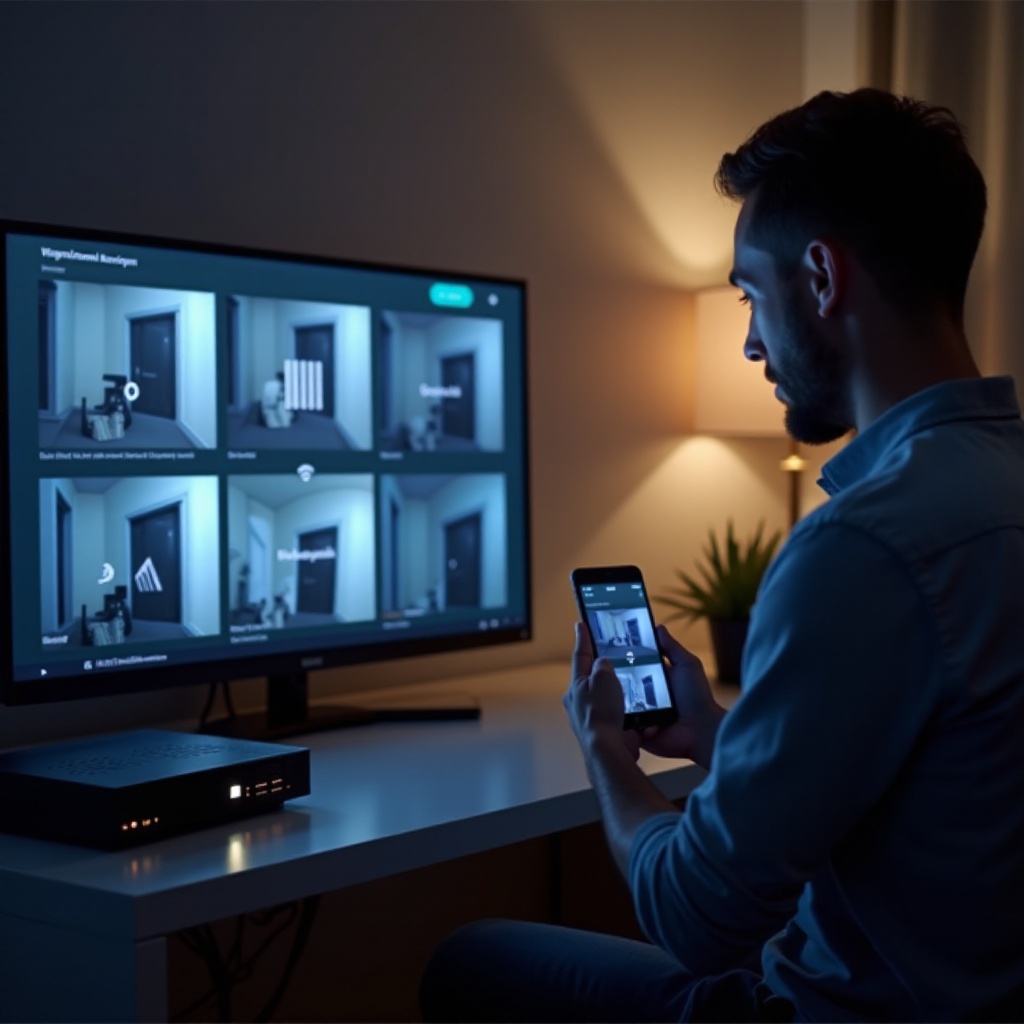
Szybkie triage: ekspresowe kontrole, by przywrócić obraz w kilka minut
Jeśli ekrany właśnie zgasły, proste działania często przywracają wszystkie kanały. Te kroki ujawniają też, czy problem leży w zasilaniu, ścieżce wyświetlania czy torach kamer.
Szybka lista kontrolna
- Sprawdź zasilanie: Upewnij się, że dioda LED rejestratora świeci. Wyjmij i wsuń ponownie wtyczkę zasilania w gniazdku i rejestratorze. Przetestuj inne gniazdo.
- Zweryfikuj tor wyświetlania: Ustaw telewizor lub monitor na prawidłowe wejście HDMI. Wypróbuj inny kabel i port HDMI. Jeśli TV pokazuje brak sygnału na tym wejściu, spróbuj niższej rozdzielczości wyjściowej rejestratora, gdy tylko dotrzesz do menu.
- Uruchamiaj ponownie w kolejności: Wyłącz i włącz kamery, przełącznik PoE (jeśli używany), rejestrator, wyświetlacz, a potem router. Odczekaj 60 sekund między kolejnymi urządzeniami, by ustabilizować pracę.
- Omijaj długie odcinki: Przenieś jedną kamerę blisko. Podłącz ją bezpośrednio krótkim, pewnym kablem.
- Usuń dodatki: Wyjmij ze ścieżki testowej rozdzielacze, extendery, injektory i ochronniki przeciwprzepięciowe.
- Sprawdź aplikację: Otwórz Night Owl Protect i sprawdź, czy kamery widnieją jako offline lub rozłączone. Porównaj z tym, co widzisz na ekranie rejestratora.
Jeśli triage nie rozwiąże problemu, musisz precyzyjniej zdefiniować objaw, aby wybrać właściwą ścieżkę naprawy.
Zrozumienie objawu: wyświetlacz, rejestrator czy wejścia kamer
Przed zmianą ustawień ustal, która warstwa generuje komunikat brak sygnału. Każda warstwa wskazuje inny sposób naprawy.
- Warstwa wyświetlacza: Sam telewizor lub monitor pokazuje brak sygnału na wejściu. Skup się na kablu HDMI, wyborze wejścia i rozdzielczości wyjściowej rejestratora.
- Warstwa rejestratora: Widzisz menu rejestratora, ale każdy kafelek kanału pokazuje brak sygnału lub brak wideo. Rejestrator działa, lecz strumienie nie docierają. Skup się na zasilaniu kamer, stanie PoE, okablowaniu i konfiguracji kanałów.
- Warstwa aplikacji: Aplikacja pokazuje wszystkie kamery jako offline, a kafelki rejestratora są puste. Prawdopodobna jest wspólna przyczyna, taka jak utrata zasilania, awaria przełącznika, reguły VLAN lub konflikty DHCP.
Gdy znasz warstwę, możesz dopasować naprawy do typu systemu. Dzięki temu unikniesz ślepej metody prób i błędów.
Poznaj swój system: zestawy DVR (koncentryk), NVR PoE i Wi Fi Night Owl
Naprawa zależy od tego, jak kamery są podłączone. Zidentyfikuj platformę i zanotuj, jak każda kamera dociera do rejestratora.
Systemy DVR na koncentryku
Zestawy DVR używają koncentryka BNC do przesyłu wideo z kamer analogowych lub HD po koncentryku. Usterki często wynikają z luźnych złączy BNC, uszkodzonych odcinków kabla, niewłaściwego standardu wideo lub rozdzielczości wyjściowej rejestratora, której wyświetlacz nie potrafi odtworzyć.
Systemy NVR PoE
Zestawy NVR używają Ethernetu zarówno do zasilania, jak i danych (PoE). Typowe przyczyny to przeciążenie budżetu mocy PoE, martwe porty PoE, wadliwe keystony lub zbyt długie trasy kablowe, niewłaściwe podsieci oraz konflikty IP po zmianie routera.
Systemy Wi Fi lub hybrydowe
Kamery bezprzewodowe lub Wi Fi łączą się w paśmie 2,4 GHz z rejestratorem lub bazą. Problemy często dotyczą słabego sygnału, zatłoczenia kanałów, roamingu w sieci mesh lub zmienionych danych SSID.
Po identyfikacji platformy zacznij od najczęstszego pojedynczego punktu awarii: zasilania.
Najpierw zasilanie: zasilacze, budżet PoE, UPS i ochrona przeciwprzepięciowa
Niestabilne zasilanie może wyłączyć wszystkie kanały naraz. Zacznij od zasilania, by usunąć najczęstszą przyczynę źródłową.
Kontrole zasilania PoE
- Potwierdź budżet PoE: Zsumuj pobór kamer. Osiem kamer po 8 W wymaga co najmniej 64 W plus zapas. Jeśli przełącznik lub NVR nie wyrabia, porty będą się wyłączać.
- Sprawdź diody LED i strony statusu: Diody Link i PoE pokazują, które porty zasilają. Na zarządzanych przełącznikach przejrzyj przydział PoE i błędy.
- Ustaw priorytet portów: Nadaj wyższy priorytet kluczowym kamerom, by włączały się jako pierwsze, gdy mocy brakuje.
Stan rejestratora i zasilacza
- Dopasuj parametry zasilacza: Napięcie i natężenie muszą odpowiadać etykiecie rejestratora. Lekko ciepły jest normalne; gorący sugeruje przeciążenie.
- Rozłóż obciążenie: Nie podłączaj wszystkich kostek do jednej listwy. Użyj oddzielnych gniazd i porządnego ochronnika przepięciowego.
UPS i ochrona przeciwprzepięciowa
- Użyj UPS: Podłącz rejestrator, przełącznik PoE i router do UPS, by przetrwać krótkie zaniki zasilania.
- Chroń zarówno AC, jak i dane: Dodaj ochronę przeciwprzepięciową linii AC i rozważ ochronę liniową dla długich zewnętrznych tras kablowych.
Gdy zasilanie jest stabilne, zweryfikuj połączenie z wyświetlaczem i handshake wyjścia, aby niezawodnie widzieć menu rejestratora.
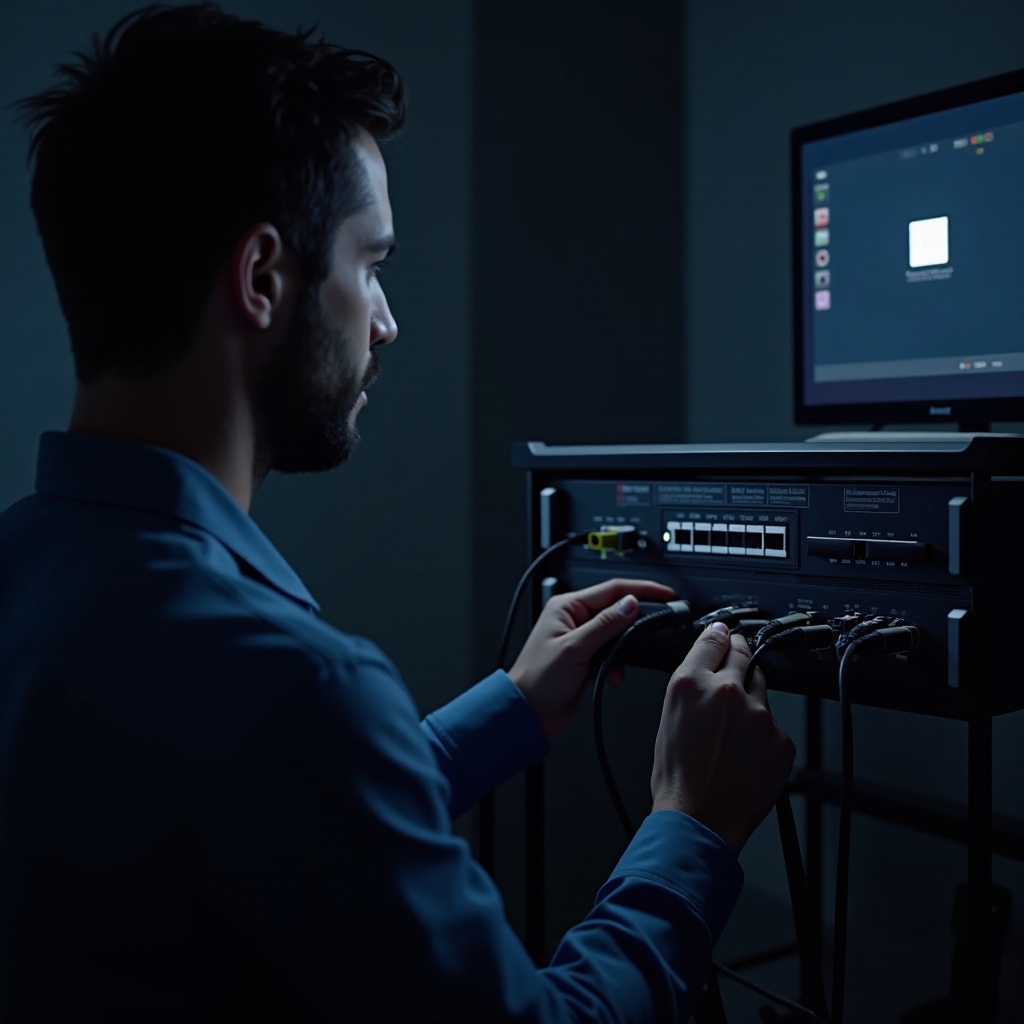
Wyświetlacz i wyjście: handshake HDMI, źródło wejścia i rozdzielczość
Zła ścieżka wyświetlania może udawać całkowitą awarię, nawet gdy kamery i rejestrator działają. Upewnij się, że ekran widzi stabilny sygnał.
Kroki resetu rozdzielczości
- Tymczasowo podłącz znany, kompatybilny monitor. Wejdź do ustawień wyświetlania i ustaw wyjście na 1080p przy 60 Hz.
- Jeśli ekran pozostaje pusty, spróbuj zapasowego wyjścia wideo rejestratora, jeśli jest dostępne.
Testy kabli i portów
- Podmień kable HDMI i wypróbuj inne wejścia TV. Używaj krótkich, wysokiej jakości kabli.
- Unikaj adapterów i balunów podczas testów. Utrzymuj prostą ścieżkę.
Gdy widzisz menu, skup się na torach kamer, które zasilają rejestrator.
Okablowanie i porty: ciągłość BNC, diody link Ethernet i zamiany portów
Jeśli wyświetlacz działa, ale kanały pokazują brak sygnału, sprawdź, jak każda kamera jest podłączona. Jeden słaby punkt może wyłączyć wiele strumieni, zwłaszcza na wspólnym sprzęcie PoE.
Testy BNC w DVR
- Osadź złącza: Dokładnie dociśnij i przekręć wtyki BNC. Wymień luźne lub obracające się zaciski.
- Test krótką łatą: Przesuń jedną kamerę obok DVR i podłącz krótkim, pewnym koncentrykiem. Jeśli obraz wraca, podejrzany jest odcinek w ścianie.
- Oceń trasę: Szukaj ostrych zagięć, zszywek i miejsc zgnieceń uszkadzających koncentryk.
Testy PoE w NVR
- Sprawdź diody link: Każdy port kamery powinien pokazywać link i aktywność. Brak linku oznacza brak zasilania, brak ciągłości kabla lub uszkodzony port.
- Zamień porty i kable: Przenieś kamerę na inny port PoE i użyj krótkiej łatki. Jeśli działa, winny jest pierwotny port lub odcinek.
- Usuń extendery: Testuj bez injektorów, extenderów czy łączników. Każde dodatkowe urządzenie wprowadza straty lub problemy negocjacji.
Typowe błędy
- Mieszanie kategorii kabli i używanie przewodu CCA prowadzi do spadków napięcia i przerywania.
- Przekroczenie 100 metrów na Ethernecie lub używanie słabej jakości koncentryka pogarsza integralność sygnału.
Jeśli okablowanie jest w porządku, przejdź do konfiguracji rejestratora, która określa, jak kanały przechwytują i wyświetlają strumienie.
Ustawienia rejestratora powodujące brak sygnału: kanały, standard wideo, wyjście
Nieprawidłowe ustawienia rejestratora mogą wyciszyć każdy kanał. Potwierdź je, zanim uznasz, że to awaria sprzętu.
Ustawienia DVR
- Standard wideo: Ustaw NTSC lub PAL zgodnie z regionem i kamerami. Niedopasowanie daje kafelki brak sygnału.
- Tryb kanału: Upewnij się, że każdy kanał używa właściwego standardu analogowego, takiego jak TVI, CVI, AHD lub analog, zależnie od kamery.
- Rozdzielczość wyjścia: Utrzymuj interfejs na powszechnie wspieranej rozdzielczości, np. 1080p, aby wyświetlacz był stabilny podczas testów.
Ustawienia NVR
- Metoda dodawania: Potwierdź, że kanały używają właściwego trybu wykrywania i dodawania dla PoE lub ONVIF.
- Kompatybilność strumieni: Zsynchronizuj kodeki i profile. Jeśli NVR oczekuje H.264, a kamera wysyła tylko H.265, możesz widzieć puste kafelki.
Synchronizacja czasu i dane logowania
- Włącz NTP: Dryft czasu psuje uwierzytelnianie w niektórych urządzeniach. Zsynchronizuj rejestrator i kamery do tego samego źródła NTP.
- Zweryfikuj dane logowania: Błędne hasła powodują status kamery offline, który wygląda jak brak sygnału.
Po potwierdzeniu podstawowej konfiguracji sprawdź szerszą sieć przenoszącą wideo IP dla zestawów NVR i Wi Fi.
Przyczyny sieciowe dla NVR i Wi Fi: DHCP, konflikty IP, podsieci i VLAN
Wiele awarii wszystkich kanałów następuje po wymianie routera, zmianie nazwy SSID lub zmianach VLAN. Czysty projekt sieci temu zapobiega.
Adresacja IP i DHCP
- Używaj rezerwacji DHCP: Powiąż każdą kamerę i rejestrator po MAC w routerze, aby zachowały te same adresy IP.
- Unikaj konfliktów statycznych: Nie ustawiaj statycznych IP wewnątrz puli DHCP. Konflikty powodują flapping i „widma” offline.
Podsieci i reguły VLAN
- Trzymaj NVR i kamery w tej samej podsieci, chyba że zarządzasz routowaniem. Jeśli segmentujesz urządzenia IoT, pozwól NVR-owi dotrzeć do VLAN kamer.
- Zezwól na protokoły: Dopuść ruch odkrywania i porty, których rejestrator używa do sterowania kamerami i strumieni wideo.
Przepustowość i QoS
- Policz bitrate: Zsumuj przepływności kamer i upewnij się, że łącza międzyprzełącznikowe i przełączniki mają wystarczający zapas.
- Unikaj łańcuchów małych przełączników: Kaskadowanie urządzeń 100 Mb/s dławi strumienie. Użyj centralnego gigabitowego przełącznika.
Niezawodność DNS i NTP
- Kieruj DNS i NTP na niezawodne serwery. Stabilne rozwiązywanie nazw i czas redukują dziwne pętle ponownych połączeń.
Jeśli sieć przewodowa jest stabilna, ale używasz kamer Wi Fi, dostrój środowisko radiowe, by zatrzymać grupowe awarie.
Specyfika Wi Fi dla bezprzewodowych kamer Night Owl: RSSI, 2,4 GHz, mesh
Warunki Wi Fi mogą wyłączyć naraz wiele kamer. Drobne zmiany w sile sygnału i wyborze kanału często to naprawiają.
Docelowe RSSI i rozmieszczenie
- Celuj w RSSI lepsze niż minus 65 dBm. Przesuń rejestrator lub dodaj punkt dostępowy bliżej kamer.
- Unikaj metalowych przeszkód i gęstych ścian. Montuj anteny z dala od wiązek kabli.
Planowanie kanałów i wybór pasma
- Używaj 2,4 GHz dla zasięgu. Wybierz kanał 1, 6 lub 11 na podstawie skanu sąsiadów.
- Wyłącz agresywne sterowanie pasmem dla SSID kamer, aby urządzenia nie skakały między pasmami w trakcie strumienia.
Kontrola mesh i roamingu
- Rozmieszczaj węzły mesh tak, by każda kamera trzymała się jednego węzła. Wyłącz smart connect, jeśli powoduje roaming.
- Utrzymuj solidny backhaul węzłów. Słaby backhaul powoduje zanik wszystkich kamer na tym węźle.
Ograniczanie zakłóceń
- Trzymaj kamery z dala od mikrofalówek, nianiek elektronicznych, telefonów bezprzewodowych i grubych wiązek przewodów.
- Po zmianach routera lub SSID ponownie sparuj kamery, aby dane logowania się zgadzały.
Po dostrojeniu radia i sieci możesz usunąć błędy programowe, aktualizując firmware i aplikację.
Aktualizacje firmware i aplikacji: rejestrator, kamery i Night Owl Protect
Nowe oprogramowanie układowe naprawia błędy handshake i strumieniowania. Aktualizuj metodycznie, aby uniknąć przestojów.
Bezpieczny plan aktualizacji
- Przeczytaj informacje o wydaniu i wykonaj kopię ustawień przed aktualizacją.
- Najpierw zaktualizuj rejestrator, potem kamery (jeśli wspierane przez NVR lub narzędzie producenta).
- Zaktualizuj aplikację Night Owl Protect, by poprawić wykrywanie urządzeń i raportowanie statusu.
Kontrole po aktualizacji
- Po aktualizacjach wykonaj jeden restart. Zweryfikuj każdy kanał i potwierdź nagrywanie oraz reguły detekcji ruchu.
- Jeśli kamera znika po aktualizacji, dodaj ją ponownie, używając tych samych danych logowania i profilu strumienia.
Jeśli aktualizacje nie rozwiązują problemu, wykonaj kontrolowany reset i odbudowę, chroniąc zapisane nagrania.
Reset i ponowne parowanie: bezpieczne sekwencje bez utraty nagrań
Resety mogą naprawić głębokie błędy konfiguracji. Postępuj ostrożnie i zachowaj dowody.
Kopia zapasowa i eksport
- Wyeksportuj konfigurację rejestratora. Jeśli potrzebujesz nagrań, wyeksportuj kluczowe klipy na pamięć zewnętrzną.
Minimalistyczne podejście do odbudowy
- Najpierw spróbuj miękkiego resetu: zrestartuj kamery i rejestrator w odpowiedniej kolejności.
- Usuń i dodaj ponownie jedną kamerę, aby potwierdzić ścieżkę. Jeśli działa, powtórz dla pozostałych.
- W ostateczności przywróć ustawienia fabryczne rejestratora, następnie zastosuj tylko niezbędne ustawienia i dodawaj kamery po jednej.
Proces ponownego parowania dla kamer Wi Fi
- Trzymaj kamerę blisko rejestratora podczas parowania.
- Potwierdź SSID i hasło. Zablokuj kanał Wi Fi po sparowaniu, by zapobiec roamingowi podczas konfiguracji.
Jeśli problemy utrzymują się, użyj narzędzi zaawansowanych, by z pełną pewnością zlokalizować usterki.
Zaawansowana diagnostyka: ONVIF, RTSP, ping i ARP oraz logi
Testy zaawansowane pokazują, gdzie przerywa się strumień, co kieruje naprawami i wymianami.
Ping i ARP
- Pinguj każdą kamerę. Utrata pakietów wskazuje na usterki okablowania lub problemy radiowe.
- Sprawdź tablice ARP. Każdy MAC powinien mapować się na unikalny IP. Duplikaty ujawniają konflikty IP.
Weryfikacja ONVIF i RTSP
- Użyj narzędzia ONVIF do wykrycia kamer, weryfikacji uwierzytelniania i przeglądu możliwości.
- Otwórz strumień RTSP w odtwarzaczu, np. VLC. Jeśli odtwarza, dopasuj kodek, rozdzielczość i profil w rejestratorze.
Przegląd logów i kondycja systemu
- Przejrzyj logi rejestratora pod kątem przeciążeń PoE, flappów łącza i błędów uwierzytelniania.
- Sprawdź logi routera i przełącznika pod kątem błędów DHCP i zrzutów związanych z bezpieczeństwem portów.
Uzbrojony w diagnostykę możesz zdecydować, czy usterka wynika z warunków środowiskowych, czy to czysto sprzęt.
Czynniki środowiskowe: temperatura, wilgoć i trasy kablowe
Surowe środowisko powoduje przerywane awarie przypominające błędy oprogramowania. Usuń te stresory, aby zyskać stabilność.
Ciepło i przepływ powietrza
- Nie zamykaj rejestratora w ciasnej szafce. Dodaj wentylację i oczyść kurz z otworów.
- Unikaj bezpośredniego słońca na kamerach zewnętrznych. Ciepło prowadzi do wyłączeń i utraty obrazu.
Ochrona przed wilgocią
- Używaj osłon pogodowych i właściwych łuków kroplowych na złączach zewnętrznych.
- Wymień skorodowane końcówki BNC lub złącza RJ45, gdy tylko zobaczysz zielony lub biały nalot.
Długość i jakość kabli
- Utrzymuj odcinki Ethernet do 100 metrów, używając miedzianego, litego Cat5e lub Cat6.
- Dla koncentryka używaj jakościowego kabla dobranego do dystansu i środowiska.
Jeśli środowisko jest pod kontrolą, a problemy trwają, szukaj jednoznacznych oznak uszkodzonego sprzętu.
Kiedy to sprzęt: wskaźniki awarii kamery, portu lub rejestratora
Niektóre wzorce wskazują bezpośrednio na uszkodzone komponenty. Rozpoznaj je i przestań gonić za ustawieniami.
Usterki rejestratora
- Rejestrator losowo się restartuje, zawiesza w menu lub pokazuje błędy dysku. Wentylatory wyją, a dyski stukają.
- Oba porty HDMI nie działają, ale VGA działa (lub odwrotnie). Wyjściowe stopnie mogły ulec uszkodzeniu.
Usterki kamery
- Kamera pokazuje zabarwione lub zniekształcone obrazy, potem się zawiesza, po czym przechodzi do brak sygnału nawet na krótkim kablu.
- Kamera pobiera zasilanie PoE, ale nigdy nie pokazuje linku ani nie zgłasza się w sieci.
Usterki kabli i złączy
- Obraz miga, gdy poruszasz złączem. To wskazuje na zły zacisk lub uszkodzone gniazdo.
- Długie odcinki działają tylko chłodnymi porankami, a zawodzą w południe. Rozszerzalność termiczna ujawnia marginalne zakończenia.
Lista wymiany
- Wymieniaj najtańszy podejrzany element jako pierwszy: kabel lub złącze, potem kamerę, a na końcu rejestrator lub przełącznik.
- Po wymianie przeprowadź 24‑godzinny test obciążeniowy i przejrzyj logi pod kątem stabilności.
Po usunięciu przyczyn źródłowych wdroż plan zapobiegania, aby system pozostał niezawodny.
Plan zapobiegania: stabilne zasilanie, czysta sieć i rytm konserwacji
Kilka nawyków chroni przed przyszłymi zdarzeniami brak sygnału i upraszcza odzysk po zmianach.
Zasilanie i ochrona
- Podłącz rejestrator, przełącznik PoE i router do UPS o czasie podtrzymania co najmniej 20–30 minut.
- Zastosuj ochronę przepięciową na liniach AC i rozważ przepięciówki Ethernet na trasach zewnętrznych.
Higiena sieci
- Używaj rezerwacji DHCP dla rejestratora i każdej kamery. Udokumentuj adresy IP i MAC.
- Trzymaj kamery i NVR w tej samej podsieci lub zdefiniuj jasne trasy i reguły VLAN.
- Unikaj łańcuchów małych przełączników. Używaj centralnego gigabitowego przełącznika i krótkich odcinków gwiazdowych.
Okablowanie i oznaczenia
- Używaj litej miedzi Cat5e lub Cat6, z klasą pogodową na zewnątrz. Unikaj CCA.
- Oznacz każdy koniec kabla nazwą kamery i portem. Zachowaj prosty schemat sieci.
Monitorowanie i konserwacja
- Co miesiąc przeglądaj kondycję urządzeń w aplikacji. Włącz alerty offline i alerty stanu pamięci.
- Planuj kwartalne sprawdzenia firmware i zaplanowane restarty w okresach niskiej aktywności.
Podstawy bezpieczeństwa
- Zmień hasła domyślne i używaj silnych, unikalnych danych logowania w rejestratorze i kamerach.
- Unikaj ryzykownego przekierowywania portów. Jeśli potrzebujesz dostępu zdalnego, preferuj bezpieczne metody, takie jak zaufana aplikacja lub VPN.
Podsumowanie
Traktuj Night Owl brak sygnału na wszystkich kamerach jako problem warstwowy. Pracuj od zasilania i wyświetlacza, przez okablowanie, ustawienia rejestratora, aż po sieć. Potwierdź każdą warstwę przed przejściem dalej. Gdy przywrócisz obraz, utrzymaj go dzięki stabilnemu zasilaniu, czystemu projektowi sieci, jakościowemu okablowaniu i stałej konserwacji. Oznacz wszystko, rezerwuj adresy IP i aktualizuj firmware zgodnie z harmonogramem. Te nawyki zapewnią niezawodną, całodobową ochronę, jakiej oczekujesz od systemu Night Owl.
Najczęściej zadawane pytania
Dlaczego wszystkie moje kamery Night Owl naraz wyświetlają komunikat „Brak sygnału”?
Jedna usterka na wcześniejszym etapie często zrywa wszystkie strumienie. Najpierw sprawdź zasilanie rejestratora i przełącznika PoE, a następnie potwierdź poprawność wejścia w telewizorze oraz rozdzielczość wyjściową rejestratora. Jeśli menu się wyświetla, ale wszystkie kafelki są puste, przetestuj jedną kamerę za pomocą krótkiego, sprawnego kabla. Jeśli działa, to oznacza, że uszkodzony jest przewód w ścianie lub port PoE. Jeśli nie działa, sprawdź ustawienia kanału, standard wideo i adresację IP.
Jak naprawić rejestrator Night Owl, który po awarii zasilania pokazuje „Brak sygnału”?
Ustabilizuj zasilanie za pomocą UPS-a i ochrony przeciwprzepięciowej. Uruchom ponownie w kolejności: kamery, przełącznik PoE, rejestrator, monitor, router. Ustaw wyjście rejestratora na 1080p. Sprawdź status PoE i diody łącza przy każdej kamerze. Jeśli adresy IP się zmieniły, dodaj ponownie kamery lub zeskanuj je ponownie, a następnie utwórz rezerwacje DHCP, aby przyszłe przerwy w zasilaniu nie przetasowywały adresów.
Czy powinienem używać rezerwacji DHCP czy statycznych adresów IP dla kamer Night Owl?
Używaj rezerwacji DHCP. Router przypisze każdej kamerze ten sam adres IP bez ręcznego ustawiania statycznych parametrów, co zmniejsza liczbę konfliktów i błędów. Unikaj na sztywno ustawionych statycznych adresów IP w zakresie puli DHCP. Wiązanie na podstawie adresu MAC upraszcza wyszukiwanie, ponowne uruchamianie i aktualizacje oprogramowania układowego oraz ogranicza zdarzenia „brak sygnału” spowodowane zduplikowanymi adresami.