
Wprowadzenie
Niewiele rzeczy szybciej psuje sesję niż kontroler, który odmawia sparowania. Jeśli myślisz, mój kontroler PS5 nie łączy się, jesteś we właściwym miejscu. DualSense i DualSense Edge są świetne, ale potknięcia z połączeniem się zdarzają. Dobra wiadomość: większość problemów da się rozwiązać w kilka minut, mając jasny plan. Ten poradnik celuje w najczęstsze przyczyny i pokazuje sprawdzone rozwiązania, które możesz wykonać krok po kroku. Zaczniesz od szybkich kontroli, potem wykonasz niezawodne parowanie przewodowe, uporządkujesz Bluetooth, zresetujesz i ponownie sparujesz, zaktualizujesz oprogramowanie układowe oraz naprawisz drobiazgi związane z USB i zasilaniem. Usuniesz też zakłócenia, rozwiążesz konflikty między wieloma urządzeniami i skorzystasz z Trybu awaryjnego, jeśli przeszkadza oprogramowanie. Gdy nic nie działa, dowiesz się, jak potwierdzić usterkę sprzętu i co zrobić dalej. Zacznijmy od zidentyfikowania dokładnego objawu, aby każde rozwiązanie pasowało do problemu.
Zdiagnozuj problem: nie paruje vs. nie włącza się vs. USB nie działa vs. ciągle się rozłącza
Diagnoza wyznacza ścieżkę. Nie pomijaj tego kroku.
- Nie paruje: pasek świetlny miga na niebiesko, PS5 go nie rozpoznaje, po czym światło gaśnie.
- Nie włącza się: brak światła, brak wibracji i brak reakcji na przycisk PS.
- USB nie działa: kontroler pokazuje ładowanie (stały pomarańczowy), ale wejścia przez USB nie są rejestrowane.
- Ciągle się rozłącza: łączy się, po czym rozłącza w menu lub podczas gry, albo pojawiają się skoki opóźnień.
Sprawdź wskazówki paska świetlnego:
– Migający niebieski oznacza próby parowania.
– Stały pomarańczowy oznacza ładowanie, jeszcze bez połączenia.
– Brak światła sugeruje rozładowaną baterię, uszkodzony kabel lub usterkę sprzętu.
Gdy ustalisz objaw, możesz zaatakować prawdopodobną przyczynę. Zacznij od szybkich działań, by usunąć łatwe przeszkody, zanim przejdziesz głębiej.
Szybkie sukcesy: szybkie działania na start (restart zasilania, zmiana kabla, bliskość)
Proste kroki rozwiązują wiele sytuacji, w których mówisz, mój kontroler PS5 nie łączy się. Zacznij od nich.
1) Wykonaj restart zasilania PS5:
– Przytrzymaj przycisk zasilania konsoli do dwóch piknięć. PS5 się wyłączy.
– Odłącz przewód zasilający na 60 sekund.
– Podłącz i włącz. To usuwa tymczasowe błędy.
2) Obudź lub naładuj kontroler:
– Podłącz sprawdzony kabel USB‑C obsługujący dane od kontrolera do PS5.
– Sprawdź, czy świeci stałe pomarańczowe światło. Jeśli nie, spróbuj innego kabla i innego portu w konsoli.
3) Użyj kabla obsługującego dane:
– Niektóre kable USB‑C tylko ładują. Użyj kabla, co do którego wiesz, że przesyła dane, np. porządnego kabla od telefonu lub SSD.
4) Zmniejsz odległość i przeszkody:
– Usiądź w niewielkiej odległości od konsoli. Unikaj parowania przez drzwiczki szafki lub przez grube ściany.
5) Wycisz pobliskie urządzenia Bluetooth:
– Wyłącz pobliskie zestawy słuchawkowe, klawiatury, myszy, telefony, laptopy i tablety.
6) Przetestuj drugi kontroler lub profil:
– Jeśli inny kontroler się paruje, konsola jest najpewniej w porządku, a problem leży w oryginalnym kontrolerze lub jego danych parowania.
Jeśli szybkie działania pomogły, gotowe. Jeśli nie, przejdź do czystego parowania przewodowego. To najpewniejszy sposób na przywrócenie kontroli.
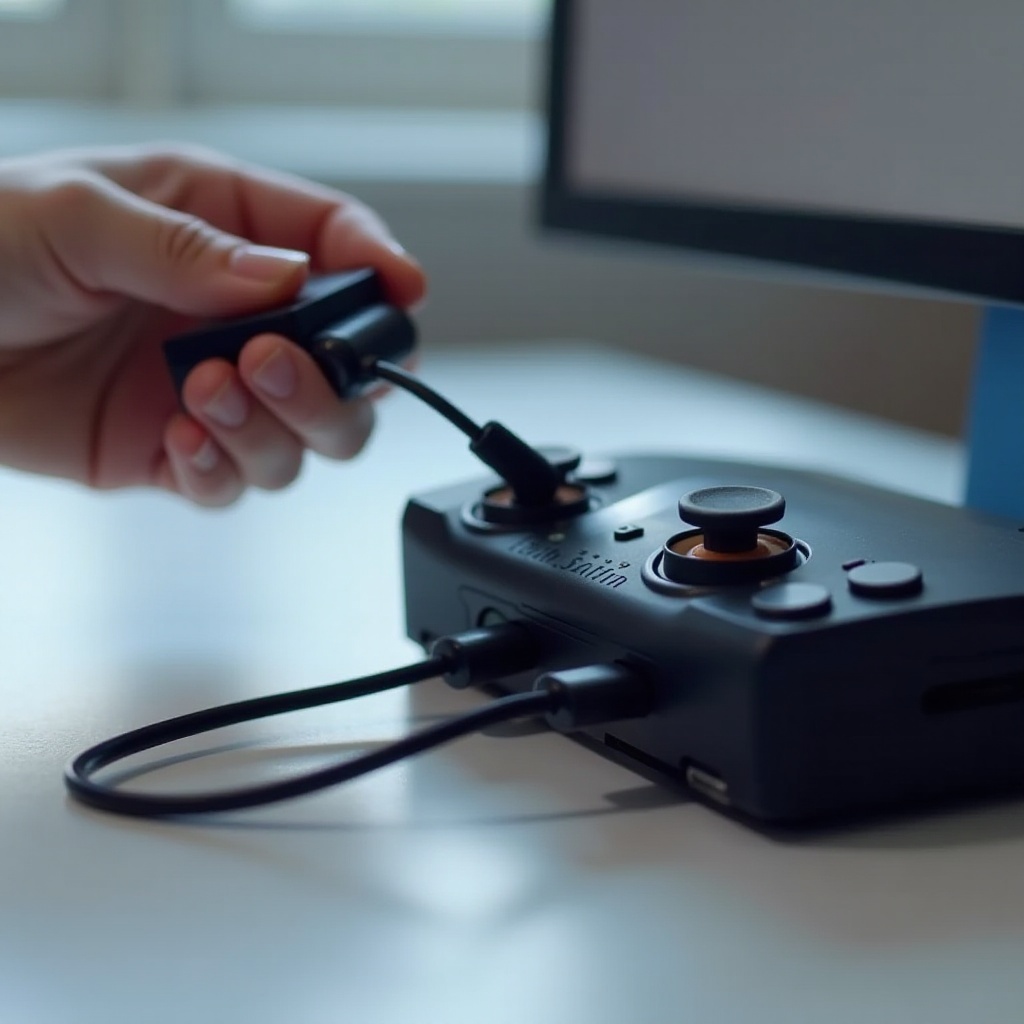
Najpierw parowanie przewodowe: najpewniejszy sposób synchronizacji kontrolera
Parowanie przewodowe ustanawia zaufanie między kontrolerem a PS5 i często usuwa uporczywe problemy.
1) Wypróbuj różne porty USB:
– Najpierw podłącz kabel USB‑A do USB‑C obsługujący dane do przedniego portu. Jeśli to nie zadziała, spróbuj portu z tyłu, który często zapewnia stabilniejsze zasilanie.
2) Użyj kabla wysokiej jakości:
– Wybierz krótki, solidny kabel obsługujący dane. Poluzowane lub zużyte kable powodują przerywane wykrywanie i niepowodzenia parowania.
3) Rozpocznij synchronizację:
– Gdy kontroler jest podłączony, a PS5 włączone, naciśnij przycisk PS, aż pasek świetlny zacznie pulsować, a następnie się ustabilizuje.
– Jeśli pojawi się monit, wybierz swój profil użytkownika.
4) Natychmiast zaktualizuj:
– Przejdź do Ustawienia > Akcesoria > Kontrolery i sprawdź dostępność aktualizacji oprogramowania urządzenia kontrolera. Zainstaluj je.
5) Potwierdź działanie po kablu:
– Pozostając podłączonym, poruszaj się po menu. Jeśli kontroler reaguje, masz stabilne połączenie przewodowe.
Teraz możesz przejść do parowania bezprzewodowego z pewnością. Następnie ustaw Bluetooth w czysty sposób, aby uniknąć konfliktów urządzeń.
Poprawne parowanie bezprzewodowe: czysta konfiguracja Bluetooth dla DualSense
Czysta konfiguracja bezprzewodowa zapobiega konfliktom ze starych wpisów i zakłóceniom.
1) Usuń stare wpisy:
– Na PS5 otwórz Ustawienia > Akcesoria > Akcesoria Bluetooth.
– Jeśli kontroler jest na liście, wybierz go i użyj Usuń lub Zapomnij urządzenie.
2) Wejdź w tryb parowania:
– Odepnij kabel USB.
– Przytrzymaj PS + Create przez kilka sekund. Pasek świetlny powinien szybko pulsować.
3) Paruj z poziomu PS5:
– Na ekranie Akcesoria Bluetooth wybierz kontroler, gdy się pojawi.
– Potwierdź i poczekaj na stałe światło.
4) Przetestuj stabilność:
– Przemieszczaj się po menu i uruchom grę. Jeśli rozłączenia trwają, wróć do połączenia przewodowego, a potem kontynuuj resetami i aktualizacjami.
Jeśli kontroler nadal się nie pojawia ani nie łączy, reset i świeże parowanie mogą usunąć uszkodzone dane.
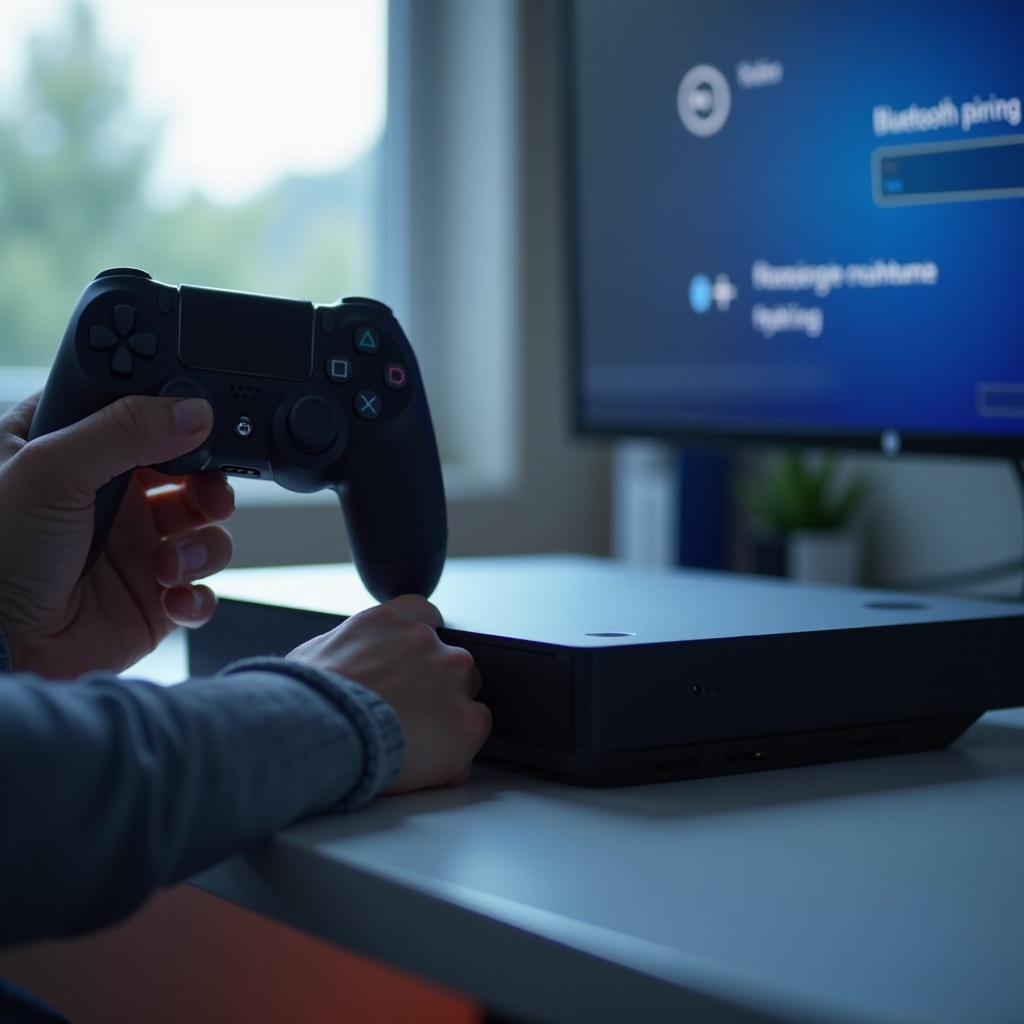
Reset i ponowne parowanie: zacznij od nowa, by usunąć usterki
Reset usuwa złe dane parowania i odświeża stan kontrolera.
1) Wyłącz i odłącz:
– Całkowicie wyłącz PS5. Odłącz na 60 sekund, aby wyczyścić pamięć podręczną.
2) Zresetuj kontroler:
– Z tyłu, w pobliżu przycisku L2, naciśnij mały otwór resetu spinaczem przez 5–10 sekund.
3) Odbuduj połączenie przez USB:
– Podłącz do PS5 kablem obsługującym dane.
– Włącz konsolę i naciśnij przycisk PS, aby sparować.
4) Przełącz na bezprzewodowo, jeśli potrzebujesz:
– Po potwierdzeniu działania po kablu odepnij kabel, przytrzymaj PS + Create i paruj przez Akcesoria Bluetooth.
Reset często kończy nawracające problemy z parowaniem. Zanim obwinisz sprzęt, upewnij się, że oprogramowanie konsoli i kontrolera jest aktualne.
Zaktualizuj wszystko: oprogramowanie systemowe PS5 i firmware kontrolera
Przestarzałe firmware to klasyczna przyczyna dziwnego zachowania połączenia.
- Zaktualizuj PS5:
- Przejdź do Ustawienia > System > Oprogramowanie systemowe > Aktualizacja i ustawienia oprogramowania systemowego > Aktualizuj oprogramowanie systemowe.
-
Zainstaluj oczekujące aktualizacje i uruchom ponownie.
-
Zaktualizuj kontroler:
- Wejdź w Ustawienia > Akcesoria > Kontrolery i zainstaluj dostępne aktualizacje oprogramowania urządzenia.
- Jeśli aktualizacja się nie powiedzie, podłącz przez USB i spróbuj ponownie.
Po zakończeniu obu aktualizacji przetestuj ponownie przez USB i Bluetooth. Jeśli problemy trwają, sprawdź fizyczne ścieżki zasilania i danych.
Napraw problemy z USB i zasilaniem: porty, kable, bateria i konflikty trybu spoczynku
Problemy fizyczne mogą udawać błędy oprogramowania. Wyklucz je.
- Sprawdź porty i kable:
- Skontroluj port USB‑C kontrolera pod kątem kurzu, zanieczyszczeń lub wygiętych pinów. Ostrożnie użyj miękkiego pędzelka lub sprężonego powietrza.
-
Wypróbuj inny, krótki kabel obsługujący dane. Sprawdź pewne osadzenie z obu stron.
-
Potwierdź zachowanie ładowania:
- Stały pomarańczowy oznacza ładowanie. Jeśli bateria była rozładowana, ładuj co najmniej 30 minut przed parowaniem.
-
Jeśli ładowanie jest niestabilne, zmień porty i kable.
-
Dostosuj ładowanie w trybie spoczynku:
- Ustawienia > System > Oszczędzanie energii > Funkcje dostępne w trybie spoczynku.
- Włącz Zasilanie portów USB i wybierz Zawsze lub 3 godziny.
-
Unikaj tanich hubów USB i długich przedłużaczy.
-
Przetestuj przednie vs tylne porty:
- Jeśli przedni port wydaje się niestabilny, spróbuj tylnego, który często zapewnia pewniejsze zasilanie.
Gdy zasilanie i USB są w porządku, skup się na ograniczeniu zakłóceń bezprzewodowych i konfliktów akcesoriów.
Usuń zakłócenia i konflikty: Bluetooth, 2,4 GHz i kolizje akcesoriów
Bałagan bezprzewodowy może powodować nieudane parowanie i rozłączenia w trakcie gry.
- Ogranicz hałas 2,4 GHz:
- Odsuń konsolę od routerów, dekoderów i metalowych regałów.
-
Tymczasowo wyłącz urządzenia 2,4 GHz, takie jak bezprzewodowe zestawy słuchawkowe, klawiatury, myszy i inteligentne głośniki.
-
Odepnij dongle i huby USB:
- Usuń adaptery bezprzewodowych słuchawek, karty przechwytujące i huby.
-
Przetestuj z podłączonym tylko HDMI i zasilaniem do PS5.
-
Wyczyść stare urządzenia Bluetooth:
- Ustawienia > Akcesoria > Akcesoria Bluetooth.
-
Usuń nieużywane urządzenia. Najpierw sparuj kontroler, potem dodawaj inne akcesoria po kolei.
-
Popraw ustawienie:
- Nie chowaj konsoli w zamkniętej szafce podczas parowania. Zapewnij linię widzenia.
Jeśli środowisko radiowe jest czyste, a kontroler nadal opiera się parowaniu, zajmij się konfliktami wielu urządzeń.
Konflikty wielu urządzeń: ostatnio sparowane urządzenie, komputery lub telefony oraz wiele konsol
DualSense zapamiętuje ostatniego hosta. Jeśli połączył się z PC, Maciem, telefonem lub inną PS5, może automatycznie łączyć się tam.
- Odłącz inne hosty:
- Wyłącz Bluetooth na pobliskich komputerach, laptopach, telefonach i tabletach.
-
Usuń kontroler z list Bluetooth tych urządzeń.
-
Odzyskaj kontroler na PS5:
- Podłącz do swojej PS5 kablem obsługującym dane.
-
Naciśnij przycisk PS, aby PS5 stała się aktywnym hostem.
-
Przeprowadź test krzyżowy w razie potrzeby:
- Sparuj kontroler z inną PS5 lub z PC przez USB. Jeśli działa gdzie indziej, skup się na ustawieniach i oprogramowaniu swojej konsoli.
Jeśli kontroler odmawia współpracy nawet na czystej konsoli, użyj narzędzi Trybu awaryjnego, aby odświeżyć środowisko systemowe.
Narzędzia Trybu awaryjnego: czyszczenie pamięci podręcznej, odbudowa bazy danych i opcje reinstalacji systemu
Tryb awaryjny oferuje narzędzia naprawcze, które początkowo nie naruszają danych gier.
1) Wejdź do Trybu awaryjnego:
– Wyłącz PS5. Przytrzymaj przycisk zasilania do drugiego piknięcia, około siedmiu sekund.
– Podłącz kontroler przez USB i naciśnij PS.
2) Wyczyść pamięć podręczną i odbuduj bazę danych:
– Wybierz Wyczyść pamięć podręczną i Odbuduj bazę danych, a następnie Odbuduj bazę danych.
– To może naprawić uszkodzone indeksy wpływające na rozpoznawanie akcesoriów.
3) Zaktualizuj oprogramowanie systemu:
– Wybierz Aktualizuj oprogramowanie systemu i zaktualizuj przez internet lub z nośnika USB w razie potrzeby.
4) Przywróć ustawienia domyślne:
– Wybierz Przywróć ustawienia domyślne, aby zresetować ustawienia systemu bez usuwania gier i zapisów.
5) Zainstaluj ponownie oprogramowanie systemu w ostateczności:
– Najpierw wykonaj kopię zapasową danych. Następnie użyj Resetuj PS5 z instalatorem USB z stron pomocy PlayStation.
Po naprawach w Trybie awaryjnym powtórz parowanie przewodowe. Jeśli kontroler nadal nie łączy się, sprawdź konto i uprawnienia, zanim założysz usterkę sprzętu.
Zaawansowane kontrole konsoli: profile użytkowników, konsola podstawowa i kontrola rodzicielska
Niektóre ustawienia konsoli mogą komplikować działanie akcesoriów. Upewnij się, że nie przeszkadzają.
- Wypróbuj inny profil użytkownika:
-
Zaloguj się na inny profil. Jeśli kontroler działa tam poprawnie, problem dotyczy konkretnego profilu.
-
Ustaw PS5 jako podstawową:
- Ustawienia > Użytkownicy i konta > Inne > Udostępnianie konsoli i Gra offline > Włącz.
-
Status podstawowy może wpływać na niektóre zachowania akcesoriów.
-
Przejrzyj kontrolę rodzicielską:
- Ustawienia > Rodzina i kontrola rodzicielska > Ograniczenia konsoli PS5.
- Upewnij się, że korzystanie z akcesoriów jest dozwolone dla twojego profilu.
Jeśli ustawienia wyglądają dobrze, a Tryb awaryjny nie pomógł, winny może być sprzęt. Potwierdź to kilkoma ostatnimi sprawdzeniami.
Kiedy podejrzewać usterkę sprzętu i co zrobić dalej
Niektóre objawy jednoznacznie wskazują na sprzęt.
- Problemy z portem USB w kontrolerze:
-
Kontroler ładuje się, ale nigdy nie rejestruje wejść przez żaden kabel ani port. Port USB‑C może być uszkodzony.
-
Awaria modułu Bluetooth:
-
Kontroler nigdy nie pojawia się na listach Bluetooth na żadnym urządzeniu, nawet po resecie i próbach parowania z bliska.
-
Awaria baterii lub zasilania:
- Brak świateł i brak reakcji mimo wielu sprawdzonych kabli i portów, nawet na PC lub ładowarce ściennej.
Kolejne kroki:
1) Test krzyżowy na innym sprzęcie:
– Połącz z PC lub telefonem przez USB i Bluetooth. Jeśli nie działa nigdzie, podejrzewaj sprzęt kontrolera.
2) Obejrzyj w mocnym świetle:
– Poszukaj wygiętych pinów w porcie USB‑C lub śladów zalania.
3) Sprawdź gwarancję i wsparcie:
– Jeśli obowiązuje gwarancja, skontaktuj się ze Wsparciem PlayStation w sprawie naprawy lub wymiany.
4) Rozważ profesjonalną naprawę:
– Wyspecjalizowane serwisy mogą wymienić port USB‑C lub baterię. Porównaj koszt i czas z zakupem nowego kontrolera.
Na tym etapie wykluczyłeś przyczyny programowe i środowiskowe. Naprawa lub wymiana przywróci niezawodne połączenie.
Podsumowanie
Większość problemów, które każą ci mówić, mój kontroler PS5 nie łączy się, ma proste rozwiązania. Zacznij od restartu zasilania, sprawdzonego kabla do danych i czystego parowania przewodowego. Następnie uporządkuj Bluetooth, wykonaj pełny reset kontrolera i zaktualizuj zarówno konsolę, jak i kontroler. Jeśli kłopoty się utrzymują, sprawdź zasilanie USB i porty, usuń zakłócenia i wyczyść konflikty wielu urządzeń. Narzędzia Trybu awaryjnego i podstawowe ustawienia konsoli rozwiązują rzadkie, uporczywe przypadki. Gdy nic się nie zmienia, potwierdź usterkę sprzętu poprzez testy krzyżowe i inspekcję kontrolera. Dzięki spokojnemu, krok po kroku podejściu spędzisz mniej czasu na diagnozie, a więcej na graniu.
Najczęściej zadawane pytania
Dlaczego mój kontroler PS5 miga na niebiesko, ale nie łączy się, i jak to naprawić?
Miganie na niebiesko oznacza tryb parowania bez nawiązania połączenia. Na PS5 usuń stare wpisy kontrolerów w Ustawienia > Akcesoria > Akcesoria Bluetooth. Zresetuj kontroler, wciskając ukryty przycisk z tyłu przez 5–10 sekund. Podłącz go do PS5 przewodem USB‑C obsługującym przesył danych i naciśnij PS, aby sparować. Gdy zadziała przez USB, zainstaluj dostępne aktualizacje kontrolera i systemu. Następnie, jeśli wolisz połączenie bezprzewodowe, przytrzymaj PS + Create i wybierz kontroler w Akcesoriach Bluetooth.
Czy mogę podłączyć kontroler PS5 bez kabla USB, jeśli nie chce się sparować?
Tak, ale kabel jest bardziej niezawodny przy pierwszym parowaniu. Jeśli musisz łączyć się bezprzewodowo, usuń stare wpisy na PS5, przytrzymaj PS + Create, aż dioda zacznie pulsować, i wybierz kontroler w Akcesoriach Bluetooth. Stań blisko konsoli i wyłącz pobliskie urządzenia Bluetooth, aby ograniczyć zakłócenia. Jeśli bezprzewodowe parowanie nie powiedzie się więcej niż raz, użyj sprawdzonego przewodu do transmisji danych, aby wymusić czystą synchronizację, następnie odłącz kabel i kontynuuj bezprzewodowo.
Mój DualSense łączy się, ale rozłącza podczas gry. Co sprawdzić w pierwszej kolejności?
Naładuj kontroler do pełna i przetestuj go krótkim przewodem obsługującym transmisję danych. Wypróbuj zarówno przednie, jak i tylne porty USB w PS5. Przestaw routery, bezprzewodowe dongle i huby z dala od konsoli oraz odłącz akcesoria, aby ograniczyć zakłócenia w paśmie 2,4 GHz. Usuń nieużywane urządzenia Bluetooth na PS5 i zaktualizuj oprogramowanie sprzętowe zarówno konsoli, jak i kontrolera. Jeśli rozłączenia nadal występują, odbuduj bazę danych w Trybie awaryjnym, a następnie przetestuj kontroler na innym urządzeniu, aby wykluczyć uszkodzenie modułu Bluetooth lub baterii.