
Wprowadzenie
Ustaw swój telewizor TCL Roku z uwagą, a uzyskasz lepszy obraz, czystszy dźwięk i mniej kłopotów. Ten przewodnik przeprowadzi cię przez rozpakowanie, ustawienie, podłączenia, konfigurację na ekranie i aktywację konta. Przejdziesz do wyboru sieci, aktualizacji systemu, telewizji na żywo i układu ekranu głównego. Następnie dopracujesz obraz i dźwięk dla filmów, sportu i gier. Dowiesz się też komend głosowych, przesyłania i trików aplikacji, które przyspieszają codzienne korzystanie. Gdy coś pójdzie nie tak, szybkie rozwiązania pomogą ci szybko wrócić do działania.
Każda sekcja buduje na poprzedniej, aby proces był płynny. Po przygotowaniu sprzętu przejdziesz do oprogramowania, a potem do strojenia. Taka kolejność ogranicza cofanie się i sprawia, że każdy krok się utrwala.
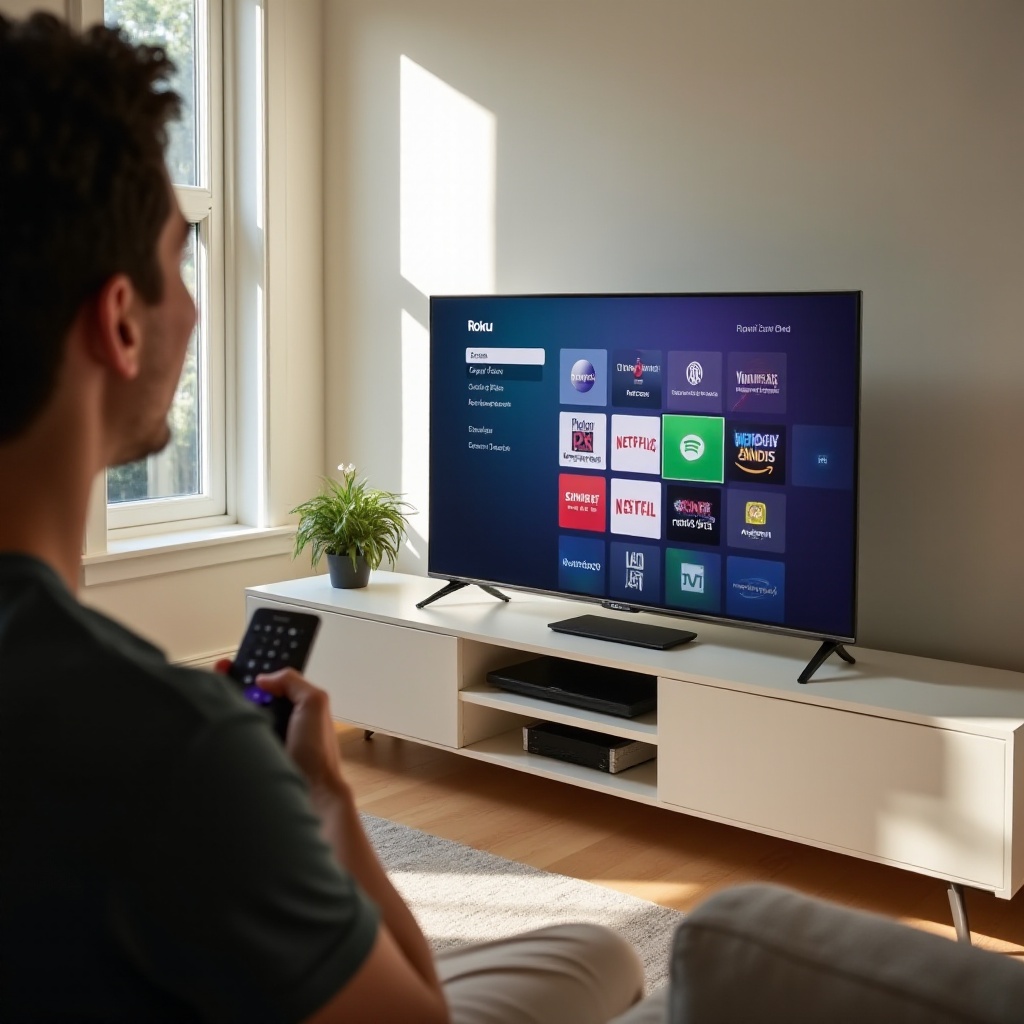
Zanim zaczniesz: rozpakowanie, zawartość pudełka i co będzie potrzebne
Umieść pudełko z telewizorem na miękkiej powierzchni i otwórz górę. Wyjmij telewizor, nogi podstawy ze śrubami, pilot Roku, baterie lub kabel ładowania do Voice Remote Pro, przewód zasilający oraz instrukcję szybkiego startu. Zachowaj folię ochronną na ekranie, dopóki telewizor nie będzie na podstawie lub na ścianie.
Zgromadź narzędzia i kable teraz, aby nie przerywać konfiguracji w połowie. Potrzebujesz śrubokręta krzyżakowego. Do 4K HDR i grania używaj kabli Ultra High Speed HDMI dla najwyższej przepustowości. Jeśli wolisz sieć przewodową, przygotuj kabel Ethernet. Jeśli będziesz montować na ścianie, sprawdź wzór VESA i przygotuj uchwyt oceniony na rozmiar i wagę twojego telewizora. Potwierdź poprawność nazwy sieci Wi‑Fi i hasła.
Masz wszystkie części i narzędzia. Teraz zdecyduj, gdzie i jak ustawić telewizor, aby oglądanie było bezpieczne, a podłączenia łatwe.
Ustaw telewizor: podstawka vs. montaż na ścianie, bezpieczeństwo i prowadzenie kabli
Jeśli używasz podstawki, przymocuj nogi do telewizora dołączonymi śrubami. Ustaw telewizor na stabilnej, równej powierzchni. Ustaw ekran na wysokości oczu dla głównego miejsca siedzenia. Jeśli montujesz na ścianie, przymocuj uchwyt do słupków ściennych lub betonu, używając odpowiednich kołków rozporowych. Zostaw przestrzeń wokół telewizora dla przepływu powietrza. Unikaj bezpośredniego światła słonecznego i ostrych odbić, aby chronić kontrast.
Zaplanuj prowadzenie kabli teraz, aby później nie obciążać złączy. Prowadź przewody zasilania, HDMI i antenowe tak, aby tworzyły łagodny łuk bez ostrych załamań. Użyj opasek zaciskowych lub prostego kanału kablowego, aby utrzymać porządek i odsunąć przewody z drogi. Jeśli podłączysz soundbar lub amplituner AV z eARC, ustaw go wystarczająco blisko, aby krótki, niezawodny kabel sięgał portu telewizora oznaczonego ARC lub eARC.
Mając wybrane bezpieczne, uporządkowane miejsce instalacji, możesz zacząć okablowanie źródeł i sieci. To stworzy solidną bazę dla kreatora na ekranie.
Podłącz urządzenia: zasilanie, antena, HDMI, Ethernet i soundbar
Wykonaj wszystkie fizyczne połączenia przed pierwszym uruchomieniem.
- Zasilanie: Podłącz telewizor do listwy przeciwprzepięciowej. Zostaw trochę luzu, aby uniknąć naprężeń na wtyczce.
- Antena: Podłącz antenę do wejścia Ant lub Cable i dokręć palcami. Użyj dobrego przewodu koncentrycznego, aby ograniczyć straty sygnału.
- Urządzenia HDMI: Używaj kabli Ultra High Speed HDMI do 4K HDR, 120 Hz lub gier z VRR. Podłącz konsole i przystawki 4K do portów telewizora obsługujących wysoką przepustowość. Jeśli używasz soundbara lub amplitunera AV, podłącz go do portu HDMI telewizora oznaczonego ARC lub eARC. Następnie podłącz pozostałe źródła do soundbara lub amplitunera AV, jeśli zapewnia to najlepsze przełączanie i funkcje audio.
- Ethernet: Dla maksymalnej stabilności podłącz kabel Ethernet z routera lub przełącznika do portu LAN telewizora.
- Audio optyczne: Jeśli twój soundbar nie ma ARC ani eARC, użyj wyjścia optycznego telewizora do wejścia optycznego soundbara.
Sprawdź, czy każdy kabel jest dobrze osadzony. Oznacz kable lub wejścia, jeśli obsługujesz kilka urządzeń. Z okablowanym sprzętem możesz włączyć telewizor i sparować pilot.
Sparuj i przygotuj pilota Roku
Włóż dołączone baterie lub naładuj Voice Remote Pro. Skieruj pilot w stronę telewizora i naciśnij Power, aby wybudzić ekran. Jeśli potrzebne jest parowanie, otwórz klapkę baterii i przytrzymaj przycisk parowania przez pięć sekund, aż wskaźnik zacznie migać. Stań w odległości kilku metrów od telewizora podczas łączenia.
Jeśli pilot nie reaguje, zrestartuj telewizor, odłączając go na 30 sekund, a następnie podłącz z powrotem. Spróbuj świeżych baterii. W pilotach z gniazdem słuchawkowym przetestuj prywatne słuchanie i przyciski głośności teraz. Sprawny pilot sprawia, że kreator na ekranie jest szybki i bez frustracji.
Przewodnik po konfiguracji na ekranie: język, lokalizacja, czas i warunki
Pierwsze uruchomienie uruchamia konfigurator. Wybierz preferowany język i region. Zaakceptuj warunki, aby kontynuować. Ustaw lokalizację i strefę czasową, aby lokalne kanały i przewodniki programów pokazywały poprawne czasy. Gdy kreator zapyta o tryb użytkowania, wybierz Użytek domowy zamiast Sklep lub Detal.
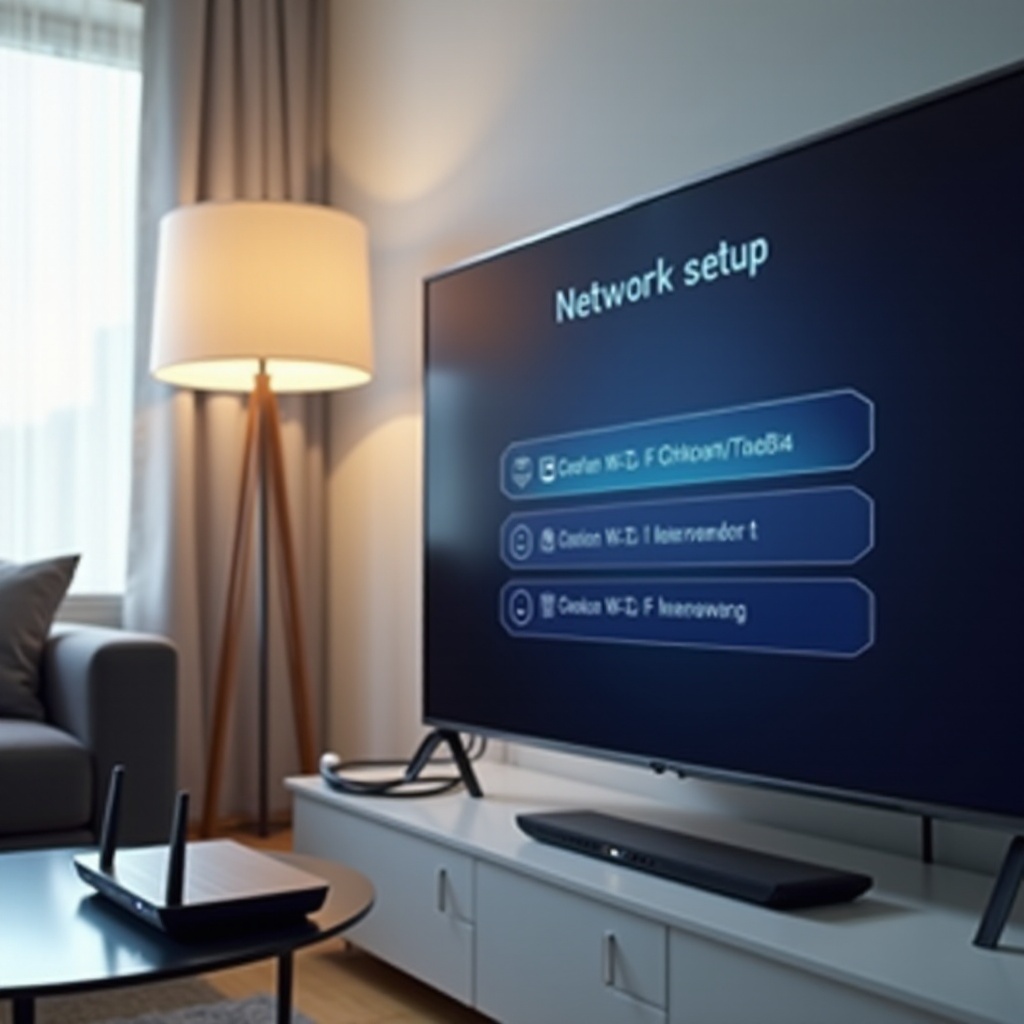
Następny ekran przechodzi do sieci. Jeśli planujesz używać Ethernetu, upewnij się, że kabel jest już podłączony. Jeśli połączysz się przez Wi‑Fi, przygotuj nazwę sieci i hasło. Stabilna sieć ma znaczenie dla aktualizacji i powiązania konta, więc poświęć chwilę na wybór najlepszej opcji.
Konfiguracja sieci w TCL Roku TV: Wi‑Fi vs. Ethernet, 2,4 GHz vs. 5 GHz
Niezawodna sieć zapobiega buforowaniu i problemom z aktywacją. Ethernet oferuje najbardziej stabilne połączenie i jest idealny, jeśli router znajduje się blisko telewizora. Jeśli wolisz Wi‑Fi, wybierz pasmo w zależności od odległości i zatłoczenia.
- Używaj 5 GHz, gdy router jest blisko, dla wyższych prędkości i mniejszych zakłóceń.
- Używaj 2,4 GHz dla większego zasięgu przez ściany, ale spodziewaj się większego ruchu z innych urządzeń.
- Wpisz hasło Wi‑Fi ostrożnie. Możesz spróbować WPS, jeśli telewizor i router to obsługują.
- Ustaw router wyżej i z dala od metalu, kamienia i kuchenek mikrofalowych, aby poprawić jakość sygnału.
Jeśli telewizor nie może się połączyć, zrestartuj router, a następnie telewizor. Możesz też zmniejszyć zatłoczenie, zmieniając kanał routera. Dla ukrytych SSID wybierz Dodaj sieć i wprowadź dokładną nazwę sieci oraz typ zabezpieczeń. Po skonfigurowaniu sieci możesz połączyć telewizor z kontem Roku.
Aktywuj i połącz swój TCL Roku TV z kontem Roku
Po wyświetleniu monitu telewizor pokaże krótki kod powiązania. Użyj telefonu lub komputera, aby odwiedzić oficjalną stronę powiązania Roku i wprowadzić kod. Zaloguj się lub utwórz konto Roku. Ustaw PIN zakupów, aby zapobiec przypadkowym zakupom. Aktywacja jest bezpłatna, więc unikaj stron osób trzecich żądających opłat.
Możesz też połączyć się za pomocą mobilnej aplikacji Roku. Po powiązaniu telewizor może zainstalować sugerowane kanały na podstawie twojego regionu i konta. Jeśli kod wygasa, poproś na telewizorze o nowy i spróbuj ponownie. Po połączeniu telewizor sprawdzi aktualizacje, aby aplikacje i oprogramowanie systemowe były aktualne.
Zaktualizuj system i kanały po wstępnej konfiguracji
Aktualizacje systemu dostarczają nowe funkcje i poprawki błędów. Pozwól telewizorowi pobrać i zainstalować aktualizacje, zanim zaczniesz streamować. Ekran może się w tym czasie uruchamiać ponownie. Unikaj naciskania przycisków lub odłączania zasilania podczas aktualizacji.
Po ponownym uruchomieniu przejdź do Ustawienia, System, następnie Aktualizacja systemu, aby potwierdzić, że wszystko jest aktualne. Aktualizacje aplikacji znajdziesz tą samą ścieżką. Z odświeżonym oprogramowaniem możesz skonfigurować wejścia telewizji na żywo i uporządkować ekran główny dla szybkiego dostępu.
Skonfiguruj telewizję na żywo: skan anteny, przewodnik kanałów i nazewnictwo wejść
Jeśli podłączyłeś antenę, otwórz Ustawienia, Wejścia TV, Telewizja na żywo, następnie Skonfiguruj wejście. Uruchom skanowanie kanałów. Telewizor zbuduje przewodnik programów, dzięki któremu przeglądasz kanały naziemne i, gdzie obsługiwane, widzisz lokalne listy. Jeśli odbiór wydaje się słaby, zmień położenie anteny i uruchom skan ponownie.
Możesz dodać do ulubionych często oglądane kanały i ukryć te, których nie chcesz. Będąc w Wejściach TV, nazwij każde źródło HDMI jasną etykietą, taką jak PS5, Blu‑ray lub Kablowy. Opisowe nazwy upraszczają codzienne korzystanie i mogą pomóc telewizorowi stosować lepsze domyślne tryby obrazu dla każdego wejścia. Po skonfigurowaniu telewizji na żywo możesz uporządkować ekran główny pod swoje nawyki.
Spersonalizuj ekran główny: aplikacje, wejścia i skróty
Otwórz Sklep Kanałów Roku, aby dodać używane serwisy streamingowe. Usuń kanały, których nie potrzebujesz. Zaznacz dowolną kafelkę, naciśnij przycisk gwiazdki i przesuń ją bliżej góry dla szybszego dostępu. Trzymaj najczęściej oglądane aplikacje i wejścia w pierwszym rzędzie.
Zmień nazwy wejść, aby każdy w domu mógł je rozpoznać na pierwszy rzut oka. Dodaj skróty do typowych ustawień lub funkcji z menu gwiazdki, będąc na danym wejściu. Czysty ekran główny zmniejsza liczbę kliknięć i zamieszanie. Mając codzienną nawigację ustawioną, przejdź do korekty obrazu dla filmów, seriali i sportu.
Najlepsze ustawienia obrazu dla TCL Roku TV: SDR, HDR10 i Dolby Vision
Najpierw wybierz dobry bazowy tryb obrazu. Dla treści SDR tryb Movie lub Filmmaker zwykle wygląda naturalnie. Unikaj trybu Vivid, który zbyt mocno podbija jasność i kolory oraz może dodać wygładzanie ruchu. Dla HDR10 i Dolby Vision telewizor przełączy się na tryby obrazu HDR, które możesz dostroić oddzielnie.
Zacznij od tych wskazówek:
– Podświetlenie lub jasność: Zwiększ w jasnych pomieszczeniach i zmniejsz w ciemnych, aby utrzymać kontrast. W HDR utrzymuj wysokie podświetlenie dla żywych świateł.
– Kontrast: Ustaw wysoko, ale obserwuj obcinanie białych detali. Dostrój z użyciem plansz testowych, jeśli je masz.
– Lokalne wygaszanie: Jeśli twój model je obsługuje, użyj Średnie lub Wysokie dla głębszej czerni bez zgniatania szczegółów w cieniach.
– Temperatura barwowa: Ciepła lub Niska wygląda bardziej naturalnie. Zimna lub Wysoka często wygląda na niebieską.
– Ustawienia ruchu: Wyłącz lub zminimalizuj wygładzanie, aby uniknąć efektu opery mydlanej. Niektórzy widzowie zostawiają odrobinę redukcji rozmycia dla sportu.
– Ostrość: Ustaw nisko, często blisko zera do dziesięciu, aby uniknąć poświat na krawędziach. Pozwól wysokiej jakości źródłom na własne skalowanie.
– Redukcja szumów: Zostaw wyłączoną dla czystych źródeł. Używaj Niska tylko dla zaszumionych kanałów kablowych lub starszych płyt DVD.
Przejrzyj kilka scen, w tym ciemne filmy i jasny sport, aby potwierdzić wybory. Jeśli Dolby Vision wygląda na przyciemnione, zwiększ podświetlenie i wyłącz czujnik światła otoczenia, który ogranicza jasność. Z dopasowanym obrazem możesz ustawić dźwięk dla soundbara, amplitunera AV lub wbudowanych głośników.
Konfiguracja dźwięku: głośniki TV, ARC lub eARC, Dolby Atmos i CEC
Wybierz swoją ścieżkę audio. Jeśli używasz głośników telewizora, wypróbuj tryb dźwięku Movie lub Standard i włącz wzmocnienie dialogów, jeśli mowa brzmi zbyt cicho. Jeśli podłączasz soundbar lub amplituner AV, użyj HDMI ARC lub eARC dla najlepszych formatów.
Postępuj zgodnie z tymi krokami dla dźwięku HDMI:
– Podłącz soundbar lub amplituner AV do portu HDMI telewizora oznaczonego ARC lub eARC kablem Ultra High Speed.
– W Ustawieniach włącz HDMI CEC i eARC, jeśli dostępne.
– Ustaw Wyjście audio na Auto Passthrough, jeśli twój soundbar lub amplituner AV obsługuje Dolby Atmos lub Dolby Digital Plus. Wybierz PCM lub Auto, gdy potrzebujesz maksymalnej zgodności.
– Jeśli używasz audio optycznego, pamiętaj, że optyczne nie przenosi Atmos. Użyj wyjścia Dolby Digital i ustaw soundbar odpowiednio.
Odtwórz znany tytuł Atmos z serwisu, który go obsługuje, i sprawdź, czy soundbar lub amplituner AV wyświetla Atmos. Jeśli dźwięk nie nadąża za obrazem, dostosuj lip‑sync w amplitunerze AV lub w ustawieniach audio telewizora. Gdy dźwięk jest ustawiony, możesz zoptymalizować telewizor do grania.
Granie na TCL Roku TV: tryb gry, ALLM, VRR i wskazówki dot. opóźnienia wejścia
Nowoczesne telewizory TCL Roku zawierają funkcje, które obniżają opóźnienie wejścia i wygładzają ruch. Zmień nazwę wejścia twojej konsoli na jasną etykietę, taką jak Xbox lub PS5. Często automatycznie uruchamia to Tryb gry. W ustawieniach TV włącz funkcje dla graczy, takie jak Auto Low Latency Mode (ALLM) i Variable Refresh Rate (VRR), jeśli twój model je obsługuje.
Na konsoli włącz 4K, HDR i 120 Hz, gdy obsługiwane. Użyj kabla Ultra High Speed HDMI i portu telewizora obsługującego wysoką przepustowość. Wyłącz dodatkowe przetwarzanie, takie jak wygładzanie ruchu, redukcja szumów i wzmocnienie krawędzi na wejściu konsoli. Jeśli HDR wygląda wyprany, ponownie uruchom kalibrację HDR konsoli po wybraniu trybu obrazu telewizora. Gdy gry wyglądają i działają właściwie, dodaj sterowanie głosowe i przesyłanie, aby przyspieszyć obsługę.
Głos i przesyłanie: Roku Voice, AirPlay, Alexa i Asystent Google
Roku Voice pomaga wyszukiwać i sterować bez przekopywania się przez menu. Naciśnij przycisk mikrofonu i wypowiedz komendy, takie jak otwórz aplikację lub przełącz na wejście. Jeśli twój pilot obsługuje tryb bez użycia rąk, włącz go w ustawieniach i umieść pilot tam, gdzie może cię słyszeć.
Aby przesyłać z urządzeń Apple, włącz AirPlay i HomeKit w ustawieniach i wykonaj kroki parowania na ekranie. Połącz swoje konto Roku w aplikacji Alexa lub Asystent Google, aby sterować zasilaniem, głośnością i wejściami głosem. Lustrzane wyświetlanie z Androida lub Windows korzysta z Miracast. Włącz je w System, Ekran lustrzany. Utrzymuj wszystkie urządzenia w tym samym paśmie Wi‑Fi dla najlepszych rezultatów. Mając uproszczoną kontrolę, dodaj mobilną aplikację Roku dla jeszcze większej wygody.
Podstawy aplikacji mobilnej Roku: prywatne słuchanie, klawiatura i pilot
Zainstaluj aplikację Roku na telefonie i połącz ją z tą samą siecią co telewizor. Stuknij Urządzenia i wybierz swój telewizor. Aplikacja zawiera pilota, szybką klawiaturę do wpisywania oraz uruchamianie kanałów. Prywatne słuchanie wysyła dźwięk TV do twojego telefonu, abyś mógł używać słuchawek bez przeszkadzania innym.
Możesz też zarządzać zainstalowanymi kanałami i wejściami z aplikacji. Jeśli zginie fizyczny pilot, aplikacja mobilna pozwoli zachować kontrolę podczas kończenia konfiguracji lub wprowadzania poprawek. Mając opcje sterowania omówione, poświęć chwilę na ustawienia prywatności i zabezpieczenia zakupów.
Prywatność, zakupy i kontrola rodzicielska w TCL Roku TV
Otwórz Ustawienia i przejrzyj opcje prywatności. Możesz wyłączyć pomiar reklam i automatyczne rozpoznawanie treści, jeśli wolisz mniej śledzenia. W swoim koncie Roku online wymagaj PIN‑u dla zakupów i dodawania kanałów. To zapobiega przypadkowym zakupom i utrzymuje przewidywalne koszty.
Użyj kontroli rodzicielskiej, aby ograniczać kanały lub oceny zgodnie z potrzebami domowymi. Tryb gościa pomoże podczas wizyty gości, pozwalając na tymczasowe logowanie, które automatycznie wyloguje się w wybranym dniu. Mając konta zabezpieczone i limity ustawione, jesteś gotów rozwiązywać typowe problemy z konfiguracją, jeśli się pojawią.
Rozwiązywanie problemów z konfiguracją: pilot, Wi‑Fi, HDMI, aktywacja i aktualizacje
Problemy mogą się zdarzyć podczas konfiguracji. Przejdź przez te szybkie sprawdzenia, zanim zadzwonisz do wsparcia:
- Pilot nie chce się sparować: Naładuj lub wymień baterie. Zrestartuj telewizor. Przytrzymaj przycisk parowania pilota przez pięć sekund w odległości kilku metrów od telewizora. Usuń źródła zakłóceń, takie jak inne urządzenia RF, i spróbuj ponownie.
- Wi‑Fi nie działa lub zrywa połączenie: Przesuń router lub telewizor bliżej. Spróbuj 5 GHz dla szybkości lub 2,4 GHz dla zasięgu. Zrestartuj router, potem telewizor. Zapomnij sieć Wi‑Fi w telewizorze i połącz ponownie. Przetestuj Ethernet, aby odizolować problemy z Wi‑Fi.
- Kod aktywacyjny nie działa: Upewnij się, że używasz oficjalnej strony powiązania Roku. Odśwież kod na telewizorze, jeśli wygasa. Spróbuj innej przeglądarki lub urządzenia. Nie płać za aktywację.
- HDMI brak sygnału lub błąd HDCP: Wyłącz zarówno telewizor, jak i źródło. Dociśnij przewód HDMI mocno. Spróbuj innego portu HDMI lub przewodu z oceną na 4K. Wyłącz głębokie kolory w źródle, jeśli trzeba, potem włącz ponownie po aktualizacjach.
- Aktualizacja utknęła: Poczekaj kilka minut. Jeśli pasek postępu się zatrzyma, zrestartuj telewizor i spróbuj ponownie. Podłącz przez Ethernet dla silniejszego połączenia. W ostateczności wgraj firmware przez USB, korzystając z oficjalnych instrukcji.
- Brak dźwięku przez eARC: Sprawdź, czy CEC i eARC są włączone zarówno w telewizorze, jak i soundbarze lub amplitunerze AV. Używaj tylko portu HDMI eARC. Ustaw Audio na Passthrough.
Jeśli te kroki przywrócą normalne działanie, kontynuuj strojenie. Jeśli nie, rozważ reset, aby zacząć od nowa.
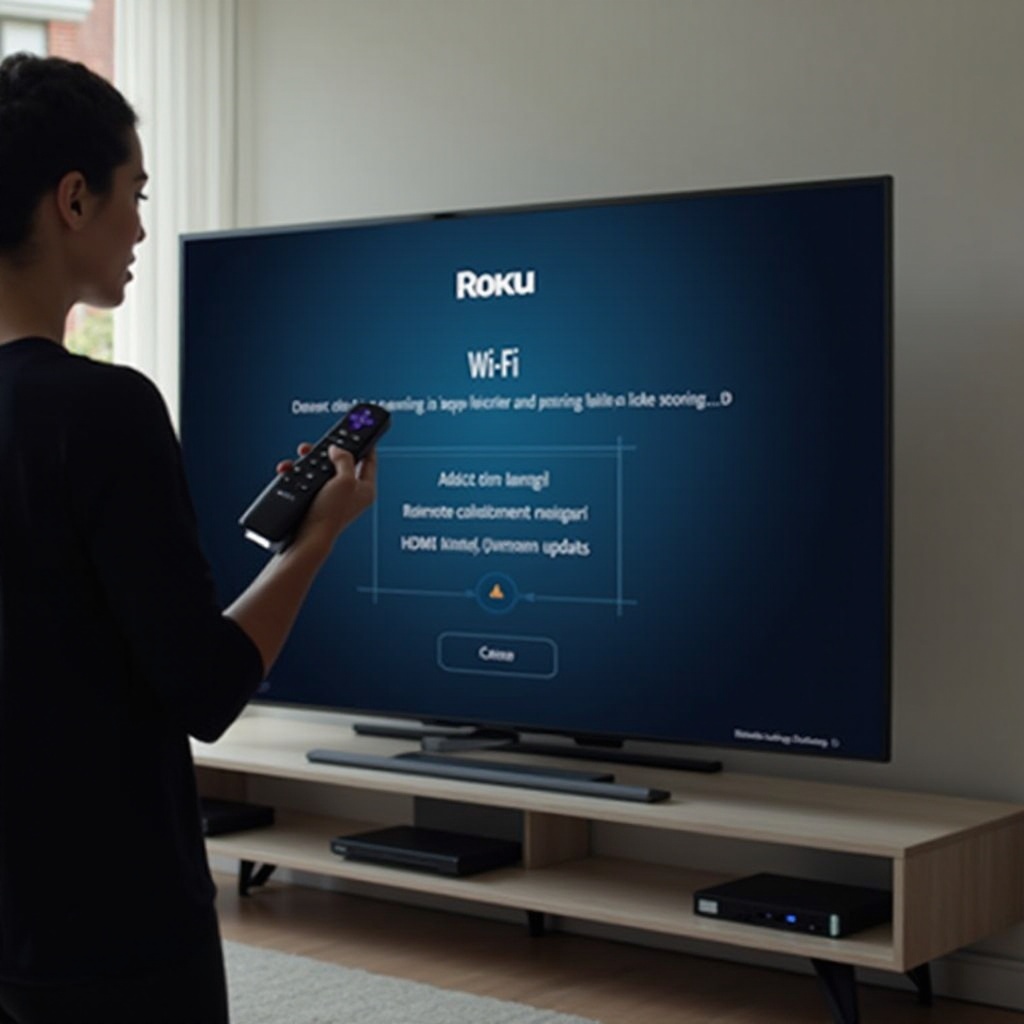
Reset fabryczny i opcje odzyskiwania, gdy konfiguracja się nie udaje
Zacznij od miękkiego resetu, przechodząc do Ustawienia, System, Zasilanie, następnie Restart systemu. To usuwa drobne problemy bez kasowania danych. Jeśli problemy trwają, użyj resetu fabrycznego w Ustawienia, System, Zaawansowane ustawienia systemu, następnie Reset fabryczny. To kasuje aplikacje i ustawienia, więc stosuj tylko w razie potrzeby.
Jeśli nie możesz uzyskać dostępu do menu, przytrzymaj fizyczny przycisk resetu z tyłu lub spodzie telewizora przez około 10 do 20 sekund, aż ekran się zrestartuje. W przypadku poważnych błędów oprogramowania lub awarii sieci wgraj najnowszy firmware przez USB, korzystając z oficjalnego procesu wsparcia dla danego modelu. Po odzyskaniu przejdź ponownie przez szybką konfigurację i potwierdź aktualizacje przed dodaniem aplikacji.
Stała opieka: zasilanie, Oszczędzanie energii i utrzymanie oprogramowania
Włącz automatyczne aktualizacje, aby telewizor i aplikacje były na bieżąco bez ręcznych sprawdzeń. Używaj ustawień Oszczędzanie energii lub niższego poziomu podświetlenia w ciemnych pokojach, aby zmniejszyć pobór mocy i ciepło, zachowując wysoki kontrast. Utrzymuj otwory wentylacyjne wolne i nie zasłaniaj ich dekoracjami ani przystawkami.
Czyść ekran wyłącznie suchą ściereczką z mikrofibry. Unikaj ostrych środków czyszczących i ręczników papierowych, które mogą porysować lub zostawić osad. Chroń telewizor i podłączone urządzenia listwą przeciwprzepięciową lub jakościowym kondycjonerem zasilania. Wróć do ustawień obrazu i dźwięku po większych aktualizacjach firmware lub gdy dodasz nowe urządzenia. Dzięki małym, regularnym kontrolom twój TCL Roku TV pozostanie szybki i niezawodny.
Zakończenie
Zacząłeś od podstaw i zbudowałeś kompletne domowe ustawienie dla swojego TCL Roku TV. Ustawiłeś ekran bezpiecznie, podłączyłeś antenę, HDMI i sprzęt audio, sparowałeś pilot i połączyłeś telewizor z kontem Roku. Wybrałeś właściwą sieć, zaktualizowałeś oprogramowanie, przeskanowałeś kanały na żywo i dostosowałeś ekran główny dla szybkiego dostępu. Dostosowałeś tryby obrazu dla SDR, HDR10 i Dolby Vision, ustawiłeś ARC lub eARC dla bogatego dźwięku i włączyłeś funkcje grania dla niskiego opóźnienia. Poznałeś komendy głosowe, przesyłanie i skróty aplikacji mobilnej, które upraszczają codzienne korzystanie. Gdy pojawiły się problemy, użyłeś szybkich, sprawdzonych rozwiązań.
Utrzymuj automatyczne aktualizacje włączone, chroń konto PIN‑em i wracaj do ustawień, gdy zmienia się oświetlenie w pokoju lub podłączasz nowe urządzenia. Dzięki tym nawykom telewizor będzie codziennie dostarczać jasny, wierny obraz i czysty, dynamiczny dźwięk, z bezwysiłkowym sterowaniem dla wszystkich domowników.
Najczęściej zadawane pytania
Dlaczego mój telewizor TCL Roku nie może połączyć się z Wi‑Fi podczas konfiguracji?
Sprawdź odległość i możliwe zakłócenia. Użyj 5 GHz dla większej prędkości, jeśli router jest blisko, lub 2,4 GHz dla lepszego zasięgu. Uruchom ponownie router, a potem telewizor. Zapomnij tę sieć i wprowadź hasło ponownie. Sprawdź połączenie Ethernet, zaktualizuj oprogramowanie układowe, a następnie spróbuj ponownie połączyć się z Wi‑Fi.
Jak włączyć Dolby Atmos lub eARC dla soundbara w telewizorze TCL Roku?
Podłącz soundbar lub amplituner (AVR) do portu HDMI telewizora oznaczonego jako ARC lub eARC, używając kabla Ultra High Speed. Włącz HDMI CEC i eARC w ustawieniach. Ustaw dźwięk na Automatyczne przekazywanie (Auto Passthrough). Odtwórz tytuł oferujący Atmos i potwierdź, że soundbar wyświetla Atmos. Połączenie optyczne nie obsługuje Atmos.
Czy potrzebuję konta Roku, aby skonfigurować telewizor TCL Roku i oglądać darmowe kanały?
Tak. Musisz połączyć konto Roku, aby aktywować telewizor i uzyskać dostęp do Sklepu kanałów. Konto jest bezpłatne. Dodaj kod PIN do zakupów, aby zapobiec przypadkowym zakupom. Wiele aplikacji oraz The Roku Channel oferuje darmowe treści wspierane reklamami.