
Wprowadzenie
Siadasz, by obejrzeć program, a kolory wyglądają źle. Odcienie skóry wpadają w zieleń lub róż, obraz jest wyprany, albo HDR staje się neonowy i ostry. Pytasz: dlaczego kolory w moim telewizorze są popsute? Dobra wiadomość jest taka, że większość poprawek zajmuje kilka minut i nic nie kosztuje. Problemy z kolorem zwykle wynikają z niedopasowanych ustawień, negocjacji HDMI lub niewłaściwego trybu obrazu. Rzadziej usterka sprzętowa powoduje widoczne linie lub zafarbowaną połowę ekranu. Ten poradnik przeprowadzi Cię przez szybkie rozpoznanie, a potem głębsze poprawki. Zaczniemy od rozdzielenia problemów źródła od ustawień telewizora. Następnie zestroimy poziomy, przestrzeń barw i mapowanie tonów, aby obraz znów wyglądał naturalnie. Po drodze poznasz skróty dla poszczególnych marek i wskazówki dotyczące paneli, by ustawić realistyczne oczekiwania. Postępuj po kolei dla najszybszego efektu. Po podstawowym rozpoznaniu przejdziesz do konkretnych regulacji, które utrwalą dokładny kolor zarówno dla treści SDR, jak i HDR.
Zacznij tutaj: 60-sekundowa lista naprawy kolorów
Zanim zagłębisz się w zaawansowane ustawienia, wyeliminuj oczywiste przyczyny. Wykonaj tę szybką listę po kolei:
– Przełącz wejścia: Wypróbuj wbudowaną aplikację, potem urządzenie HDMI. Porównaj.
– Zresetuj zasilanie: Wyłącz telewizor i źródło, odłącz na 30 sekund, następnie podłącz ponownie.
– Zmień tryb obrazu: Wybierz Movie, Cinema lub Filmmaker Mode.
– Wyłącz ciężkie przetwarzanie: Dezaktywuj Dynamic Contrast, Live Color i inne „ulepszacze”.
– Sprawdź kabel i port HDMI: Spróbuj innego portu i certyfikowanego kabla.
– Zresetuj tylko bieżący tryb obrazu dla bieżącego wejścia.
Jeśli kolor poprawia się na innym wejściu lub w innej aplikacji, skup się na urządzeniu źródłowym lub aplikacji. Jeśli poprawia się po zmianie trybu, prawdopodobnie chodziło o przetwarzanie lub mapowanie tonów. Po tej szybkiej weryfikacji możesz pewnie namierzyć prawdziwą przyczynę. Następnie zidentyfikuj dokładny objaw, aby nie gonić za niewłaściwą poprawką.
Szybka identyfikacja objawów: zafarb, przesycenie, pasmowanie lub sprane kolory
Różne objawy wskazują na różne przyczyny. Użyj tej ściągi, by dopasować to, co widzisz.
Zafarb i odcień
Zielony, różowy lub fioletowy zafarb często oznacza niedopasowanie zakresu lub przestrzeni barw, zły kabel HDMI albo błąd negocjacji. Może też się pojawić, jeśli telewizor wymusza szeroką przestrzeń barw w SDR.
Sprane kolory lub szare czernie
Szarawe czernie i matowe kolory oznaczają źle ustawiony poziom czerni, zbyt jasną gammę lub EOTF, albo czujnik światła otoczenia podnoszący poziom czerni.
Neonowe lub przesycone kolory
Tryby Vivid lub Dynamic wypychają kolory poza naturalność. Wymuszanie szerokiego gamutu w SDR lub nakładanie ulepszaczy kolorów również może tworzyć „kreskówkowe” barwy.
Pasmowanie lub solaryzacja
Niskobitratowe strumienie, agresywna redukcja szumów lub ograniczona przepustowość chromy powodują stopnie w gradientach i „klockowe” przejścia kolorów.
Zafarb na połowie ekranu lub linie
Pionowe linie, zafarbowana połowa lub lustrzane połówki często sygnalizują problem z T-Conem, taśmami lub panelem. Jeśli objawy utrzymują się na wszystkich źródłach i w wewnętrznych aplikacjach, podejrzewaj sprzęt.
Gdy nazwiesz objaw, możesz następnie wykluczyć urządzenie źródłowe. To zapobiega marnowaniu czasu w menu TV, gdy winowajca jest „wyżej” w torze.
Wyklucz źródło: aplikacja, urządzenie HDMI lub transmisja
Zanim zmienisz głębokie ustawienia telewizora, odizoluj źródło. Problemy pojawiające się tylko na jednym urządzeniu zwykle dotyczą tego urządzenia.
1) Porównaj źródła: Odtwórz tę samą scenę w wbudowanej aplikacji streamingowej, na konsoli i dekoderze. Jeśli tylko jedno wygląda źle, najpierw napraw to urządzenie.
2) Zamień wejścia: Przełóż urządzenie HDMI do innego portu. Niektóre telewizory zmieniają przetwarzanie według etykiety wejścia. Zmień etykietę tak, by pasowała do urządzenia.
3) Spróbuj innego kabla: Użyj certyfikowanego kabla High Speed lub Ultra High Speed HDMI, zwłaszcza dla 4K HDR. Złe kable wywołują błędy przestrzeni barw i negocjacji, które wybierają zły zakres.
4) Omiń przełączniki: Jeśli używasz amplitunera (AVR) lub przełącznika HDMI, podłącz urządzenie bezpośrednio do TV. Jeśli kolory wracają do normy, zaktualizuj firmware AVR, zmień jego wyjście wideo lub wymień kabel.
5) Zrestartuj urządzenia: Wyłącz wszystko, potem włącz najpierw TV, a następnie źródło. To odświeża dane EDID i może usunąć błędną negocjację.
Gdy źródło jest wykluczone, ustaw w telewizorze czystą bazę. Dzięki temu przyszłe korekty będą przewidywalne.
Zresetuj tryb obrazu i zacznij od czystej bazy
Nie stroń od strojenia z „bałaganu” startowego. Zresetuj tylko bieżący tryb obrazu na bieżącym wejściu. Zachowasz w ten sposób ustawienia aplikacji i sieci, usuwając stare poprawki. Po resecie wybierz neutralny tryb:
– Dla SDR: Movie, Cinema lub Filmmaker Mode.
– Dla HDR: HDR Movie, Cinema lub Filmmaker Mode.
Te tryby celują w standardy i ograniczają ostre przetwarzanie, które wypacza kolory. Mając neutralną bazę, wybierz właściwą temperaturę barwową i dąż do naturalnych bieli oraz odcieni skóry.
Wybierz właściwy tryb obrazu i temperaturę barwową
Zacznij od Movie, Cinema lub Filmmaker Mode. Te presety tłumią sztuczne wyostrzanie i podbijanie kolorów. Zwykle ustawiają gammę lub EOTF blisko standardu i domyślnie wybierają Auto dla przestrzeni barw. Następnie ustaw temperaturę barwową na Warm lub Warm2. Może początkowo wydawać się nieco żółtawa, ale odwzorowuje punkt bieli D65, używany przy masteringu filmów, programów i gier. Pozostaw Color i Tint blisko domyślnych, chyba że widzisz wyraźny zafarb. Zweryfikuj wygląd na znajomych scenach, jak twarze w dziennym świetle, głębokie błękity nieba i zielona trawa. Unikaj trybów Vivid lub Dynamic. Podbijają one biele na niebiesko, zwiększają nasycenie i często gubią detale. Ten krok pozycjonuje Twój TV pod poprawne poziomy i przestrzeń barw. Następna sekcja zablokuje te poziomy, aby czernie były czarne, a kolory trafiały tam, gdzie powinny.
Dopasuj poziomy: Limited kontra Full, RGB kontra YCbCr
Jeśli poziomy nie zgadzają się między źródłem a TV, czernie podnoszą się do szarości albo zapadają w atramentowe plamy bez detali w cieniach. Napraw to najpierw.
Ustaw poziom czerni w TV lub zakres HDMI
W telewizorze ustaw Black Level lub HDMI Range na Auto, jeśli działa to niezawodnie. Jeśli Auto wygląda źle, wybierz Limited dla urządzeń wideo i Full dla komputerów.
Ustaw wyjście źródła
- Komputery PC: RGB Full do pracy na pulpicie i na monitorach PC. Utrzymaj telewizor w trybie Full, aby dopasować.
- Konsole i odtwarzacze: YCbCr 4:2:2 lub 4:2:0 dla stabilnych poziomów wideo przy wysokich rozdzielczościach i odświeżaniu. Pozostaw telewizor na Limited lub Auto.
Zweryfikuj wzorcami testowymi
Użyj wzorca PLUGE dla czerni. Jeśli paski blisko czerni znikają, zacierasz cienie. Jeśli czernie wyglądają mlecznie, podniosłeś poziom czerni. Reguluj, aż zobaczysz wyraźne kroki blisko czerni, podczas gdy prawdziwa czerń pozostaje czarna. Z wyrównanymi poziomami możesz osobno zająć się HDR i SDR, ponieważ na większości TV każde z nich przechowuje własne ustawienia.
HDR vs SDR: oddzielne ustawienia wpływające na kolor
HDR i SDR zachowują się inaczej i Twój telewizor najpewniej zapisuje ich ustawienia oddzielnie dla każdego wejścia.
Dostrój HDR pod dokładność
Wybierz HDR Movie, Cinema lub Filmmaker. Wyłącz tryby Eco lub czujniki światła otoczenia. Do gier wybierz HGIG, jeśli konsola go obsługuje, aby uniknąć podwójnego mapowania tonów. Jeśli HGIG nie jest dostępne lub wygląda zbyt ciemno w Twoim pomieszczeniu, użyj dynamicznego mapowania tonów telewizora.
Utrzymaj spójność SDR
Dla SDR pozostaw przestrzeń barw na Auto, aby TV używał Rec.709. Nie wymuszaj Wide ani Native. Te ustawienia przesycają skórę i trawę. Jeśli HDR wygląda płasko lub neonowo, upewnij się, że treść rzeczywiście jest HDR oraz że wejście pokazuje BT.2020 lub znacznik HDR telewizora. Mając rozdzielone HDR i SDR, możesz dopracować kolor, odcień i gamut bez mieszania sygnałów.
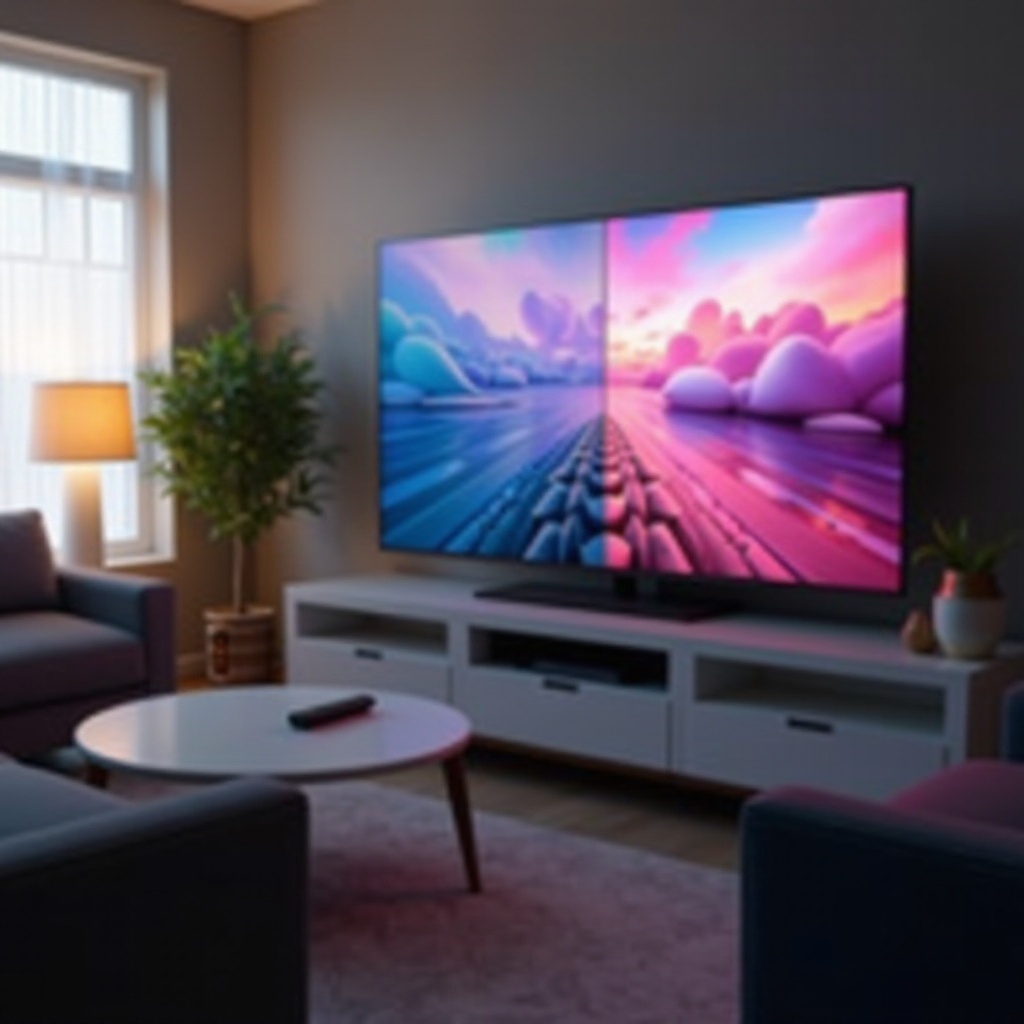
Kolor, odcień i gamut: naturalne odcienie skóry
Małe, ostrożne poprawki przynoszą duże zyski realizmu.
– Kolor lub nasycenie: Użyj wzorca pasów kolorów, jeśli go masz. Zwiększ nasycenie, aż kolory „zaskoczą”, potem odrobinę cofnij, by zachować detale w czerwieniach, różach i skórze.
– Tint lub hue (odcień): Pozostaw na zero, chyba że widzisz wyraźne przesunięcie w zieleń lub magentę. Kilka kliknięć może zneutralizować lekki zafarb.
– Color space lub gamut: Auto zwykle wybiera Rec.709 dla SDR i BT.2020 dla HDR. Jeśli SDR wygląda kreskówkowo, zmień z Native lub Wide na Auto. Jeśli HDR jest mdły, zweryfikuj, że źródło wypuszcza HDR i TV pokazuje wskaźnik szerokiego gamutu.
Na końcu sprawdź twarze i kolory pamięciowe. Naturalna skóra pokazuje subtelne czerwienie i brązy, a nie landrynkowy róż. Trawa powinna mieć różne odcienie, a nie jeden neonowy zielony. Po ustabilizowaniu koloru i odcienia zoptymalizuj krzywą tonalną dla swojego pomieszczenia, aby kontrast i kolor trzymały się pod Twoim oświetleniem.
Gamma lub EOTF i światło otoczenia: koniec ze spranym obrazem
Światło w pokoju zmienia to, jak widzimy kontrast i kolor. Ustaw krzywą tonalną do swojego miejsca.
– Gamma SDR: Użyj 2.2 w jasnych pomieszczeniach dla żywszego obrazu. Użyj 2.4 w ciemnych pokojach, by pogłębić czernie bez gubienia detali.
– EOTF HDR: Pozostaw domyślne w Cinema lub Filmmaker. Wyłącz tryby Ambient Light lub Eco, które podnoszą poziom czerni i wypłukują kolory.
– Backlight lub OLED Light: Dopasuj do komfortu i otoczenia. Nie podnoś ustawienia Jasność, by dodać światła. To podnosi czerń i zabija kontrast.
Gdy krzywa tonalna jest ustawiona, sprawdź format chromy i przepustowość. Zapewni to czyste krawędzie kolorów i tekst, zwłaszcza przy użyciu PC.
Chroma i przepustowość: 4:4:4 vs 4:2:0 oraz przewody HDMI
Próbkowanie chromy wpływa na drobne detale kolorów.
– Dla użytku z PC: Wybierz 4:4:4 przy 4K 60 dla ostrego tekstu i wierności kolorów interfejsu. Oznacz wejście HDMI jako PC, jeśli Twój TV to obsługuje, i ustaw RGB Full.
– Dla filmów i gier: 4:2:2 lub 4:2:0 jest w porządku i oszczędza przepustowość, zwłaszcza przy 4K 60 lub 120. Skup się na poprawnych poziomach i metadanych HDR.
Jeśli kolory przesuwają się lub migoczą po wybraniu wyższego próbkowania chromy lub odświeżania, ograniczeniem może być kabel HDMI lub przełącznik. Użyj certyfikowanego Ultra High Speed HDMI dla 4K 120 lub grania w Dolby Vision. Preferuj krótkie odcinki i bezpośrednie połączenia. Gdy przepustowość jest stabilna, dostrój urządzenia źródłowe, by wypuszczały to, czego oczekuje Twój TV.
Ustawienia wyjściowe konsol, PC i streamingu, które wpływają na kolor
Dopasuj każde urządzenie do TV, by uniknąć kolorystycznych niespodzianek.
– PS5: Ustaw RGB Range na Automatic. Przeprowadź kalibrację HDR. Jeśli Twój TV obsługuje HGIG, włącz go. W przeciwnym razie pozwól TV zarządzać mapowaniem tonów.
– Xbox Series X lub S: Ustaw Color Space na Standard dla SDR i włącz 10-bit dla HDR. Użyj HDR Game Calibration, by dopasować do szczytowej jasności Twojego TV.
– Windows PC: Do pracy na pulpicie wybierz RGB Full i 4:4:4. Wyłącz HDR pulpitu, jeśli go nie potrzebujesz, a HDR włączaj per aplikacja lub gra, aby uniknąć spranego SDR.
– macOS: Użyj domyślnego profilu wyświetlacza dla Twojego TV. Unikaj wymuszonego HDR do zadań SDR.
– Przystawki i odtwarzacze streamingowe: Włącz ustawienia Dopasuj treść, aby urządzenie przełączało klatkaż i zakres do materiału. Zapobiega to „fałszywemu” HDR i nieprawidłowym poziomom.
Po dostrojeniu wyjść możesz polegać na presetach, które najczęściej dają dokładny kolor dla każdej marki.
Skróty dla marek: najlepsze tryby startowe wg producenta
Użyj tych punktów startowych, a potem dopracuj według uznania.
– LG OLED lub QNED: Filmmaker lub Cinema. Temperatura kolorów Warm. Wyłącz TruMotion, jeśli nie lubisz wygładzania. Do gier użyj HGIG, jeśli dostępne.
– Samsung QLED lub Neo QLED: Movie lub Filmmaker. Color Tone Warm2. Wyłącz Contrast Enhancer. Użyj Game Mode dla konsol, by zmniejszyć opóźnienie i zachować spójność kolorów.
– Sony OLED lub Mini LED: Cinema lub Custom. Temperatura kolorów Warm. Utrzymaj Smooth Gradation na Low lub Off, aby nie zmiękczać przejść kolorów.
– TCL lub Hisense na Google lub Roku: Movie lub Cinema. Temperatura kolorów Warm. Wyłącz Dynamic Color lub AI Picture.
– Vizio: Calibrated lub Calibrated Dark. Warm. Wyłącz Black Detail i Dynamic Contrast.
Z dobrym presetem weź pod uwagę ograniczenia i mocne strony typu panelu, aby uczciwie oceniać kolor.
Różnice paneli: OLED, QLED, Mini LED, IPS, VA
Technologia panelu kształtuje kolor, kontrast i kąt widzenia.
– OLED: Idealne czernie i szerokie kolory, ale ABL może przyciemniać duże jasne sceny. Do gier wybierz HGIG, jeśli możesz. Uruchom odświeżanie pikseli, gdy po wielu godzinach utrzymują się jednolite zafarby.
– QLED lub Mini LED VA: Wysoka jasność i bogate kolory. Kąty widzenia są węższe, więc siedź centralnie. Poza osią kolory mogą się wypłukiwać lub przesuwać.
– IPS LCD: Szersze kąty, ale niższy kontrast niż VA. W ciemnych pokojach użyj wyższej gammy, np. 2.4, aby pogłębić czernie, zachowując detale kolorów.
– Jednorodność: Lekki efekt brudnego ekranu lub nieznaczny zafarb przy krawędziach to częste zjawiska w LCD. Silne pasy, zafarb połowy ekranu lub linie mogą wskazywać na sprzęt. Następna sekcja wyjaśnia, jak problemy z firmware i aplikacjami także mogą zmieniać kolor i jak szybko je naprawić.
Oprogramowanie sprzętowe, błędy aplikacji i reset zasilania, które zmieniają kolory
Aktualizacje mogą naprawiać lub psuć kolor. Gdy po zmianach w oprogramowaniu kolory stają się dziwne, zrób to:
– Sprawdź dostępność aktualizacji firmware TV i zainstaluj stabilne wydania.
– Zaktualizuj lub ponownie zainstaluj problematyczne aplikacje i urządzenia streamingowe.
– Wyłącz telewizor na 30–60 sekund i włącz ponownie. Zrestartuj też źródła.
– Przełącz HDMI CEC na wyłączone, a potem włączone. To może odświeżyć EDID i negocjacje.
– Jeśli aktualizacja beta spowodowała problemy, wycofaj ją, jeśli producent na to pozwala, lub wypisz się z kanałów beta.
Jeśli resetowanie oprogramowania nie pomaga, wzorzec objawów może wskazywać usterkę sprzętową. Poznaj wskazówki poniżej, by wiedzieć, kiedy zadzwonić po wsparcie.
Gdy to sprzęt: wskazówki T-Con, płyta główna lub panel
Niektóre objawy nie reagują na ustawienia, kable lub restarty.
– Zafarb na połowie ekranu, pionowe linie lub lustrzane połówki: Częste oznaki problemów z T-Conem lub taśmami panelu.
– Złe kolory na wszystkich źródłach i w wewnętrznych aplikacjach, w tym w menu: Usterka płyty głównej lub przetwarzania.
– Migotanie ze zmianami kolorów przy niektórych poziomach jasności: Niestabilność zasilacza lub starzenie panelu.
– Zmiana kolorów po naciśnięciu ramki: Luźne połączenie taśmy panelu.
Wypróbuj różne wejścia i kable oraz wykonaj pełny reset fabryczny dopiero po zapisaniu ustawień Wi‑Fi i logowań. Jeśli problem utrzymuje się na wszystkich źródłach, udokumentuj go zdjęciami i skontaktuj się ze wsparciem. Jeśli masz gwarancję, nie otwieraj TV. Technik bezpiecznie sprawdzi napięcia T-Con, poprawi taśmy i potwierdzi wadę panelu. Gdy sprzęt jest po gwarancji, poproś o kosztorys naprawy i porównaj z ceną wymiany.
Bezpieczne resety i ostrzeżenia dot. menu serwisowego
Resety pomagają, ale zacznij od bezpiecznych.
– Reset trybu obrazu: Bezpieczny i zalecany per wejście i per tryb.
– Reset lub reinstalacja aplikacji: Bezpieczne dla wewnętrznych źródeł streamingu.
– Reset zasilania: Bezpieczny, czyści negocjacje i pamięć podręczną.
– Pełny reset fabryczny: Używaj w ostateczności po zapisaniu ustawień.
Unikaj menu serwisowego, chyba że masz dokładne instrukcje i plan awaryjny. Zmiana niewłaściwej opcji może rozkalibrować balans bieli, a nawet trwale unieruchomić telewizor. Jeśli musisz wejść, zrób zdjęcia każdej strony przed zmianami i działaj powoli. Mając ryzyko pod kontrolą, możesz wykonać szybką samodzielną kalibrację, która wyniesie kolor z dobrego na świetny.
Prosty przebieg samodzielnej kalibracji
Możesz zbliżyć się do wyników profesjonalnych bez miernika, jeśli pracujesz we właściwej kolejności.
1) Przygotuj pomieszczenie: Przygaś światła i wyłącz czujniki Eco lub Ambient Light.
2) Wybierz bazowy tryb: Movie, Cinema lub Filmmaker z temperaturą kolorów Warm.
3) Najpierw SDR: Ustaw Backlight lub OLED Light dla komfortu. Pozostaw Brightness na domyślnym. Podnoś Contrast, aż biele są jasne, ale nie obcinają się na wzorcu obcinania bieli lub jasnej, śnieżnej scenie.
4) Poziom czerni i zakres: Użyj wzorca PLUGE czerni. Reguluj Black Level lub HDMI Range na TV i źródle, aż zobaczysz pierwsze stopnie blisko czerni bez podnoszenia prawdziwej czerni.
5) Kolor i Tint: Użyj pasów kolorów z metodą tylko niebieskiego, jeśli Twój TV to wspiera, albo oprzyj się na znajomych odcieniach skóry. Rób małe ruchy i sprawdzaj ponownie.
6) Ostrość: Utrzymuj nisko lub wyłącz, aby uniknąć hal, które udają detale i zniekształcają krawędzie.
7) Przejście HDR: Odtwórz treści HDR. Wybierz HDR Movie lub Filmmaker. Do gier wybierz HGIG, jeśli obsługiwane. Potwierdź, że punkty wysokie obcinają się tam, gdzie powinny, nie zamieniając twarzy w świecące plamy.
8) Dla każdego wejścia i trybu: Zapisuj ustawienia dla każdego wejścia. Skopiuj do podobnych wejść, ale zawsze ponownie sprawdź poziomy i flagi HDR.
9) Weryfikuj na prawdziwych scenach: Twarze w dziennym świetle, nasycone czerwienie, głębokie zielenie i błękity nieba powinny wyglądać naturalnie, a nie plastikowo. Jeśli coś wydaje się nie tak, cofnij o jeden krok i przetestuj ponownie.
Po wykonaniu tego przebiegu Twój TV powinien wyświetlać czysty, naturalny kolor. Krótkie zakończenie podsumowuje proces i wskazuje kolejne kroki, jeśli problemy powrócą.
Zakończenie
Problemy z kolorem rzadko oznaczają martwy telewizor. Najczęściej wynikają z niedopasowanych poziomów, złego trybu obrazu lub niestabilnej negocjacji HDMI. Masz teraz prostą ścieżkę diagnozy i naprawy. Zacznij od 60-sekundowej listy, odizoluj urządzenie źródłowe i zresetuj bieżący tryb obrazu. Wybierz dokładny preset z ciepłą temperaturą barwową, a następnie zgraj poziomy i przestrzeń barw. Oddziel HDR od SDR i wyłącz tryby Eco, które przekrzywiają krzywą tonalną. Potwierdź przepustowość certyfikowanym kablem HDMI i ustaw urządzenia, by wypuszczały to, czego oczekuje Twój TV. Aktualizuj firmware, ale unikaj ryzykownych menu serwisowych. Jeśli mocne linie lub zafarb połowy ekranu utrzymują się na wszystkich źródłach, udokumentuj problem i skontaktuj się ze wsparciem. Następnym razem, gdy będziesz się zastanawiać, dlaczego kolory w Twoim telewizorze są popsute, będziesz wiedzieć, jak szybko to skorygować i utrzymać świetny obraz w filmach, grach i telewizji na żywo.
Najczęściej zadawane pytania
Dlaczego kolory w HDR wyglądają wyblakle, a w SDR są w porządku?
HDR wymaga poprawnego mapowania tonów i stabilnej kontroli podświetlenia. Użyj trybu HDR Movie lub Filmmaker, wyłącz czujniki światła Eco i wybierz HGIG do grania, jeśli jest obsługiwany. Sprawdź poziom czerni i przestrzeń barw. Jeśli HDR nadal wygląda płasko, upewnij się, że sygnał jest rzeczywiście HDR, i przyciemnij pomieszczenie.
Mój telewizor nagle stał się zielony lub różowy. Co się zmieniło?
Najprawdopodobniej to niezgodność zakresu lub przestrzeni barw. Dopasuj ustawienie RGB Pełny lub Ograniczony między źródłem a telewizorem albo przełącz źródło na YCbCr 4:2:2 dla większej stabilności. Spróbuj innego portu HDMI i certyfikowanego przewodu, a następnie zrób restart zasilania obu urządzeń. Jeśli połowa ekranu ma zafarb lub pojawiają się linie, podejrzewaj usterkę T-Con lub matrycy i potwierdź to, testując aplikacje wbudowane.
Czy potrzebuję przewodu HDMI 2.1, aby naprawić problemy z kolorami?
Niekoniecznie. Do filmów 4K 60 HDR wystarczy certyfikowany przewód High Speed. Do grania w 4K 120 lub Dolby Vision o dużej przepustowości użyj certyfikowanego przewodu Ultra High Speed. Złe lub zbyt długie przewody mogą powodować przesunięcia kolorów i błędy negocjacji połączenia, więc zacznij od krótkich, certyfikowanych przewodów i bezpośrednich połączeń.