
Введение
Важность конфиденциальности стала центральной темой на фоне роста нашей зависимости от смартфонов. Пользователи iPhone часто ищут способы управления настройками своего устройства, особенно камерой, по различным причинам, таким как повышение конфиденциальности, экономия энергии батареи или контроль доступа приложений. Эта статья предлагает подробные инструкции о том, как отключить камеру iPhone, предоставляя вам контроль и уверенность.
Понимание настроек камеры iPhone
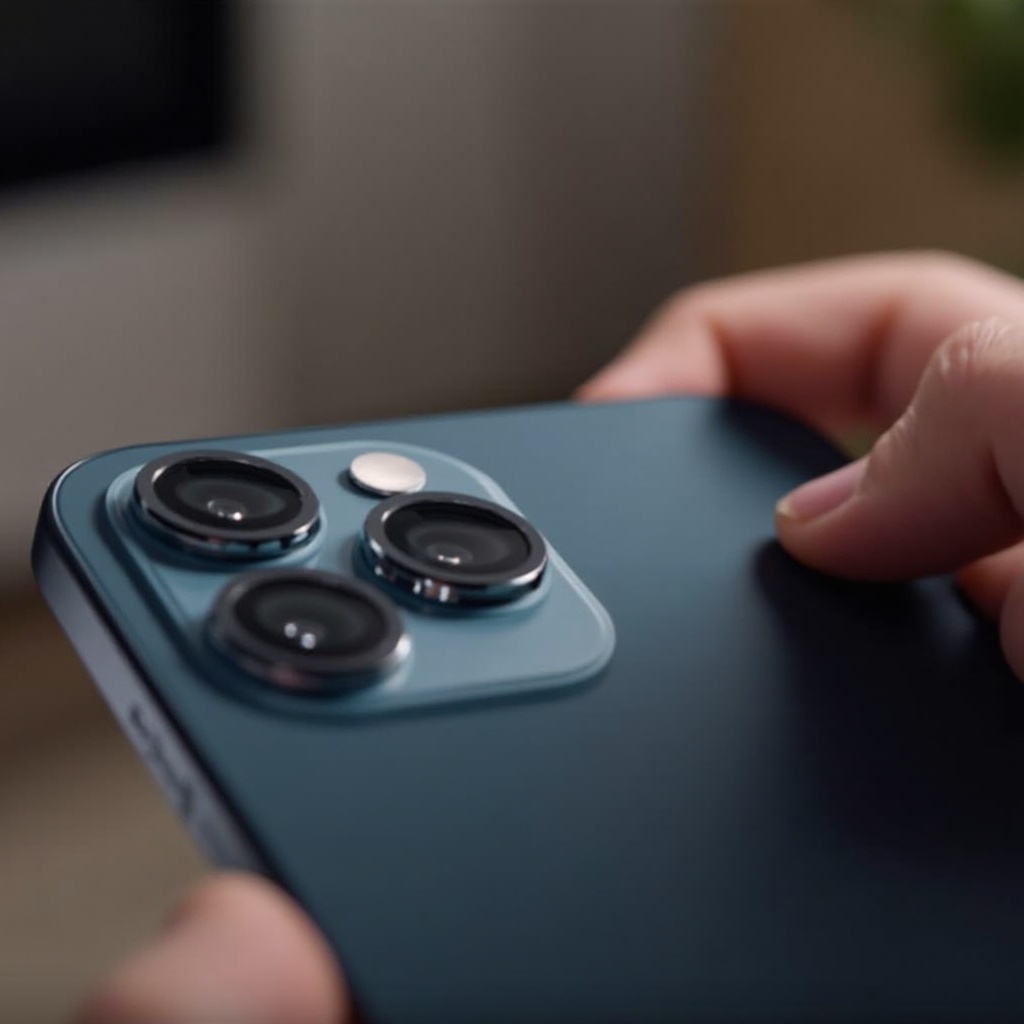
Чтобы принимать обоснованные решения о использовании камеры, очень важно ознакомиться с настройками камеры iPhone. Камера — это динамичный инструмент, и управление ее настройками может адаптировать производительность вашего устройства под ваши потребности. Начните с перемещения в ‘Настройки’, а затем в ‘Конфиденциальность’. Здесь вы найдете опцию ‘Камера’, отображающую все приложения, запрашивавшие доступ к камере. Отключая разрешение для ненужных приложений, вы можете снизить риск непреднамеренного доступа, одновременно позволяя необходимым приложениям функционировать. Этот простой настройка — ваш первый шаг к лучшему управлению устройством.
Пошаговое руководство по отключению камеры через ограничения
Для комплексного подхода к отключению камеры на вашем iPhone используйте функцию Screen Time “Ограничения контента и конфиденциальности”. Следуйте приведенным ниже шагам, чтобы эффективно отключить камеру:
- Откройте ‘Настройки’ и коснитесь ‘Screen Time’.
- Перейдите к ‘Ограничения контента и конфиденциальности’.
- Активируйте ‘Ограничения контента и конфиденциальности’, переведя переключатель, затем выберите ‘Разрешенные приложения’.
- Найдите ‘Камера’ и отключите ее.
Выполнение этих шагов удаляет иконку камеры с вашего домашнего экрана, эффективно предотвращая её использование. Этот метод особенно полезен для родителей, стремящихся защитить действия своих детей на устройстве. С выключенной камерой родители могут обеспечивать, чтобы их дети сосредотачивались на более продуктивных активностях, вместо постоянного фотографирования.
Использование функции Guided Access для временных ограничений камеры
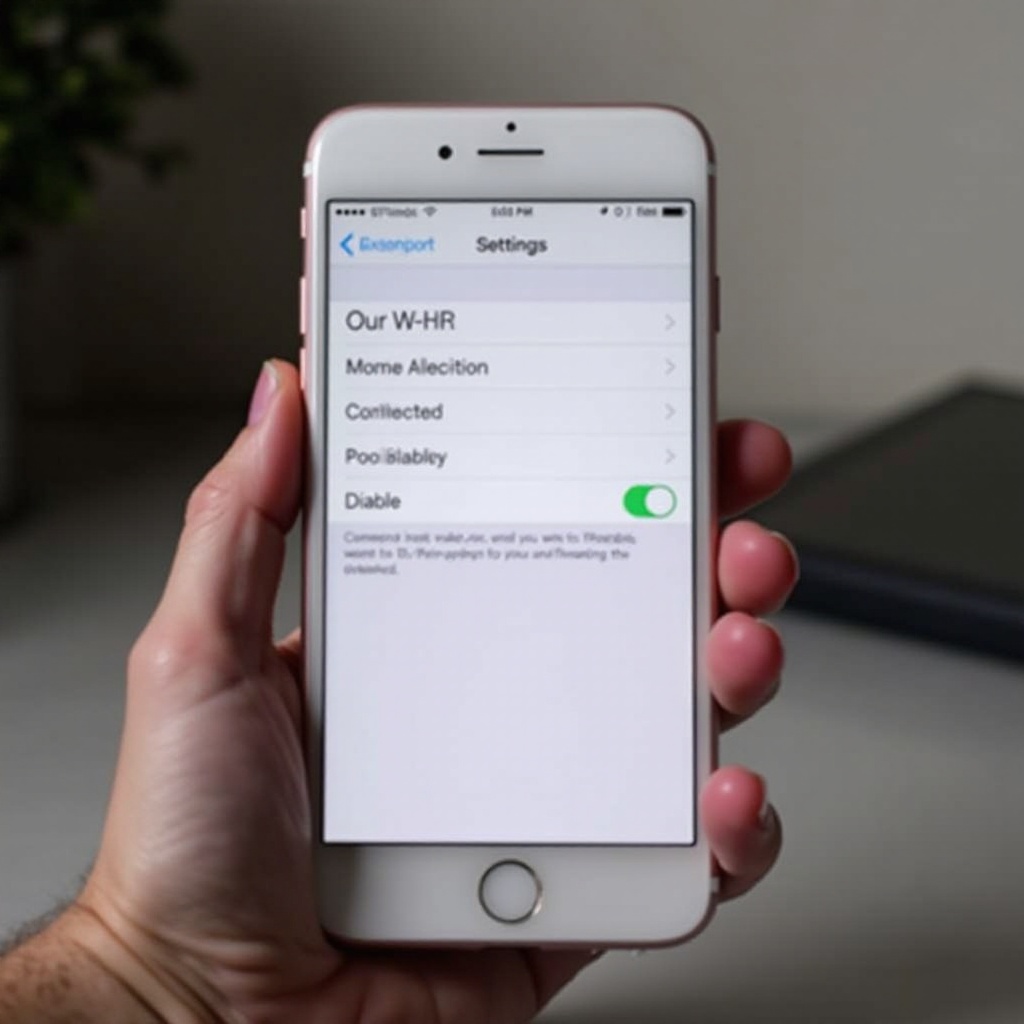
Хотя полное отключение камеры полезно, вам иногда могут понадобиться только временные ограничения. В таких случаях функция Guided Access становится незаменимой. Guided Access позволяет ограничивать ваш iPhone до одного приложения, временно отключая функции камеры. Чтобы включить эту функцию:
- Перейдите в ‘Настройки’ и выберите ‘Accessibility’.
- В ‘Accessibility’ выберите ‘Guided Access’.
- Откройте любое приложение и трижды нажмите кнопку “Домой” или боковую кнопку.
- Измените настройки, чтобы ограничить использование камеры во время Guided Access.
- Нажмите ‘Начать’ для начала сеанса.
Guided Access идеально подходит в ходе презентаций или образовательных приложений, где камера не нужна. Она ограничивает пользовательские отвлечения, временно отключая функции камеры при поддержании нормальной работе устройства.
Управление разрешениями камеры для конкретных приложений
Полное отключение камеры iPhone может быть не всегда практичным, если некоторые приложения требуют функции камеры. Здесь в работу вступает управление разрешениями камеры для конкретных приложений. Этот подход позволяет предоставлять или отказывать доступ к камере на основе каждого отдельного приложения. Вот как:
- Откройте ‘Настройки’ и перейдите в ‘Конфиденциальность’.
- Нажмите ‘Камера’, чтобы просмотреть список приложений, запрашивающих разрешение.
- Отключите разрешение для приложений, которым не требуется доступ к камере.
Эта подробность сохраняет функциональность ваших необходимых приложений, обеспечивая, что вы не жертвуете удобством ради безопасности. Балансировка этих разрешений способствует идеальной цифровой среде, сочетая эффективность и безопасность.
Дополнительные советы по повышению безопасности камеры
Помимо простого отключения камеры, улучшение безопасности вашего iPhone включает несколько проактивных шагов. Регулярное обновление iOS гарантирует получение последующих патчей безопасности от Apple, защищающих от уязвимостей. Рассмотрите также возможность загрузки приложений, специально разработанных для конфиденциальности, которые отслеживают и предупреждают о несанкционированном использовании камеры. Эти приложения повышают безопасность вашего устройства, дополняя встроенные настройки и предлагая дополнительный уровень безопасности. Посвящайте время рассмотрению разрешений и поддержанию обновленного программного обеспечения, чтобы обеспечить комплексную защиту.
Заключение
Отключение или ограничение камеры iPhone предоставляет значительный контроль над настройками конфиденциальности. С методами, варьирующимися от постоянных ограничений через “Ограничения контента и конфиденциальности” до краткосрочных ограничений через Guided Access, вы можете решать уровень контроля, который вам нужен. Тщательно управляя разрешениями, вы предоставляете себе знания и инструменты для защиты вашей цифровой среды, сохраняя при этом необходимые функции.
Часто задаваемые вопросы
Могу ли я полностью отключить камеру на моем iPhone?
Да, с помощью ограничений контента и конфиденциальности в настройках “Экранное время” вы можете полностью отключить камеру.
Повлияет ли отключение камеры на приложения для видеозвонков?
Отключение камеры остановит все приложения, которые требуют камеру, включая видеозвонки. Управляйте разрешениями для приложений, если нужно.
Как я могу обеспечить конфиденциальность приложений, не отключая камеру?
Проверьте разрешения приложений в Настройки > Конфиденциальность > Камера и регулярно обновляйте iOS для улучшения безопасности.