
Введение
Производительность вашего компьютера часто зависит от того, насколько хорошо вы управляете его запуском. Медленный процесс загрузки может быть раздражающим, отнимая ваше ценное время и снижая продуктивность. Оптимизировав путь запуска Windows 10, вы можете повысить скорость и эффективность работы вашего компьютера с момента его включения. В этом исчерпывающем руководстве мы углубимся в тонкости пути запуска: как его получить доступ, управлять и оптимизировать программы автозагрузки, устранять проблемы и применять лучшие практики для поддержания производительности.
Понимание пути запуска Windows 10
Путь запуска влияет на то, какие приложения и процессы запускаются автоматически при включении вашего компьютера. Понимание его компонентов важно для эффективного управления.
- Компоненты пути запуска: Этот путь включает необходимые системные процессы и инициированные пользователем приложения, которые часто открываются по умолчанию. Основные компоненты включают элементы в папке автозагрузки, записи в реестре Windows и запланированные задачи.
- Системная vs. Пользовательская автозагрузка: Программы системной автозагрузки неотъемлемы для работы Windows, тогда как элементы пользовательской автозагрузки относятся к приложениям, которые вы установили и которые запускаются при загрузке. Понимание различий помогает принимать решения о том, что должно или не должно запускаться автоматически.
Вооруженные этой информацией, вы можете перейти к доступу к пути запуска.
Доступ к пути запуска Windows 10
Доступ к элементам автозагрузки — первый шаг в управлении программами, которые запускаются автоматически. Вы можете использовать различные методы:
- Использование Проводника:
- Нажмите ‘Win + R’, чтобы открыть окно запуска.
- Введите ‘shell:startup’, чтобы открыть вашу личную папку автозагрузки.
-
Чтобы получить доступ ко всем папкам автозагрузки пользователей, используйте ‘shell:common startup’.
-
Метод командной строки:
- Откройте командную строку от имени администратора.
- Введите ‘wmic startup get caption, command’, чтобы просмотреть список программ автозагрузки.
Наличие доступа к этим файлам позволяет эффективно управлять процессами автозагрузки.
Управление программами в пути автозагрузки
Получив доступ, важно определить, какие программы необходимо запускать автоматически с Windows 10.
- Идентификация программ автозагрузки: Оцените список программ в вашем пути автозагрузки. Приоритизируйте приложения, которые вы часто используете, и отложите или удалите те, которые не являются необходимыми.
- Добавление и удаление программ: Чтобы предотвратить автоматический запуск программы, удалите ее ярлык из папки автозагрузки. Чтобы добавить программу, поместите ее ярлык в соответствующую папку автозагрузки. Важно проявлять осторожность с системными программами, чтобы избежать непредвиденных прерываний.
С управлением автозагрузкой в руках, давайте исследуем, как устранять потенциальные проблемы.
Устранение общих проблем пути автозагрузки
Даже при внимательном управлении могут возникнуть проблемы, влияющие на производительность автозагрузки.
- Решения для медленной загрузки: Избыточное время загрузки часто вызвано запуском слишком большого количества приложений одновременно. Оптимизируйте ваш список, ограничивая количество программ автозагрузки. Кроме того, доступ к ‘Диагностика’ в меню “Пуск” и выбор “Проблемы с производительностью” может идентифицировать и разрешить общие проблемы.
- Устранение сообщений об ошибках: Ошибки автозагрузки обычно связаны с поврежденными приложениями или отсутствующими записями реестра. Использование ‘sfc /scannow’ в командной строке может проверить наличие поврежденных файлов. Переустановка проблемных приложений также может решить эти проблемы.
Решение этих проблем помогает поддерживать быструю загрузку.
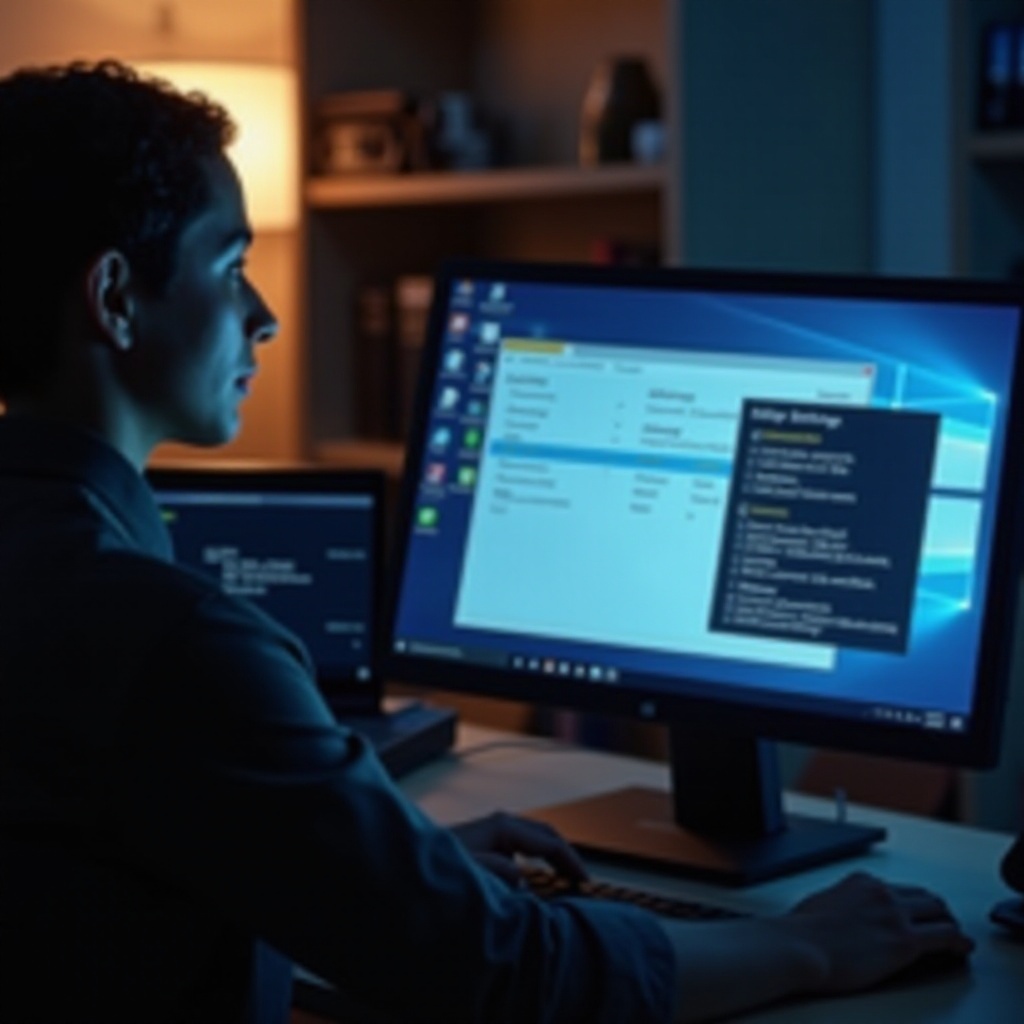
Оптимизация автозагрузки Windows 10 для производительности
Оптимизация обеспечивает работу системы эффективно, с минимальными задержками.
- Отключение ненужных элементов автозагрузки: Диспетчер задач — отличный инструмент для идентификации и отключения нежелательных программ. Откройте его с помощью ‘Ctrl + Shift + Esc’, перейдите на вкладку автозагрузки и отключите приложения с высоким воздействием.
- Использование функций диспетчера задач: Просмотрите ‘Воздействие автозагрузки’ каждого программы, чтобы приоритизировать, какие следует отключить, основываясь на их влиянии на производительность. Это помогает сбалансировать удобство и обеспечить более плавный запуск.
С непрерывной оптимизацией достижима устойчивая производительность.

Лучшие практики для поддержания плавной автозагрузки
Регулярные проверки и обновления — основа поддержания эффективной системы.
- Регулярное обслуживание системы: Проводите регулярные проверки наличия обновлений, чтобы поддерживать программы и компоненты Windows в рабочем состоянии. Настройте автоматические обновления Windows, чтобы быть в курсе.
- Соображения безопасности: Будьте внимательны к вредоносному программному обеспечению, которое может эксплуатировать путь автозагрузки. Используйте надежное антивирусное программное обеспечение для регулярных сканирований и быстрого удаления угроз.
Соблюдение этих практик гарантирует, что ваш компьютер продолжит работать оптимально.
Заключение
Управление путём автозагрузки Windows 10 имеет решающее значение для поддержания эффективной работы вашего компьютера. Понимание и контроль программ автозагрузки, устранение общих проблем и постоянное обновление вашей системы могут существенно улучшить скорость загрузки вашего компьютера и его общую производительность. Регулярный обзор и оптимизация элементов автозагрузки обеспечивают долгосрочный успех этих улучшений.
Часто задаваемые вопросы
Как ускорить запуск Windows 10?
Чтобы ускорить запуск, отключите ненужные программы через вкладку Загрузка в Диспетчере задач и убедитесь, что ваша операционная система обновлена до последней версии.
Почему некоторые программы автоматически запускаются на Windows 10?
Программы часто добавляются в список автозагрузки во время установки для удобства, чтобы уменьшить необходимость их ручного запуска при использовании.
Как навсегда отключить программу автозагрузки?
Отключите программы с помощью Диспетчера задач или удалите ярлыки из папки Автозагрузка. Это предотвратит автоматический запуск приложений с Windows.