
Введение
Ярлык «Ограниченное подключение» означает, что ваш ПК видит локальную сеть, но не может надёжно выйти в интернет. Страницы зависают. Приложения выдают тайм‑аут. Видеозвонки обрываются. Причина может быть на вашем компьютере, вашем роутере или у вашего провайдера. В большинстве случаев это можно исправить простым, структурированным порядком действий.
Это руководство отвечает на вопрос «как исправить ограниченное подключение» понятными шагами, которые следует выполнять по порядку. Вы начнёте с быстрых проверок. Затем запустите инструменты Windows, перестроите сетевой стек и исправите настройки IP и DNS. Далее вы разветвитесь на специфику Wi‑Fi или Ethernet, обновите драйверы и проверите настройки роутера. Для упорных проблем вы проверите службы и журналы Windows, протестируете оборудование и обеспечите долгосрочную стабильность. Сначала прочитайте целиком, затем действуйте по разделам. После каждого изменения тестируйте и переходите дальше.
В следующем разделе уточняется, что именно Windows подразумевает под «Ограничено», чтобы вы знали, на чём сосредоточиться.
Что означает «Ограниченное подключение» на ПК
Как Windows определяет «Ограничено» и «Интернет»
При подключении Windows проверяет доступность как локальной сети, так и интернета. Она ищет корректный IP‑адрес, шлюз и DNS, затем опрашивает известные конечные точки, чтобы подтвердить доступность интернета. Если ПК может общаться с роутером, но проваливает проверки интернета, Windows помечает состояние как «Ограничено». Вы всё ещё можете видеть локальные устройства вроде NAS или принтера, но обычный серфинг будет не работать или будет нестабильным.
Частые причины: DHCP, DNS, аутентификация, драйверы
Большинство состояний «Ограничено» сводятся к нескольким виновникам:
– Сбои DHCP, из‑за которых вы остаётесь без корректного IP.
– Проблемы с DNS, блокирующие разрешение имён.
– Трудности с аутентификацией в общественных Wi‑Fi или неверные пароли.
– Проблемы драйверов или прошивки после обновлений.
– Ошибки роутера, переполненный пул DHCP или неверные настройки.
– VPN, прокси или комплексы безопасности, перехватывающие трафик.
Почему это может случаться как с Wi‑Fi, так и с Ethernet
Wi‑Fi добавляет в уравнение дальность, загруженность каналов и captive‑порталы. Ethernet не страдает радиопомехами, но приносит проблемы кабеля, отказов портов и несоответствия дуплекса. Базовая диагностика остаётся одинаковой, но у каждого типа связи есть свои проверки. С этим контекстом вы сможете изолировать место сбоя.
Далее вы проверите, находится ли проблема на вашем ПК, в локальной сети или выше по цепочке — в интернете.
Определите масштаб: ПК, локальная сеть или интернет?
Самое быстрое исправление начинается с корректного определения области. Важно избежать случайных изменений и сразу перейти к слабому звену.
Проверьте несколько сайтов и сервисов
Откройте несколько веб‑сайтов и приложений. Попробуйте HTTP‑страницу вроде https://neverssl.com, поисковик, а также почтовое или чат‑приложение. Если одни сервисы загружаются, а другие — нет, возможно, проблема в DNS или фильтрации. Если не загружается ничего, подозревайте IP, шлюз или подключение вверх по цепочке.
Сравните Wi‑Fi и Ethernet на одном ПК
Если Wi‑Fi показывает «Ограничено», по возможности подключите Ethernet‑кабель. Если Ethernet работает, сосредоточьтесь на настройках и помехах беспроводной сети. Если Ethernet не работает, а Wi‑Fi работает, проверьте проводной адаптер, кабель и порт роутера. Разные результаты указывают на совсем разные исправления.
Проверьте другие устройства в той же сети
Используйте телефон или другой ноутбук в той же сети. Если у всех устройств проблемы, вероятно, виноваты ваш роутер, модем или провайдер. Если проблемы только у вашего ПК, сосредоточьтесь на Windows и настройках адаптера.
Проверьте индикаторы роутера/модема и страницу статуса провайдера
Посмотрите на индикаторы модема и роутера. Если индикатор WAN или интернета выключен или красный, перезагрузите модем и роутер. Используйте телефон через мобильные данные, чтобы проверить страницу статуса вашего провайдера. Если есть известная авария, просто дождитесь устранения. Если у провайдера всё работает и индикаторы в норме, продолжайте.
Если определение области показывает, что проблема локальная, начните с быстрых, низкорисковых шагов, которые часто снимают состояние «Ограничено».
Сначала быстрые исправления
Начните с самых простых действий. Они сбрасывают устаревшие состояния и решают многие временные сбои без глубоких изменений.
Полное выключение и включение модема/роутера и компьютера
1) Отключите модем и роутер от питания на 60 секунд.
2) Выключите ПК.
3) Подключите модем и дождитесь устойчивого индикатора онлайн.
4) Подключите роутер и дождитесь появления сети Wi‑Fi.
5) Включите ПК и протестируйте снова.
Переключите режим «В самолёте» и Wi‑Fi; забудьте сеть и подключитесь заново
- Включите и выключите режим «В самолёте», чтобы сбросить радиостек.
- Выключите и снова включите Wi‑Fi. Нажмите на ваш SSID, выберите «Забыть», затем подключитесь и введите пароль заново.
Отключите/включите сетевой адаптер
- Параметры > Сеть и Интернет > Дополнительные параметры сети.
- Отключите адаптер, подождите 10 секунд и включите снова. Это вызовет новый запрос DHCP.
Проверьте другой диапазон (2,4 ГГц vs 5/6 ГГц)
- Переключитесь между 2,4 ГГц, 5 ГГц и 6 ГГц, если доступны. 2,4 ГГц бьёт дальше, но шумнее; 5 ГГц быстрее рядом; 6 ГГц избегает перегрузки на современном оборудовании.
Попробуйте другой кабель/порт для Ethernet
- Замените Ethernet‑кабель на заведомо исправный Cat5e или Cat6.
- Переставьте штекер в другой LAN‑порт роутера или коммутатора.
Если подключение по‑прежнему ограничено, переходите к инструментам Windows и чистому сбросу стека.

Используйте средства Windows и сбросьте сетевой стек
Windows поставляется со встроенными средствами и командами, которые исправляют многие сетевые проблемы. Запускайте их в безопасном, простом порядке.
Запустите средства устранения неполадок: Подключения к Интернету и Сетевой адаптер
- Параметры > Система > Устранение неполадок > Другие средства устранения неполадок.
- Запустите «Подключения к Интернету», затем «Сетевой адаптер». Примените предлагаемые исправления.
- Запишите любые сообщения об ошибках для дальнейшей ссылки.
Освободите/обновите IP и очистите DNS (команды ipconfig)
Откройте Командную строку от имени администратора и выполните:
– ipconfig /release
– ipconfig /flushdns
– ipconfig /renew
Эти команды принудительно запрашивают новую аренду DHCP и очищают устаревшие DNS‑данные.
Сброс Winsock и TCP/IP (команды netsh)
В командной строке администратора выполните:
– netsh winsock reset
– netsh int ip reset
После выполнения этих команд перезагрузитесь. Они перестраивают ключевые сетевые компоненты.
Выполните полный сброс сети (Параметры > Сеть и Интернет)
- Параметры > Сеть и Интернет > Дополнительные параметры сети > Сброс сети.
- Это удалит и переустановит адаптеры и сбросит параметры по умолчанию. После этого потребуется заново подключиться к Wi‑Fi.
Перезагружайте и проверяйте после каждого шага
После каждого изменения перезагружайтесь и тестируйте. Подтверждайте прогресс, прежде чем углубляться дальше. Если статус остаётся ограниченным, проверьте конфигурацию IP.
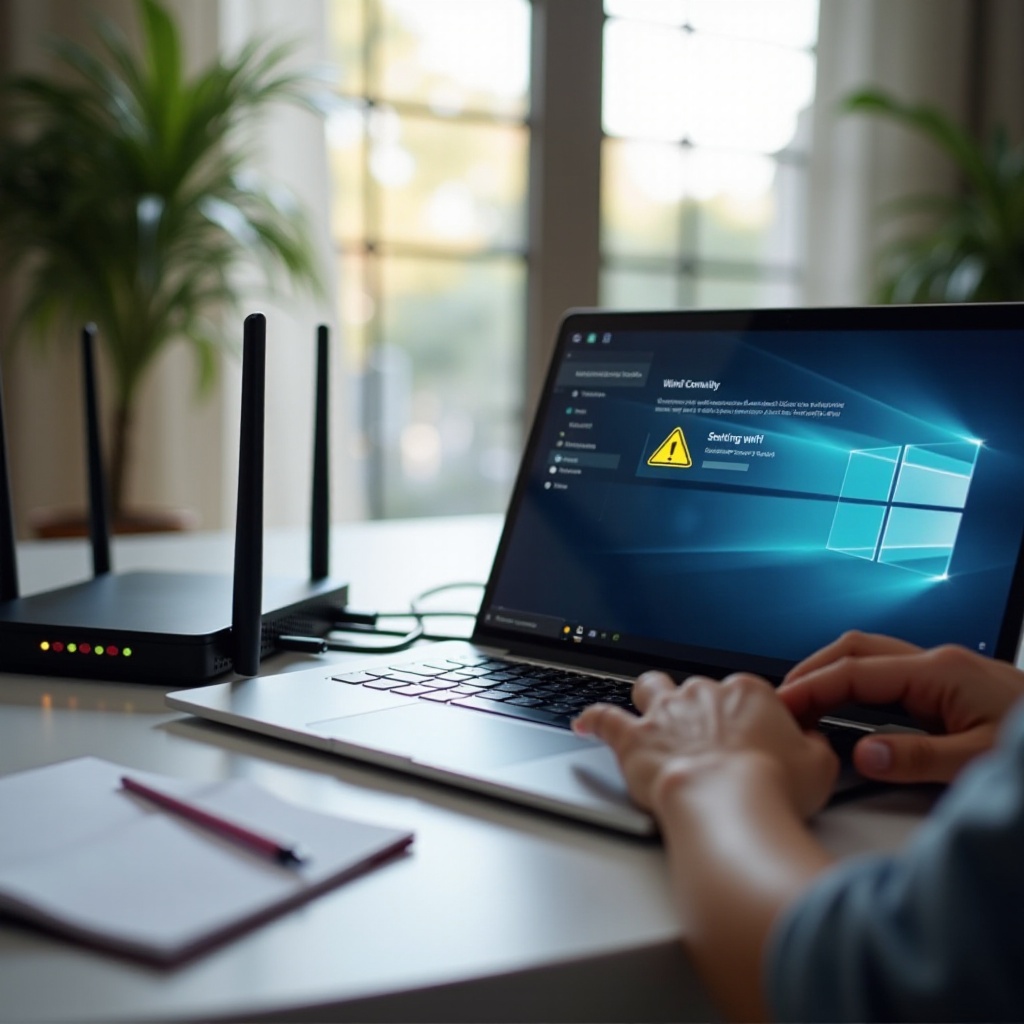
Исправьте проблемы DHCP и конфигурации IP
Для здорового подключения нужны корректные IP, шлюз и DNS. Если что‑то из этого неверно или отсутствует, Windows сообщит «Ограничено».
Убедитесь, что включено автоматическое получение IP и DNS (DHCP)
- Панель управления > Центр управления сетями и общим доступом > Изменение параметров адаптера.
- Щёлкните правой кнопкой по адаптеру > Свойства > Протокол Интернета версии 4 (TCP/IPv4).
- Выберите «Получить IP‑адрес автоматически» и «Получить адрес DNS‑сервера автоматически», если сеть не требует статической настройки.
Определите адреса APIPA 169.254.x.x и обновите аренду
- Запустите ipconfig в Командной строке.
- Если видите 169.254.x.x, DHCP не сработал, и Windows присвоила самонастраиваемый адрес. Обновите IP. Если обновление не удаётся, перезагрузите роутер или расширьте его пул DHCP.
Уберите статические IP и решите конфликты IP
- Если на ПК был задан статический IP, уберите его или измените на уникальный адрес вне диапазона DHCP.
- Если Windows показывает конфликт IP, переключитесь на DHCP или используйте резервирования на роутере.
Когда отключать/включать IPv6 для проверки
- Оставьте IPv6 включённым по умолчанию. На него опираются многие сервисы.
- Если подозреваете поломку пути IPv6, временно отключите IPv6 для теста. Включите его снова после обновления драйверов или прошивки.
Когда корректный IP установлен, переходите к проверкам, специфичным для типа соединения, чтобы исключить переменные Wi‑Fi или Ethernet.
Исправления, специфичные для Wi‑Fi и для Ethernet
Разберитесь с типом канала, который ведёт себя неправильно. Эти проверки охватывают радиопомехи и проблемы проводки, которые базовые инструменты не видят.
Wi‑Fi: помехи, расстояние и загруженность каналов
- Подойдите ближе к роутеру и уменьшите препятствия, такие как толстые стены и металлические шкафы.
- Разместите роутер выше и по центру помещения.
- Выключите или отодвиньте устройства, создающие помехи (микроволновки, радиотелефоны и т. п.).
- Используйте приложение‑анализатор Wi‑Fi, чтобы выбрать более свободный канал и отрегулировать настройки роутера.
Wi‑Fi: балансировка по диапазонам и разделение SSID (2,4 и 5 ГГц)
- Некоторые роутеры переводят клиентов между диапазонами. Если балансировка работает нестабильно, создайте раздельные SSID для 2,4 ГГц и 5 ГГц.
- Протестируйте оба SSID. Предпочитайте 5 ГГц для скорости и стабильности на близкой дистанции.
Ethernet: качество кабеля, порт и скорость/дуплекс NIC
- Используйте качественные кабели Cat5e или Cat6. Замените кабели с перегибами или повреждениями.
- В свойствах адаптера > Настроить > Дополнительно установите «Скорость и дуплекс» в «Автосогласование».
- Попробуйте другой порт коммутатора или роутера, чтобы исключить аппаратные проблемы.
Ethernet: особенности коммутаторов и Powerline‑адаптеров
- Обойдите Powerline‑адаптеры и протестируйте прямое подключение.
- Обновите прошивку коммутатора, если используете управляемое оборудование.
- Отключите устаревшие энергосберегающие функции, такие как EEE, на старом оборудовании, если связь обрывается.
Если специфичные для линии исправления не помогают, следующий шаг — починить или переустановить сетевые драйверы.
Обновите, откатите или переустановите сетевые драйверы
Ошибки драйверов или несоответствия часто вызывают внезапное «Ограничено», особенно после обновлений ОС. Возьмите драйверный стек под контроль.
Предпочитайте драйверы производителя (Intel/Killer/Realtek)
- Сначала скачайте драйверы у производителя вашего ноутбука или материнской платы.
- Если проблемы не исчезают, попробуйте версии от производителя чипсета — Intel, Realtek или Qualcomm.
Откатите недавний драйвер, который нарушил подключение
- Диспетчер устройств > Сетевые адаптеры > ваш адаптер > вкладка «Драйвер».
- Нажмите «Откатить» (Roll Back Driver), если доступно, и проверьте снова.
- Запишите рабочую версию для будущей справки.
Чистая переустановка с удалением драйвера и перезагрузкой
- В Диспетчере устройств выберите «Удалить устройство» и отметьте «Удалить программы драйверов для этого устройства», если отображается.
- Перезагрузитесь. Установите свежий драйвер, который вы скачали.
- Во время тестирования избегайте дополнительных пакетов (например, тяжёлых шейперов трафика).
Отключите энергосбережение, позволяющее сетевому адаптеру засыпать
- В Диспетчере устройств > Адаптер > Управление электропитанием снимите «Разрешить отключение этого устройства для экономии энергии».
- В дополнительных параметрах схемы электропитания установите «Параметры беспроводного адаптера» на «Максимальная производительность».
Если с драйверами всё хорошо, сосредоточьтесь на разрешении имён, VPN, прокси и страницах входа, которые часто блокируют трафик.
Подводные камни DNS, VPN, прокси и captive‑порталов
Корректный IP ещё не гарантирует работающий интернет. Сбои DNS или блокировка портала могут всё равно вызвать состояние «Ограничено».
Переключитесь на надёжный DNS (Cloudflare/Google) для проверки
- В свойствах IPv4 временно задайте DNS 1.1.1.1 и 8.8.8.8.
- Проверьте браузинг. Если теперь всё работает, вероятно, сломался DNS провайдера.
Отключите VPN, пока полностью не выйдете в онлайн
- Отключайте VPN при подключении к новым сетям или порталами аутентификации.
- Некоторые VPN блокируют локальную сеть или DNS, пока туннель не установится.
Временно отключите DoH/DoT для входа через портал
- Отключите DNS over HTTPS в браузере или Windows для первичного входа в общественный Wi‑Fi.
- Зайдите на https://neverssl.com, чтобы вызвать страницу входа, авторизуйтесь, затем при желании включите DoH обратно.
Очистите настройки прокси и проверьте расширения браузера
- Параметры > Сеть и Интернет > Прокси и отключите прокси, если он не нужен.
- Протестируйте в чистом профиле браузера или приватном окне, чтобы обойти расширения, фильтрующие трафик.
Принудительно вызовите страницу captive‑портала (https://neverssl.com)
- После подключения к общественному Wi‑Fi откройте простой HTTP‑сайт вроде https://neverssl.com.
- Войдите на странице портала. После аутентификации при необходимости снова включите VPN.
Если несколько устройств по‑прежнему показывают «Ограничено», переключите внимание на роутер и его настройки.
Что проверить и исправить на стороне роутера
Ваш роутер раздаёт IP, управляет каналами Wi‑Fi и подключается к модему. Одна ошибка здесь может ограничить все устройства.
Обновление прошивки, перезагрузка и резервная копия конфигурации
- Войдите в интерфейс и сделайте резервную копию конфигурации роутера.
- Установите последнюю стабильную прошивку от производителя.
- Перезагрузите роутер, чтобы очистить утечки памяти и устаревшие состояния.
Диапазон DHCP, время аренды и конфликты адресов
- Убедитесь, что пул DHCP достаточно велик для всех устройств.
- Уберите пересекающиеся статические IP из диапазона DHCP.
- Используйте разумное время аренды (например, 24 часа), чтобы уменьшить «болтанку».
Несоответствие режимов безопасности (WPA2 vs WPA3) и пароли
- Если старые устройства не работают с WPA3, установите смешанный режим WPA2/WPA3 или временно используйте WPA2.
- Проверьте пароль Wi‑Fi и уберите фильтрацию по MAC, если она не нужна.
Настройка каналов/ширины и особенности DFS
- Используйте 20/40 МГц на 2,4 ГГц и 80 МГц на 5 ГГц как баланс пропускной способности и стабильности.
- Избегайте загруженных DFS‑каналов, если клиенты отваливаются. Устанавливайте каналы вручную после проверки загруженности.
Сброс к заводским настройкам как крайняя мера
- Если нестабильность сохраняется, выполните сброс роутера к заводским настройкам.
- Восстановите только основные параметры и SSID. Протестируйте, прежде чем включать продвинутые функции.
Когда с настройками роутера всё в порядке, а проблема остаётся только на одном ПК, углубитесь в расширенные компоненты Windows.
Расширенные параметры Windows: службы, журналы и политики
Повреждённые службы, политики или правила брандмауэра могут заставить Windows показывать «Ограничено», даже при исправной сети.
Убедитесь, что необходимые службы запущены (DHCP, DNS, NLA, WLAN)
- Нажмите Win+R, введите services.msc.
- Установите «Автоматически» и запустите: DHCP Client, DNS Client, Network Location Awareness и WLAN AutoConfig (для Wi‑Fi).
Используйте Просмотр событий для ошибок WLAN‑AutoConfig и драйверов
- Откройте Просмотр событий > Журналы Windows > Система.
- Отфильтруйте записи сети, такие как WLAN‑AutoConfig, Netwtw или имя драйвера вашего производителя.
- Используйте ID событий и сообщения, чтобы направить обновления драйверов или изменения конфигурации.
Проверьте групповую политику, зондирование NCSI и правила брандмауэра
- В некоторых средах отключено определение доступа в интернет, из‑за чего отображается «Ограничено», даже если браузинг работает.
- Сбросьте брандмауэр: Безопасность Windows > Брандмауэр и защита сети > Восстановить значения по умолчанию.
- Убедитесь, что комплексы безопасности не блокируют конечные точки проверки подключенности.
Сбросьте брандмауэр и сетевые профили, если они повреждены
- Выполните netsh advfirewall reset в консоли администратора.
- Если проблемы сохраняются, снова используйте «Сброс сети» и заново подключитесь к Wi‑Fi.
Если с программной частью всё в порядке, проверьте оборудование, чтобы исключить физические неисправности.
Аппаратные причины и когда менять оборудование
Неисправный кабель, порт или адаптер могут создавать прерывистые, трудноуловимые состояния «Ограничено». Меняйте компоненты местами, чтобы изолировать проблему.
Проверьте с другим NIC/USB‑адаптером Wi‑Fi
- Используйте недорогой USB‑адаптер Wi‑Fi. Если он работает стабильно, ваш внутренний NIC может выходить из строя.
Попробуйте другие порты роутера и качественные кабели
- Переставьте штекер Ethernet в другой LAN‑порт.
- Замените кабели на заведомо исправные Cat5e или Cat6.
Замените устаревшие роутеры или неисправные модемы
- Если у нескольких устройств частые обрывы, ваш роутер или модем может быть на исходе ресурса.
- Замените подозрительное оборудование и протестируйте, прежде чем снова менять настройки ПК.
Как только вы восстановите полный доступ, сделайте несколько шагов, чтобы «Ограниченное подключение» не возвращалось.
Как предотвратить возврат «Ограниченного подключения»
Профилактика экономит время. Небольшая рутина удерживает подключение стабильным и быстрым.
Держите драйверы, ОС и прошивку роутера актуальными
- Планово обновляйте Windows и сетевые драйверы.
- Держите прошивку роутера актуальной для исправления ошибок и повышения безопасности.
Резервируйте IP для ключевых устройств, чтобы избежать конфликтов
- Используйте резервирования DHCP для вашего ПК и основных устройств.
- Избегайте несогласованных статических IP, пересекающихся с пулом DHCP.
Оптимизируйте размещение и каналы Wi‑Fi; избегайте помех
- Разместите роутер по центру и выше.
- Не ставьте его рядом с толстыми стенами, крупными металлическими предметами или микроволновками.
- Выбирайте свободные каналы и разделяйте SSID, если балансировка по диапазонам вызывает «залипание» клиентов.
Документируйте изменения и поддерживайте чек‑лист восстановления
- Запишите версии драйверов и настройки роутера, которые работают.
- Храните резервную копию конфигурации роутера и пароли Wi‑Fi в безопасном месте.
- Используйте простой чек‑лист, чтобы в следующий раз быстрее решать вопросы «как исправить ограниченное подключение».
Заключение
Предупреждение «Ограниченное подключение» сигнализирует, что локальная связь есть, но доступ в интернет — нет. В большинстве случаев это решается спокойным, упорядоченным процессом: определите область проблемы, выполните быстрые сбросы, перестройте сетевой стек Windows, исправьте DHCP и DNS и примените проверки, специфичные для Wi‑Fi или Ethernet. Обновите или откатите драйверы, устраните проблемы с VPN и прокси и скорректируйте настройки роутера. При необходимости проверьте службы и журналы Windows, протестируйте альтернативное оборудование и замените неисправные устройства. Меняйте по одному параметру, перезагружайтесь и проверяйте. С этой методикой вопрос «как исправить ограниченное подключение» превращается в повторяемый процесс, возвращающий быстрый, стабильный интернет с минимумом догадок.
Часто задаваемые вопросы
В чем разница между «Ограничено» и «Нет интернета» в Windows?
«Ограничено» означает, что Windows видит локальную сеть, но не проходит проверки доступа в интернет. Вы можете подключиться к маршрутизатору, но не к веб‑сайтам. «Нет интернета» обычно означает отсутствие рабочего соединения или IP‑адреса. Проверьте через ipconfig, пропингуйте маршрутизатор и попробуйте открыть несколько сайтов.
Безопасно ли отключать IPv6, чтобы исправить «Ограниченное подключение»?
В большинстве случаев оставьте IPv6 включенным. Вы можете ненадолго отключить его, чтобы проверить предполагаемую проблему на пути IPv6 или ошибку драйвера. Если это помогает, обновите драйверы и прошивку, затем снова включите IPv6. Избегайте долгосрочного отключения IPv6, если в этом нет необходимости.
Исправит ли изменение DNS‑серверов ошибки «Ограниченного подключения»?
Иногда. Если ваш IP и шлюз в порядке, но DNS не работает, переключение на 1.1.1.1 или 8.8.8.8 может быстро восстановить просмотр сайтов. Если DHCP или маршрутизация не работают, изменение DNS не поможет. Всегда сначала проверяйте ваш IP, шлюз и связь с внешней сетью.