
Bevezetés – amikor hirtelen eltűnik az internet
A stabil internetkapcsolat ma már a munka, a tanulás és a szórakozás alapfeltétele. Amikor hirtelen eltűnik a net, megakad az online meeting, a levelezés, a videó vagy a játék, és azonnal érezhető a hiánya. Ilyenkor a legtöbben reflexből újraindítják a routert, és reménykednek, hogy attól helyreáll a kapcsolat.
Ez a néha működő, néha nem működő módszer azonban inkább tippelés, mint tudatos hibaelhárítás. Az internet kapcsolat helyreállítása akkor lesz gyors és eredményes, ha logikus sorrendben haladsz: először kideríted, hol van a hiba, majd lépésről lépésre kizárod a lehetséges okokat.
Ebben az útmutatóban olyan gyakorlati lépéseket találsz, amelyeket bárki végre tud hajtani otthon. Megmutatom, hogyan döntsd el, hogy a szolgáltató, a router, a kábel vagy a számítógép okozza a problémát, és hogyan tudod ezeket a hibákat egyenként orvosolni. A cél, hogy az internet kapcsolat helyreállítása számodra átlátható folyamat legyen, ne pedig ideges kapkodás.

Első lépések: tényleg nincs internet kapcsolat?
Mielőtt belemennél a mélyebb beállításokba, először tisztázd, hogy valóban nincs-e internetkapcsolat, és ha nincs, az minden eszközt érint-e, vagy csak egyet. Ezzel az első egyszerű lépéssel máris leszűkíted a lehetséges hibaforrásokat.
Internet ellenőrzése más eszközökön
Nézd meg, hogy működik-e a net:
- másik számítógépen,
- okostelefonon,
- tableten.
Fontos, hogy ezek az eszközök ugyanarra a hálózatra csatlakozzanak, mint a problémás gép (ugyanarra a Wi-Fi-re vagy ugyanarra a routerre kábellel). Ha minden eszközön gond van a kapcsolattal, valószínű, hogy a hiba központi, és a router, a modem vagy a szolgáltató oldalán keresendő. Ha csak egy eszköz érintett, akkor érdemes magán az adott gépen keresni a problémát.
Weboldalak tesztelése
Könnyen előfordulhat, hogy csak egyetlen weboldal nem érhető el, miközben a kapcsolatod alapvetően működik. Ezért mindig több különböző oldalt próbálj megnyitni:
- egy keresőt (például Google),
- egy híroldalt,
- egy teljesen más jellegű weboldalt.
Ha egyik sem tölt be, és a böngésző egyértelmű hibát jelez (például azt írja, hogy nincs internetkapcsolat), nagyobb eséllyel valódi hálózati problémáról van szó. Ha csak egy oldal nem érhető el, elképzelhető, hogy maga a weboldal esett ki.
Szolgáltatói leállás gyanúja
Mielőtt órákat töltenél a saját eszközeid vizsgálatával, érdemes kizárni, hogy a hiba nem a szolgáltatónál van-e. Ellenőrizd:
- a szolgáltató hivatalos státuszoldalát,
- közösségi média felületeket, ahol a szolgáltató kommunikál,
- az ügyfélportált, ha elérhető.
Keress kifejezéseket, mint ‘hiba’, ‘leállás’, ‘karbantartás’ a szolgáltató nevével együtt. Ha ott is jeleznek problémát, akkor az internet kapcsolat helyreállítása ilyenkor elsősorban a szolgáltató feladata, és neked csak annyi dolgod marad, hogy időnként ellenőrizd, javult-e a helyzet.
Miután nagyjából eldöntötted, hogy inkább központi hiba vagy inkább eszköz- és gépoldali gond áll fenn, a következő logikus lépés a hálózat szíve: a router és a modem vizsgálata.
Router és modem újraindítása és ellenőrzése
A router és a modem gyakorlatilag az otthoni internet központjai. Ha bármelyik hibásan működik, az a teljes hálózatra hatással lesz. Ezért az internet kapcsolat helyreállítása során az egyik legfontosabb és legegyszerűbb lépés a router és a modem átgondolt újraindítása és ellenőrzése.
Modem és router szerepe, hibajelző LED-ek értelmezése
Néhány szó a szerepükről:
- a modem hozza be a szolgáltató jelét az otthonodba,
- a router osztja szét ezt a jelet az eszközeid között, kábelen és Wi-Fi-n.
Nézd meg a készülékeken lévő LED-eket:
- Power: stabilan világítson,
- Internet/Online: legyen stabil zöld vagy a gyártó szerint ‘jó’ állapot,
- WLAN/Wi-Fi: jelezze, hogy aktív a vezeték nélküli hálózat,
- LAN: mutassa, hogy van aktív kábeles kapcsolat.
Ha az Internet vagy Online LED nem ég, villog, vagy pirosan világít, miközben a Power stabil, az sokszor szolgáltatói jel hiányára vagy modemhibára utal.
Helyes újraindítási sorrend
A ‘kihúzom-bedugom’ módszer gyakran segít, de akkor a leghatékonyabb, ha tudatosan, helyes sorrendben végzed el:
- Húzd ki a modemet a konnektorból.
- Húzd ki a routert is az áramforrásból.
- Várj legalább 20–30 másodpercet, hogy minden feszültség leépüljön.
- Dugd vissza először a modemet, és várd meg, míg az Internet/Online LED stabil lesz.
- Ezután dugd vissza a routert, és várd meg, míg a Wi-Fi és LAN LED-ek is normális működést mutatnak.
Ez a sorrend azért fontos, mert így a router már egy stabilan működő modemhez tud csatlakozni, nem egy félkész, éppen bootoló eszközhöz.
Mikor utal a LED a szolgáltatói jel hiányára?
Ha az Internet/Online LED hosszabb ideig villog vagy sötét marad, és már többször újraindítottad a modemet, akkor gyanakodhatsz szolgáltatói hibára. Ilyenkor:
- ellenőrizd újra a szolgáltató kommunikációs csatornáit,
- jegyezd fel a modem típusát és a LED-ek pontos állapotát,
- készíts rövid leírást arról, mikor kezdődött a hiba.
Ez az információ nagy segítség lesz, ha fel kell hívnod az ügyfélszolgálatot.
Ha a router és a modem látszólag rendben működik, de bizonyos eszközökön továbbra sincs internet, érdemes a számítógép oldali beállítások felé fordulni, különösen, ha Windows 10 vagy 11 fut rajta.
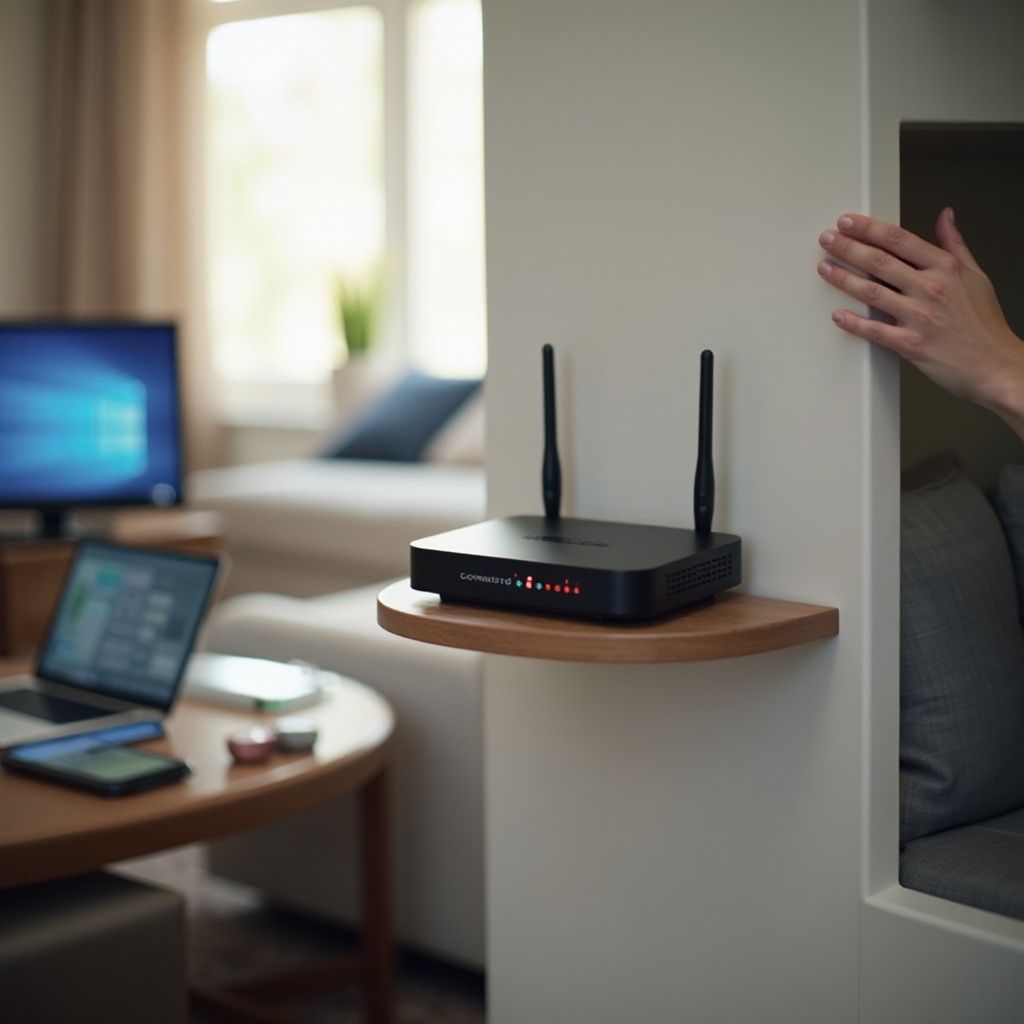
Internet kapcsolat helyreállítása Windows 10/11 alatt
A Windows 10 és 11 több olyan eszközt is tartalmaz, amelyek segíthetnek a hálózati hibák gyors felismerésében és javításában. Ezeket érdemes sorban végigpróbálni, mielőtt mélyebb rendszerhibára vagy hardverproblémára gyanakodnál.
Beépített hálózati hibaelhárító futtatása
A Windows képes automatikusan azonosítani és kijavítani néhány gyakori hibát. Az alábbi módon érheted el a hibaelhárítót:
- Kattints jobb gombbal a tálcán lévő hálózati ikonra.
- Válaszd a ‘Hibaelhárítás’ lehetőséget.
- Kövesd a képernyőn megjelenő utasításokat.
A beépített hibaelhárító gyakran javít:
- letiltott vagy hibásan működő adaptereket,
- alap IP-konfigurációs gondokat,
- egyszerű DNS problémákat.
IP-cím, átjáró és DNS ellenőrzése
Ha a hibaelhárító nem segített, ellenőrizd a hálózati beállításokat:
- Nyisd meg a Beállítások → Hálózat és internet menüt.
- Válaszd ki az aktuális kapcsolatot (Wi-Fi vagy Ethernet).
- Nézd meg az IPv4 címet, az alapértelmezett átjárót és a DNS szervereket.
Ha ezek hiányoznak, furcsán néznek ki, vagy láthatóan kézi, rosszul megadott értékek, állítsd vissza őket automatikusra:
- IP-cím automatikus kérése (DHCP),
- DNS-cím automatikus kérése.
Ez különösen akkor segíthet, ha korábban valaki statikus IP-t vagy egyedi DNS-t állított be, és azóta változott a hálózat.
Parancssoros alapok: ping és ipconfig
Nyiss egy Parancssort rendszergazdaként, és használj néhány alap parancsot:
- ‘ping 192.168.0.1’ vagy ‘ping 192.168.1.1’ – ezek gyakori routercímek.
- Ha választ kapsz, a PC eléri a routert.
- ‘ping google.com’ – ha a router elérhető, de a Google nem, DNS vagy külső kapcsolat gond lehet.
IP-cím megújítása:
- ‘ipconfig /release’ – eldobja a meglévő IP-címet.
- ‘ipconfig /renew’ – új IP-címet kér a routertől.
Ha ezután helyreáll a kapcsolat, jó eséllyel csak egy beragadt vagy ütköző IP okozta a hibát.
Winsock és TCP/IP reset
Ha továbbra sincs net, de a routert eléred, kipróbálhatod a hálózati összetevők mélyebb visszaállítását:
- ‘netsh winsock reset
- ‘netsh int ip reset
A parancsok futtatása után indítsd újra a számítógépet. Ezek a lépések visszaállítják a hálózati beállítások egy részét gyári állapothoz közeli helyzetbe, és sok furcsa, látszólag megmagyarázhatatlan hibát képesek megszüntetni.
Ha Windows alatt az alap beállítások és parancsok rendben vannak, de a hiba csak Wi-Fi-n jelentkezik, érdemes külön a vezeték nélküli kapcsolatot is megvizsgálnod.
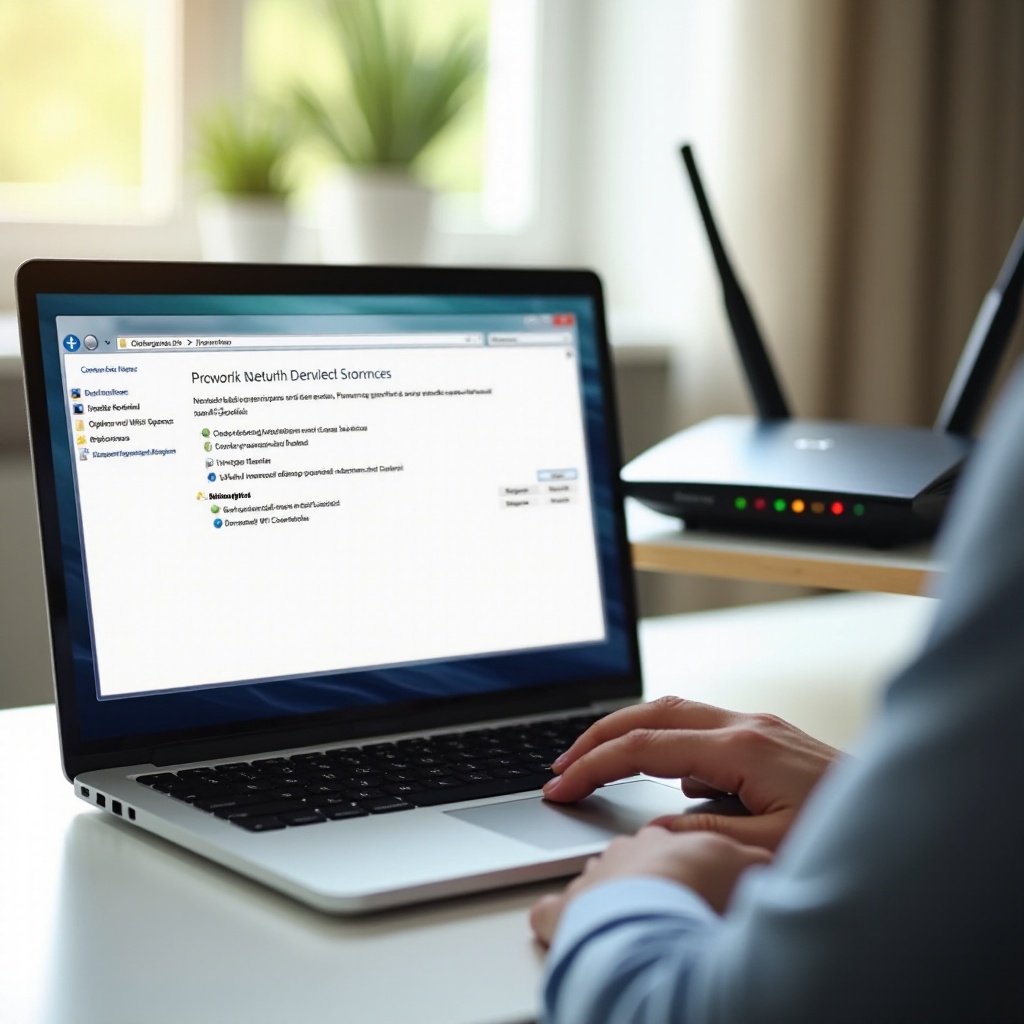
Wi-Fi hibák kezelése: ha ‘van jel, de nincs net’
Gyakori jelenség, hogy a Wi-Fi ikon szerint ‘van internet’, a valóságban azonban a kapcsolat csak a routerig ér el, onnan kifelé már nem. Ilyenkor az internet kapcsolat helyreállítása a Wi-Fi oldali hibák kizárásával folytatódik.
Wi-Fi adapter és repülőgép mód ellenőrzése
Kezdd a legegyszerűbb lépésekkel:
- nézd meg, hogy nincs-e bekapcsolva a repülőgép mód,
- kapcsold ki, majd ismét be a Wi-Fi-t,
- laptop esetén ellenőrizd, nincs-e külön fizikai Wi-Fi gomb vagy funkcióbillentyű (például Fn + valamelyik F gomb).
Egy ilyen ki-be kapcsolás sokszor önmagában megold átmeneti adapterhibákat.
A Wi-Fi hálózat ‘elfelejtése’ és újracsatlakozás
Ha az adapter látszólag rendben működik, de továbbra sem csatlakozik stabilan a hálózat, próbáld meg törölni a mentett kapcsolatot:
- Lépj a Wi-Fi hálózat beállításaihoz.
- Válaszd ki az érintett hálózatot.
- Kattints az ‘Elfelejtés’ gombra.
- Kerestess rá újra a hálózatra, add meg a jelszót, és csatlakozz.
Ezzel új profilt hozol létre, és megszabadulsz az esetleges sérült, régi beállításoktól.
Távolság, falak, zavaró eszközök
A Wi-Fi minőségét nagyban befolyásolja a környezet:
- vastag falak és födémek,
- beton- és fémfelületek,
- mikrohullámú sütő, régi vezeték nélküli telefonok,
- sok szomszédos Wi-Fi azonos csatornán.
Ha tudod, tedd közelebb a routerhez a gépet, vagy helyezd át a routert a lakás központi részébe. Ha a routered támogatja a 2,4 GHz és az 5 GHz sávot is, teszteld mindkettőt:
- a 2,4 GHz jobb hatótávval bír, de zsúfoltabb,
- az 5 GHz gyorsabb, de érzékenyebb a távolságra és falakra.
Hálózati kártya driver frissítése
Elavult vagy hibás Wi-Fi driver is előidézheti, hogy ‘van jel, de nincs net’. Lépj az Eszközkezelőbe, és:
- Keresd meg a Hálózati kártyák között a vezeték nélküli adaptert.
- Kattints rá jobb gombbal, válaszd az ‘Illesztőprogram frissítése’ opciót.
- Ha nincs frissítés, nézd meg a gyártó weboldalát, és onnan töltsd le a legújabb drivert.
Ha a Wi-Fi-t és a gép beállításait is átnézted, de továbbra is fennáll a hiba, érdemes a kábeles kapcsolat és a fizikai eszközök állapotát is górcső alá venni.
Kábelkapcsolat és eszközök fizikai ellenőrzése
A vezetékes kapcsolat általában stabilabb és gyorsabb, de csak akkor, ha a kábelek és portok jó állapotban vannak. A fizikai hibák gyakran észrevétlenek maradnak, pedig egy sérült kábel teljesen elviheti a kapcsolatot.
Ethernet-kábelek, csatlakozók és portok vizsgálata
Ellenőrizd a következőket:
- a kábel mindkét vége stabilan csatlakozik-e,
- nem látsz-e törést, megtörést, elszakadást a vezetéken,
- rendesen bepattan-e a csatlakozó a helyére.
Ha a kábel lötyög vagy láthatóan sérült, nagy eséllyel ezzel van a gond.
Másik kábel, másik port kipróbálása
Néhány gyors teszt, amivel sok időt spórolsz:
- dugd át ugyanazt a kábelt a router egy másik LAN portjába,
- próbálj ki egy másik, biztosan jó Ethernet-kábelt,
- ha tudod, teszteld ugyanazt a kábelt egy másik eszközzel, például laptoppal.
Ha másik kábel vagy port használatával helyreáll a net, máris tudod, hogy hol keresd a hibát.
Hálózati csatlakozó LED-jeinek jelentése
Sok asztali gépnél és routeren a LAN port mellett apró LED világít:
- folyamatos fény: van kapcsolat,
- villogás: adatforgalom zajlik,
- nincs fény: nincs kapcsolat, vagy a port, illetve a kábel hibás.
Ha semmi fényt nem látsz a portnál, miközben a kábel csatlakozik, akkor a kábellel, a porttal vagy a hálózati kártyával lehet gond. Ezt érdemes még azelőtt kizárni, hogy mélyebb szoftveres hibát keresnél.
Ha a fizikai csatlakozók biztosan rendben vannak, de a weboldalak továbbra sem töltődnek be, érdemes a DNS-beállításokat és a haladó hálózati opciókat is megvizsgálni.
DNS és haladó hálózati beállítások javítása
A DNS feladata, hogy a könnyen megjegyezhető webcímeket IP-címekre fordítsa. Ha a DNS-szolgáltatás akadozik vagy hibásan működik, úgy tűnhet, mintha nem lenne internetkapcsolat, miközben a háttérben a hálózat valójában él.
DNS cache ürítése
Első lépésként érdemes kiüríteni a Windows DNS cache-ét. Nyiss egy Parancssort rendszergazdaként, és írd be:
- ‘ipconfig /flushdns
Ezzel törlöd a korábbi névfeloldási adatokat, és a rendszer friss DNS-információkat fog lekérni. Ha korábban hibásan tárolt adat okozta a problémát, ez a lépés már megoldást hozhat.
TCP/IP stack alaphelyzetbe állítása
A TCP/IP stack mélyebb hálózati beállításokat tartalmaz. Ha ezek megsérülnek, furcsa, nehezen beazonosítható hibák jelenhetnek meg. A következő parancs visszaállítja ezeket alapállapot közelébe:
- ‘netsh int ip reset
A parancs futtatása után mindig indítsd újra a számítógépet, különben az új beállítások nem lépnek életbe.
Nyilvános DNS-szerverek beállítása
Ha a szolgáltató DNS-szervere lassú vagy éppen hibázik, megoldás lehet egy megbízható, nyilvános DNS használata. A két leggyakoribb opció:
- Google DNS: 8.8.8.8 és 8.8.4.4,
- Cloudflare DNS: 1.1.1.1 és 1.0.0.1.
Beállítás Windows alatt:
- Nyisd meg a ‘Hálózati és internet’ beállításokat.
- Válaszd az adapterbeállítások módosítását.
- Jobb gomb a használt kapcsolaton → ‘Tulajdonságok’.
- Válaszd az ‘Internet Protocol Version 4 (TCP/IPv4)’ elemet.
- Állítsd ‘A következő DNS-kiszolgáló címek használata’ opcióra, majd add meg a kívánt DNS-címeket.
Proxy és VPN ellenőrzése
Különböző VPN-ek és proxyszolgáltatások gyakran módosítják a hálózati forgalom útját. Ha ezek hibásan működnek, az teljesen elvághat a nettől. Ellenőrizd:
- a Windows proxy beállításait,
- a böngészők beépített proxy és VPN funkcióit,
- a külön telepített VPN-klienseket.
Tesztelj úgy, hogy ideiglenesen kikapcsolsz minden VPN-t és proxybeállítást. Ha a kapcsolat ezután helyreáll, a problémát valószínűleg ezek okozták.
Amennyiben a DNS és a haladó hálózati beállítások is rendben vannak, de továbbra is instabil vagy hiányzó az internet, érdemes átgondolni, okozhatják-e biztonsági problémák vagy illetéktelen felhasználók a gondot.
Biztonsági problémák: vírusok, malware, illetéktelen Wi-Fi használat
Kártékony programok, rosszindulatú böngésző-bővítmények vagy illetéktelen Wi-Fi-használat egyaránt lassíthatja, megszakíthatja, sőt teljesen el is vághatja az internetkapcsolatot. Ilyenkor hiába próbálod újraindítani a routert, a hiba rövid időn belül visszatér.
Amikor csak egy gépen nincs vagy akadozik a net
Ha a hálózaton lévő többi eszköz gond nélkül éri el a netet, és csak egy gépen jelentkezik a probléma, akkor könnyen lehet, hogy azon az egy gépen:
- kártékony program fut,
- hibás tűzfal- vagy vírusirtó-beállítás blokkolja a forgalmat,
- sérült hálózati összetevő dolgozik.
Ilyenkor az internet kapcsolat helyreállítása csak a helyi gép tisztítása után lesz tartós.
Gyanús programok és bővítmények
Ellenőrizd a nemrég telepített programokat, különösen azokat, amelyek a hálózattal vagy ‘gyorsítással’ kapcsolatosak. Nézd át a böngészők bővítményeit is, és távolíts el minden gyanús vagy ismeretlen kiegészítőt.
Sok reklámprogram vagy nem kívánt eszköztár úgy módosítja a böngésző vagy a rendszer hálózati beállításait, hogy az akadályozza a normál internetforgalmat.
Teljes vírus- és malware-vizsgálat
Érdemes időnként teljes rendszerellenőrzést futtatni:
- Indítsd el a telepített vírusirtó teljes vizsgálatát.
- Kiegészítésként használhatsz egy jól ismert malware-keresőt is.
- Kövesd a javasolt lépéseket: tedd karanténba vagy töröld a talált fenyegetéseket, majd indítsd újra a gépet.
Ha a probléma egy fertőzéshez kapcsolódott, a takarítás után a kapcsolat érezhetően stabilabb lesz.
Wi-Fi jelszócsere és ismeretlen eszközök kizárása
Nem csak a malware okozhat lassulást. Ha mások is használják a Wi-Fi hálózatodat anélkül, hogy tudnál róla, az jelentős terhelést jelenthet:
- Lépj be a router admin felületére.
- Nézd meg a csatlakozott eszközök listáját.
- Azonosítsd, melyek tartoznak hozzád, és szűrd ki az ismeretleneket.
- Ha gyanús eszközöket találsz, változtasd meg azonnal a Wi-Fi jelszót.
- Állíts be biztonságos WPA2 vagy WPA3 titkosítást és erős, egyedi jelszót.
Ha a biztonsági problémákat is sikerült kizárni, de az internet kapcsolat helyreállítása még mindig nem teljesen sikeres, eljöhet az a pont, ahol már érdemes a szolgáltatóhoz vagy szakemberhez fordulni.
Mikor forduljunk internet szolgáltatóhoz vagy szakemberhez?
Nem minden hiba javítható házilag. Bizonyos esetekben a probléma a szolgáltató hálózatán, a lakáshoz vezető kábelezésben vagy a modem szintjén jelentkezik, amihez otthonról nem férsz hozzá. Ilyenkor a gyors és pontos kommunikáció segít abban, hogy minél előbb megoldódjon a gond.
Milyen adatokat készítsünk elő?
Mielőtt felhívod az ügyfélszolgálatot vagy chaten jelzed a hibát, készítsd elő:
- az ügyfélszámodat,
- a nevedet és a szolgáltatás címét,
- a modem és a router típusát,
- a LED-ek aktuális állapotát,
- rövid listát arról, milyen lépéseket próbáltál már (újraindítás, kábelcsere, DNS-módosítás stb.).
Minél pontosabban le tudod írni, mit tapasztalsz és mit tettél eddig, annál gyorsabban tudnak valós segítséget nyújtani.
Mit kérhet az ügyfélszolgálat?
Az ügyfélszolgálat gyakran ugyanazokat a lépéseket fogja kérni, amelyeket te már elvégeztél, például:
- modem és router újraindítása,
- LED-ek állapotának újraellenőrzése,
- sebességmérés egy adott oldalon,
- tesztelés kábelen és Wi-Fi-n.
Mégis érdemes együttműködni, mert közben ők is futtatnak méréseket a hálózatukon, és látják, hogy eljut-e a kapcsolat a lakásodig.
Mikor utal a hiba egyértelműen szolgáltatói gondra?
Szolgáltatói hibára gyanakodhatsz, ha:
- több, különböző eszközön egyszerre jelentkezik a gond,
- a modem Internet/Online LED-je nem lesz stabil, vagy gyakran vált hibás állapotba,
- a szomszédok is ugyanarról a szolgáltatóról panaszkodnak,
- a szolgáltató státuszoldala vagy közleménye hálózati hibáról ír a környéken.
Ilyenkor legtöbbször a saját eszközeid rendben vannak, és a megoldás a szolgáltató beavatkozásától függ.
Szakember bevonása
Ha az ügyfélszolgálat szerint a vonal rendben van, de még mindig gyakran szakad vagy lassú a net, érdemes szakember segítségét kérni. Erre különösen akkor lehet szükség, ha:
- régi, elhasználódott vagy rosszul kivitelezett a lakáson belüli kábelezés,
- elavult a router vagy a hálózati eszközpark,
- nagyobb, bonyolultabb Wi-Fi lefedettséget igénylő lakásról vagy házról van szó.
Egy hozzáértő szakember segíthet az eszközválasztásban, a router optimális elhelyezésében, a hálózat biztonságos beállításában és a stabil működés elérésében.
Összefoglalás – gyors ellenőrzőlista internet kapcsolat helyreállításához
Az internet kapcsolat helyreállítása akkor lesz gyors és sikeres, ha nem találomra próbálkozol, hanem egy jól átgondolt lépéssor alapján haladsz. Érdemes magadnak egy rövid ellenőrzőlistát készíteni, amelyet bármikor elő tudsz venni, ha gond adódik a nettel.
Egy lehetséges sorrend:
- Ellenőrizd, hogy más eszközön működik-e az internet.
- Nézd meg, nem jelez-e a szolgáltató leállást vagy karbantartást.
- Indítsd újra a modemet és a routert, helyes sorrendben.
- Futtasd a Windows beépített hálózati hibaelhárítóját.
- Vizsgáld meg a Wi-Fi beállításokat, próbáld meg újracsatlakozni a hálózathoz.
- Ellenőrizd a kábeles kapcsolatot, portokat, kábeleket, LED-eket.
- Frissítsd a hálózati drivereket, ürítsd a DNS cache-t, állíts be megbízható DNS-t.
- Futtass teljes vírus- és malware-vizsgálatot, és zárd ki az illetéktelen Wi-Fi használatot.
- Ha mindezeken túl vagy, és még mindig gond van, jelezd a hibát a szolgáltatónak vagy kérj szakértő segítséget.
Ha ezt a logikus sorrendet követed, az esetek túlnyomó részében saját magad is meg tudod oldani a problémát, vagy legalább pontosan azonosítani tudod, hol akad el a kapcsolat. Így az internet kapcsolat helyreállítása kevésbé lesz stresszes, és sokkal kiszámíthatóbb folyamat marad.
Gyakran feltett kérdések
Miért segít ilyen gyakran az internet kapcsolat helyreállításában a router újraindítása?
A router és a modem belső memóriát és kis szoftveres rendszert használ. Idővel ezekben felhalmozódhatnak hibás folyamatok, ‘beragadt’ kapcsolatok és átmeneti zavarok. Az újraindítás kiüríti a memóriát, leállítja a hibás folyamatokat, és tiszta indulást ad az eszköznek. Ilyenkor újra felépül a kapcsolat a szolgáltatóval, ami sok kisebb hibát azonnal megold.
Mit tegyek, ha a Wi-Fi működik a telefonomon, de a számítógépemen nincs internet kapcsolat?
Ilyenkor a router és a szolgáltatói kapcsolat valószínűleg rendben van, a hiba az adott számítógépen keresendő. Először indítsd újra a gépet, ellenőrizd a repülőgép módot és a Wi-Fi beállításokat, majd futtasd a Windows hálózati hibaelhárítóját. Próbáld meg ‘elfelejteni’ a Wi-Fi hálózatot, és csatlakozz újra, frissítsd a hálózati kártya driverét, és ellenőrizd, nem blokkolja-e a kapcsolatot egy vírusirtó, tűzfal, VPN vagy proxy. Ha ezek után sincs net, érdemes szakemberhez fordulni.
Mikor gyanakodjak arra, hogy a lassú vagy megszakadó internet szolgáltatói hiba, és nem az otthoni eszközeim miatt van?
Szolgáltatói hibára utal, ha több különböző eszközön egyszerre lassú vagy szakadozik a kapcsolat, a modem internet LED-je instabil, és a szomszédok is hasonló problémát jeleznek ugyanazzal a szolgáltatóval. Az is gyanús, ha a szolgáltató státuszoldalán, ügyfélportálján vagy közösségi csatornáin hálózati hibáról számolnak be a környéken. Ha ezzel szemben csak egy eszköz érintett, vagy csak bizonyos alkalmazások nem működnek, nagyobb eséllyel helyi, otthoni beállítási gond áll a háttérben.