
Bevezetés
A legtöbb Windows-felhasználó ugyanazzal a jelenséggel találkozik: bekapcsolja a gépet, bejelentkezik, majd hosszú másodpercekig, néha percekig csak vár. Az egér akad, a böngésző lassan nyílik, a tálcaikonok sorra bukkannak fel. A háttérben már tucatnyi automatikusan induló program küzd az erőforrásokért.
Az ‘automatikusan induló programok’ önmagukban nem rosszak. Sok köztük hasznos: vírusirtó, felhőszinkron, rendszersegéd, hardverkezelő. A gond akkor kezdődik, amikor szinte minden alkalmazás ragaszkodik ahhoz, hogy azonnal, a Windows indulásakor jelen legyen. Ilyenkor az indítási idő megnyúlik, a gép lassúnak, ‘fáradtnak’ érződik, te pedig úgy érzed, mintha egy jóval gyengébb gépet használnál.
Ebben az útmutatóban végigvesszük, mit jelentenek pontosan az automatikusan induló programok, hogyan hatnak a Windows 10 és Windows 11 teljesítményére, és lépésről lépésre megmutatom, hogyan tudod őket kézben tartani. Megismered a beépített eszközöket, a haladó megoldásokat (Autoruns, Feladatütemező, Szolgáltatások), és gyakorlati példákat kapsz arra, mit érdemes letiltani, és mit jobb békén hagyni. A cél: gyorsabb indulás, stabilabb működés, kevesebb idegeskedés – úgy, hogy közben a biztonságod és az adataid sincsenek veszélyben.

Mi az, hogy ‘automatikusan induló programok’?
Automatikusan induló programnak nevezünk minden olyan alkalmazást, folyamatot vagy szolgáltatást, amely a Windows betöltésekor magától elindul, anélkül hogy rákattintanál. Ezeket a rendszer különböző ‘indítási pontokból’ hívja meg: regisztrációs kulcsokból, indítómappákból, szolgáltatáslistákból, ütemezett feladatokból.
A hétköznapban ebből annyit látsz, hogy a jobb alsó sarokban, az értesítési területen sorra jelennek meg az ikonok: chatprogram, felhőszinkron, frissítőmodul, hardverkezelő, játékkliens. Ezek egy része grafikus felület nélkül is fut, csak a háttérben dolgozik, de ugyanúgy terheli a memóriát és a processzort.
Fontos különbséget tenni a ‘normál’ programindítás és az automatikus indítás között. Ha te magad nyitsz meg egy alkalmazást – például elindítod a böngészőt –, akkor csak onnantól fogva használ erőforrást, amíg szükséged van rá. Az automatikusan induló programok viszont már a bejelentkezés pillanatától aktívak, sőt, némelyik már a bejelentkezés előtt is fut.
Ezeket a folyamatokat a felhasználók többsége soha nem állítja be tudatosan. Telepítesz egy új szoftvert, be van pipálva az ‘Induljon el a Windows-zal’ vagy ‘Start with Windows’ opció, és máris bekerül az automatikusan induló programok közé. Ha ezt nem ellenőrzöd rendszeresen, az indítási lista egyre hosszabb lesz, a Windows pedig egyre nehezebben, lassabban áll talpra.
Most, hogy tisztáztuk, mit értünk automatikusan induló programok alatt, nézzük meg, pontosan hogyan lassítják a gépedet, és miért érdemes időt szánni az átnézésükre.
Hogyan lassítják a gépedet az automatikusan induló programok?
Amikor bekapcsolod a gépet, a Windows nemcsak a saját rendszerfájljait tölti be. Egymás után indulnak a driverek, a szolgáltatások, a háttérfolyamatok és az automatikus programok. Minél több ilyen tétel van, annál nagyobb a terhelés a processzoron és a merevlemezen vagy SSD-n.
A lassulást főleg három tényező okozza:
- Indítási idő – ha tucatnyi program próbál egyszerre betöltődni, a rendszernek sok adatot kell beolvasnia lemezről memóriába. HDD-nél ez különösen látványos, de SSD-n is érezhető.
- RAM-használat – minden futó program memóriát foglal. Ha a fizikai RAM megtelik, a Windows lapozófájlt használ a lemezen, ami újabb lassulást hoz.
- CPU-terhelés – a háttérben futó programok folyamatosan kérnek erőforrást: frissítést ellenőriznek, szinkronizálnak, értesítéseket kezelnek, indexelnek.
Nem minden esetben gond, ha sok indítóprogramod van. Erős, gyors SSD-vel és bőséges RAM-mal szerelt gépen kisebb a hatás. Probléma akkor jelentkezik, ha:
- régebbi vagy gyengébb hardveren dolgozol,
- HDD-ről indul a rendszer,
- 8 GB vagy annál kevesebb RAM áll rendelkezésre,
- sok nagy, erőforrás-igényes alkalmazás indul automatikusan (játékkliensek, kreatív szoftverek, kommunikációs appok).
Gyakori tünet ilyenkor, hogy bejelentkezés után 1–2 percig szinte semmit nem tudsz kényelmesen megnyitni, a rendszer ‘gondolkodik’, a ventilátor felpörög. Az automatikusan induló programok célzott csökkentése az egyik leghatékonyabb módja annak, hogy ezen javíts.
A jó hír az, hogy a Windows 10 és 11 már beépítve kínál egyszerű eszközöket az automatikusan induló programok kezelésére. Először nézzük meg a Windows 10 lehetőségeit, mert ezek adják a logikus kiindulópontot.
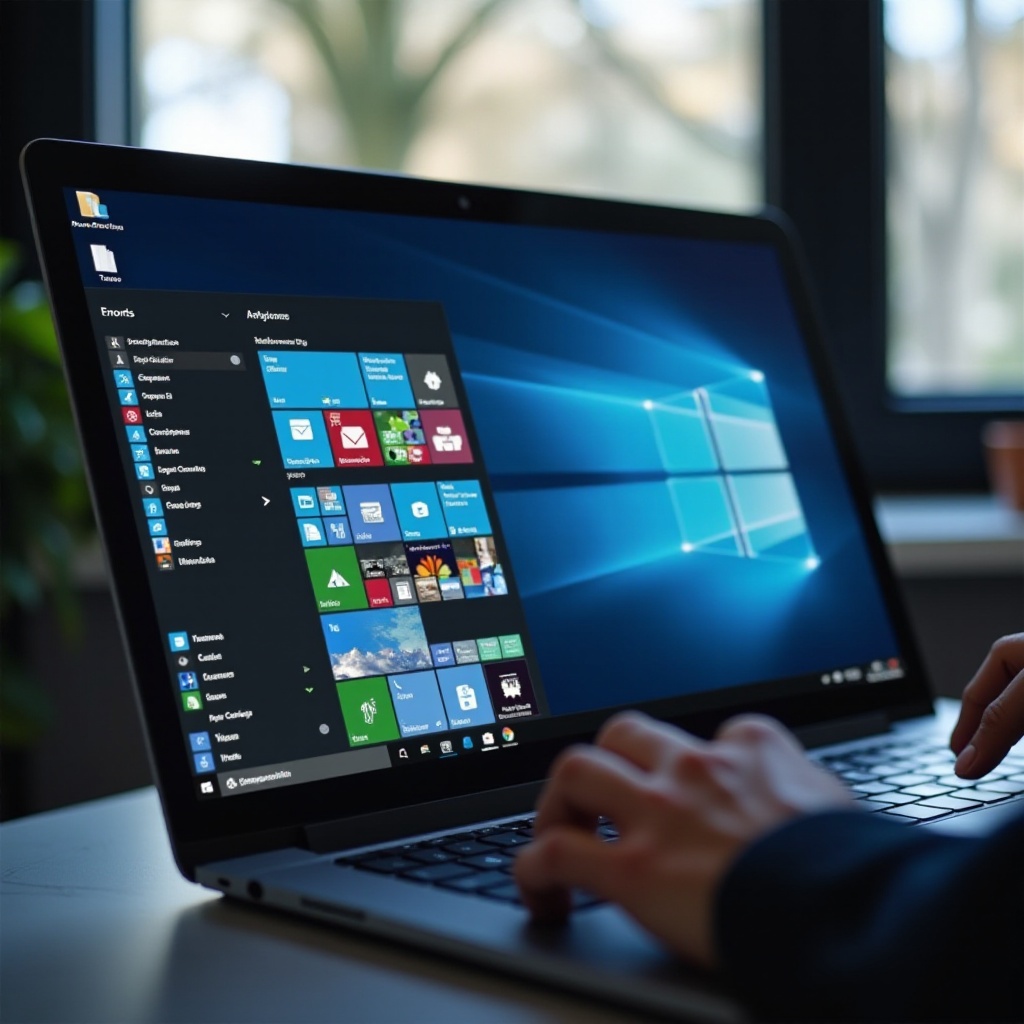
Automatikusan induló programok kezelése Windows 10 alatt
Windows 10-ben a legkényelmesebb módja az automatikusan induló programok kezelésének a Feladatkezelő ‘Indítás’ füle. Ezt így éred el:
- Kattints a tálcára jobb gombbal, és válaszd a Feladatkezelő menüpontot, vagy nyomd meg a Ctrl + Shift + Esc billentyűkombinációt.
- Ha a Feladatkezelő egyszerű nézetben nyílik meg, kattints alul a További részletek gombra.
- Felül válaszd az Indítás fület.
Itt látod azokat a programokat, amelyek jogosultak a Windows-szal együtt indulni. Minden sorban látszik:
- az alkalmazás neve,
- a kiadó (Publisher),
- az indítási állapot (Engedélyezve / Letiltva),
- a ‘Hatás az indításra’ érték (Alacsony, Közepes, Magas).
Az indítási hatás segít abban, hogy először a leginkább lassító programokat vedd célba. Ha egy program ‘Magas’ hatással bír, és ritkán használod, jó eséllyel érdemes letiltani.
Letiltás menete:
- Jelöld ki az adott programot.
- Kattints rá jobb gombbal, majd válaszd a Letiltás opciót.
- A változás a következő rendszerindításkor lép életbe.
Ha bizonytalan vagy egy programmal kapcsolatban, előbb keress rá a nevére, vagy nézd meg a kiadót. Rendszer- és driverelemeket, illetve biztonsági szoftvereket általában nem érdemes innen letiltani. Ha mégis megteszed, és probléma jelentkezik, ugyanitt könnyen visszakapcsolhatod.
Miután Windows 10 alatt már tisztábban látod, mely automatikusan induló programok aktívak, érdemes megnézni, hogyan kezeli ugyanezt a Windows 11. A logika hasonló, de a felület több lehetőséget kínál, és szorosabban kapcsolódik a modern beállításokhoz.
Automatikusan induló programok kezelése Windows 11 alatt
Windows 11-ben a Microsoft a modern Beállítások alkalmazásban is elhelyezett egy kényelmes indítási listát. Így találod meg:
- Nyomd meg a Win + I billentyűket, ezzel megnyílik a Beállítások.
- Lépj az Alkalmazások menüpontra.
- Válaszd az Indítás menüt.
Itt egy egyszerű kapcsolólistát látsz, ahol minden alkalmazás mellett egy Be/Ki váltó gomb található. Alatta jelzi a rendszer, hogy az adott app milyen hatással van az indításra. A logika ugyanaz, mint Windows 10-ben: a ‘Magas’ hatású, ritkán használt programokat érdemes először kikapcsolni.
A gyártók előszeretettel tesznek a rendszerre saját segédprogramokat: frissítő alkalmazásokat, telemetria- és diagnosztikai ügyfeleket, hardverkezelő paneleket. Ezek között sok a hasznos, de rengeteg az olyan is, amely nélkül tökéletesen elvagy – miközben folyamatosan fut a háttérben, és lassítja az indulást.
Windows 11 alatt is elérhető a Feladatkezelő Indítás füle, így a két módszert kombinálhatod. Ha itt valamit letiltasz, az a Beállítások felületén is tükröződik. Miután az alaplistát rendbe tetted, érdemes a mélyebben rejtőző indítási pontokra is rápillantani. Ezeket a beépített felületek nem mindig mutatják meg, viszont gyakran itt bújnak meg a makacs, kéretlen automatikusan induló programok.
Rejtett indítási pontok: Autoruns, Feladatütemező és Szolgáltatások
A Windows számos olyan helyet használ automatikus indításra, amely nem látszik a sima Feladatkezelőben vagy az Indítás menüben. Ezek közé tartoznak:
- regisztrációs kulcsok (például Run, RunOnce),
- ütemezett feladatok,
- szolgáltatások,
- böngésző-bővítmények, shell-kiterjesztések.
A Microsoft Sysinternals-csomagban elérhető Autoruns 2024-ben is az egyik legerősebb megoldás ezek átnézésére. Letöltés után, rendszergazdaként futtatva, részletes listát kapsz az összes automatikus indítási pontról, fülekre bontva (Logon, Services, Scheduled Tasks, Drivers stb.). Itt:
- láthatod a program nevét, elérési útját, kiadóját,
- jobb klikkre megnyithatod a fájl helyét,
- egyetlen pipával ideiglenesen letilthatod az indítását.
Haladó felhasználóknak érdemes ránézni a Feladatütemezőre is:
- Nyomd meg a Win + R billentyűket.
- Írd be:
taskschd.msc, majd Enter.
Itt látszanak a rendszer és a telepített programok által létrehozott ütemezett feladatok. Sok frissítőmodul és telemetriakomponens innen indul. Csak azt tiltsd, amiről biztosan tudod, hogy felesleges, és mindig jegyezd meg, mit módosítottál.
A Szolgáltatások (services.msc) szintén tartalmaznak automatikusan induló elemeket. Itt azonban különösen óvatosnak kell lenni: egy rosszul letiltott szolgáltatás rendszerhibát, hálózati problémát vagy biztonsági rést okozhat. Általános szabály, hogy:
- a Microsoft és a hardvergyártók alap szolgáltatásait hagyd békén,
- ismeretlen vagy gyanús, nem rendszerszintű szolgáltatásoknál keress rá a névre, mielőtt módosítasz.
A rejtett indítási pontok takarítása nemcsak gyorsítja az indulást, hanem segít kiszűrni a kártevőket és kéretlen programokat is. Érdemes ezért a biztonsági szempontokra külön figyelmet fordítani, mielőtt mélyebben belenyúlsz a rendszerbe.
Biztonsági kockázatok: kártevők és kéretlen programok automatikus indításai
A kártevők és a kéretlen programok első dolga, hogy biztosítsák: minden rendszerindításkor újra életre keljenek. Ezt többféleképpen érik el:
- beírják magukat a Run / RunOnce regisztrációs kulcsokba,
- létrehoznak egy ütemezett feladatot,
- telepítenek egy szolgáltatást,
- bemásolják magukat az indítómappába.
Felhasználóként ebből azt veszed észre, hogy ismeretlen nevű folyamatok jelennek meg az indítási listában, a gép lassabb, esetleg reklámok ugranak fel, vagy furcsa böngészőbővítmények aktiválódnak. Előfordulhat az is, hogy a tűzfal vagy a vírusirtó sorra figyelmeztet ismeretlen hálózati forgalomra.
Ha ismeretlen programot látsz az automatikusan induló listán, ezt érdemes megtenni:
- Jegyezd fel a pontos nevet és az elérési utat.
- Keress rá a névre megbízható oldalakon, fórumokon.
- Ellenőrizd a fájlt egy vírusirtóval vagy több motoros online szkennerekkel.
Ha egy bejegyzés gyanús, de nem vagy biztos a dolgodban, először csak tiltsd le az automatikus indítását, ne töröld a fájlt. Ezzel kiderül, okoz-e hibát a hiánya, miközben a kockázat csökken.
A modern vírusirtók és antimalware eszközök 2024-ben már kifejezetten figyelik a kritikus indítási pontokat. Érdemes:
- mindig naprakészen tartani az ilyen szoftvert,
- időnként teljes rendszerellenőrzést futtatni,
- nagyobb takarítás előtt biztonsági mentést készíteni.
Miután a biztonsági kockázatokat is szem előtt tartod, logikus kérdés, hogy a sok automatikusan induló program közül pontosan melyeket érdemes letiltani, és melyeket nem tanácsos piszkálni.
Mely automatikusan induló programokat érdemes letiltani, és melyeket nem?
Nem az a cél, hogy minden automatikusan induló programot kiirts. A cél egy tudatos, karcsú indítási lista, ahol csak az marad, amire tényleg szükséged van.
Gyakran felesleges automatikusan indulók:
- chat- és konferenciaprogramok, ha nem használod őket egész nap (Skype, Zoom, Discord, Teams),
- játékplatformok (Steam, Epic Games, Ubisoft Connect, Battle.net),
- különféle frissítőmodulok (gyártói updaterek, játéklauncherek, segédpanelek),
- ritkán használt felhőszolgáltatások kliensprogramjai.
Általában érdemes bekapcsolva hagyni:
- vírusirtót és biztonsági csomagot,
- VPN-klienst, ha állandó kapcsolatot használsz,
- szükséges rendszerkomponenseket és illesztőprogram-kiegészítőket (touchpad, hang, grafikus vezérlő panelje).
Laptopon különösen sokat számít az indítási lista: minden plusz folyamat növeli a fogyasztást, csökkenti az akkumulátoridőt. Asztali gépnél a fő szempont a gyors indulás és a responzív rendszer, notebooknál ehhez társul az energiahatékonyság.
Jó irányelv:
- asztali gépen hagyd meg azokat, amelyeket naponta használsz,
- laptopon csak a létfontosságú biztonsági és rendszerfolyamatok induljanak automatikusan, minden mást manuálisan nyiss.
Ha már tudod, mit akarsz megtartani, és mit nem, érdemes egy módszeres, biztonságos ‘indítási nagytakarítást’ végezni, hogy ne csak ma, hanem hosszabb távon is gyors maradjon a Windows.
Gyakorlati lépések: biztonságos ‘indítási nagytakarítás’ 2024-ben
Hogy elkerüld a kellemetlen meglepetéseket, az automatikusan induló programok takarítását célszerű egy egyszerű, lépésről lépésre követhető terv szerint végezni.
- Biztonsági mentés és visszaállítási pont
- Készíts rendszer-visszaállítási pontot (Vezérlőpult vagy Gépház > Rendszer-védelem).
-
Fontos adataidról készíts külön mentést felhőbe vagy külső meghajtóra.
-
Alaplista takarítása
- Windows 10-ben a Feladatkezelő Indítás fülén, Windows 11-ben az Alkalmazások > Indítás menüben:
- azonosítsd a felesleges programokat,
-
először a ‘Magas’ hatású, ritkán használt elemeket tiltsd le.
-
Rejtett indítási pontok átnézése
- Autoruns-szal nézd át a Logon, Scheduled Tasks, Services füleket.
-
Csak olyat tilts, amiről kiderítetted, hogy nem létfontosságú.
-
Fokozatos letiltás és tesztelés
- Ne tilts le mindent egyszerre.
- Módosítás után indítsd újra a gépet, és figyeld, minden rendben működik-e.
-
Ha gondot tapasztalsz, engedélyezd vissza a legutóbb kikapcsolt elemet.
-
Mérés: mennyit gyorsult a rendszer?
- Figyeld az indítás idejét, mennyi idő alatt válik használhatóvá a gép.
- Nézd meg a Feladatkezelőben az indulás utáni RAM- és CPU-használatot.
- Ha érezhetően jobb, jó irányba haladsz.
Egy ilyen átgondolt takarítás után jó eséllyel azt tapasztalod, hogy a gép érezhetően gyorsabban áll talpra indítás után. A teljesítmény mellett azonban az adatvédelem is fontos szempont, mert sok automatikusan induló program adatot gyűjt rólad a háttérben.
Adatvédelem és automatikusan induló programok
Sok háttérben futó, automatikusan induló alkalmazás nemcsak erőforrást fogyaszt, hanem adatot is gyűjt. Ez lehet:
- használati statisztika,
- diagnosztikai adat,
- telemetria,
- viselkedési profil a marketing számára.
Tipikus példák a felhőszolgáltatások (OneDrive, Google Drive, Dropbox), a chat- és konferenciaszoftverek, böngészők segédfolyamatai, gyártói telemetriakliens-programok. Ezek gyakran a Windows indulásával együtt aktiválódnak, és folyamatosan kommunikálnak a szerverükkel.
A Windows 2024-es adatvédelmi beállításaiban érdemes körülnézni:
- Beállítások > Adatvédelem és biztonság – itt szabályozhatod a diagnosztikai adatok mennyiségét, a hirdetési azonosítót, engedélyezheted vagy tilthatod egyes appok jogosultságait.
- Háttérben futó alkalmazások kezelése – sok UWP és Store-alkalmazás itt korlátozható, hogy fusson-e a háttérben.
Automatikus indításnál gondold végig:
- tényleg szükséges-e, hogy ez az alkalmazás mindig fusson,
- megbízol-e a fejlesztőben vagy szolgáltatóban,
- van-e mód a telemetria csökkentésére a beállításain belül.
Miután a teljesítmény és az adatvédelem szempontjából is ‘kivasaltad’ az indítási listát, már csak fenn kell tartani ezt az állapotot. Ehhez érdemes egy egyszerű, következetes karbantartási rutint kialakítani.
Követendő karbantartási rutin az automatikusan induló programokhoz
Az automatikusan induló programok listája nem statikus. Minden újonnan telepített program felboríthatja a gondosan beállított egyensúlyt, ha észrevétlenül bekapcsolja az automatikus indítást.
Érdemes egy egyszerű rutint kialakítani:
- Új program telepítésekor
-
figyeld a telepítő ablakot, és vedd ki a pipát az ‘Induljon el a Windows-zal’ vagy hasonló opció elől, ha nincs rá szükséged.
-
Havi gyorsellenőrzés
- nézd át a Windows 10/11 indítási listáját,
-
tiltsd le azokat, amelyek időközben felkerültek, de nem létfontosságúak.
-
Jegyzetelés
- ha komolyabb takarítást végzel, írd fel, mit tiltottál le, és miért,
-
így gond esetén könnyen visszavonhatod a módosításokat.
-
Mikor fordulj szakemberhez?
- ha a rendszer furcsán viselkedik a módosítások után,
- ha vállalati környezetben, céges gépen dolgozol, ahol házirendek szabályozzák, mi indulhat automatikusan,
- ha biztonsági incidensre gyanakszol.
Egy jól kialakított rutin mellett az automatikusan induló programok nem ellenségek lesznek, hanem kézben tartható, hasznos eszközök. Így elérkezünk az összefoglaláshoz, ahol a legfontosabb tanulságokat foglaljuk össze.
Összegzés
Az automatikusan induló programok jelentik a Windows egyik legnagyobb rejtett lassító tényezőjét – és egyben az egyik legkönnyebben kézben tartható területet is. Ha tudod, hol keresd őket, és hogyan értelmezd az indítási hatást, néhány perc alatt látványosan gyorsabbá teheted a rendszerindítást.
Megismerted a Windows 10 és 11 beépített eszközeit, a haladóbb megoldásokat (Autoruns, Feladatütemező, Szolgáltatások), és azt is, hogyan különböztesd meg a hasznos, szükséges folyamatokat a felesleges vagy akár kártékony automatikus indításoktól. Láttad, mit érdemes letiltani, mit jobb bekapcsolva hagyni, és hogyan végezz biztonságos ‘indítási nagytakarítást’.
A tudatos programkezelés 2024-ben arról szól, hogy te döntöd el, mi induljon el a gépeddel, nem a telepítők és gyártók helyetted. Ha ezt a szemléletet következetesen alkalmazod, a Windows gyorsabban indul, stabilabban fut, kevésbé terheli a hardvert, és kevesebb adatot adsz ki feleslegesen. Így nemcsak a géped, hanem a mindennapi munkád is gördülékenyebb lesz.
Gyakran feltett kérdések
Mi történik, ha véletlenül letiltok egy fontos automatikusan induló programot?
Ha egy létfontosságú programot tiltasz le az indítási listáról, többnyire csak annyi történik, hogy nem indul el magától a rendszerrel. A legtöbb esetben kézzel bármikor el tudod indítani a Start menüből, így gyorsan kiderül, hogy valóban szükség van-e rá. Ha a letiltás után hibát tapasztalsz (például nincs hang, nem működik a touchpad, nem indul a VPN), menj vissza az indítási listára, és engedélyezd újra a kérdéses elemet. Ezért célszerű egyszerre csak kevés programot módosítani, és közben figyelni a rendszer viselkedését.
Kell-e külön programot letölteni az automatikusan induló programok kezeléséhez?
Nem feltétlenül. A Windows 10 és 11 beépített eszközei – a Feladatkezelő Indítás füle és a Beállítások > Alkalmazások > Indítás menü – a legtöbb felhasználónak bőven elegendők. Ezekkel biztonságosan, könnyen áttekinthető módon kapcsolhatod ki a felesleges indítóprogramokat. Haladó felhasználóknak a Microsoft Sysinternals Autoruns eszköze ad mélyebb rálátást a rejtett indítási pontokra. Ezt azonban körültekintően kell használni, mert olyan bejegyzéseket is tartalmaz, amelyekhez jobb, ha nem nyúlsz, amíg nem tudod, pontosan mit csinálnak.
Hány automatikusan induló program tekinthető ‘normálisnak’ egy átlagos gépen?
Nincs mindenkire érvényes, fix szám. Egy modern, 16 GB RAM-mal szerelt gép gond nélkül elbír 15–20 automatikusan induló folyamattal is, ha azok nagy része könnyű, jól optimalizált alkalmazás. Egy régebbi, 4–8 GB RAM-os laptopnál már 8–10 indítóprogram is soknak érezhető. A lényeg nem a darabszám, hanem az, hogy mennyi a ‘Magas’ indítási hatású program, mennyi memória és CPU fogy az indulást követően, és milyen gyorsan válik használhatóvá a rendszer bejelentkezés után. Ha a gép 20–30 másodperc alatt már gördülékenyen működik, és nem pörög állandóan 80–100%-on a CPU, akkor valószínűleg egészséges az automatikusan induló programok listája, függetlenül a pontos darabszámtól.