
はじめに
何度も再起動を繰り返す Vizio テレビは集中を妨げ、せっかくのくつろぎの時間を台無しにします。問題は深刻に見えますが、多くの再起動ループの原因は意外と単純です。電源の不安定、HDMI 制御の不具合、ファームウェアのバグ、不安定なアプリが中心的な要因であることがよくあります。Sleep Timer や Quick Start plus といった設定が隠れたトリガーとして働く場合もあります。明確な手順に従えば、数分で解決できるケースも多いです。
このガイドは多くの人に有効な対処の流れを示します。まずは動作の確認から始める簡単なチェックを行います。次に、電源、外部機器、ソフトウェア、設定、ネットワーク、熱の順に対処します。ループが続く場合はリセットとサポートで締めくくります。各セクションは前の手順に基づいて進むため、当てずっぽうを避け、データを守れます。まずは一般的な原因の概要と、最初に試すべき対処を素早く把握しましょう。
クイックアンサー: Vizio テレビが再起動を繰り返す最も一般的な理由
再起動ループの多くは、次のような原因に行き着きます:
– 電源トラブル: プラグの緩み、弱いコンセント、不良なサージプロテクタ、電圧低下
– HDMI CEC / eARC の競合: ゲーム機、サウンドバー、ストリーミング端末からの電源/ハンドシェイク命令
– ソフトウェアの不具合: 途中で失敗したファームウェア更新、破損した SmartCast のキャッシュ、クラッシュするアプリ
– 設定: Sleep Timer、Auto Power Off、Quick Start plus、Eco Mode の不具合
– ネットワークの不安定: DNS タイムアウト、Wi‑Fi の切断、ストリーミング時の輻輳
– 熱: 通気口の塞がりや熱がこもるキャビネット
– ハードウェア故障: 劣化した電源ボードまたはメインボード
まずは次の手順を今すぐ試してください:
1) テレビを壁のコンセントに直接接続します。テスト中はサージタップの使用を避けます。
2) 放電(電源リセット)を行います。電源プラグを抜き、電源ボタンを20~30秒間押し続け、1分待ってから再接続します。
3) すべての HDMI / USB 機器を取り外します。ひとまず CEC と eARC を無効にします。
4) ファームウェア更新を確認します。SmartCast のキャッシュをクリアし、問題のあるアプリを再インストールします。
それでも再起動する場合、電源節約機能による動作ではなく本当の再起動ループであることを確認してください。次のセクションで見分け方を説明します。
本当の再起動ループと省電力動作や CEC による起動イベントの見分け方
本格的なトラブルシューティングの前に、テレビが実際に再起動しているかを確認します。本当のループでは、毎回 Vizio ロゴが表示され、アプリの状態がリセットされ、起動時に黒画面が長く続くことがよくあります。省電力や CEC 由来の動作は様相が異なります。画面が一瞬暗くなった後、同じアプリやフレームに戻ることがあります。Sleep Timer によって予定通り電源が切れる場合もあります。
次の簡易テストを行いましょう:
1) Sleep Timer と Auto Power Off をオフにする。
2) Quick Start plus を無効にし、電源モードを標準設定にする。
3) CEC と eARC をオフにし、すべての HDMI / USB 機器を取り外す。
4) ホーム画面または内蔵アプリの画面で15分間そのままにする。
ロゴが表示され、再起動を繰り返す場合は本当のループです。つまり、まず電源の健全性が最優先となります。安定した電源とクリーンな起動が、ランダムな再起動の大きな原因を取り除きます。動作を確認できたら、次は電源に対処します。
電源の健全性: コンセント、サージプロテクタ、正しい電源サイクル
電源問題は再起動の大きな割合を占めます。電圧低下、劣化したタップ、いい加減な配線はランダムなクラッシュを引き起こします。ソフトウェアをいじる前に、これらの要因を正しましょう。
正しい放電(電源リセット)を行う
- テレビの電源を切り、コンセントからプラグを抜く
- テレビの電源ボタンを20~30秒間押し続ける
- 60~120秒待ってから再接続し、電源を入れる
これにより残留電荷が放電され、電源経路内のレギュレータがリセットされます。
不安定な電源機器をバイパスする
- テレビを状態の良い壁コンセントに直接接続する
- テスト中はサージタップ、UPS、長い延長コードの使用を避ける
- 後でタップを使う必要がある場合は高品質な製品を選び、古いタップは交換する
不良なケーブルやコンセントを見極める
- テレビ側の電源コードを抜き差しして、しっかり奥まで差し込む
- 可能なら別回路の別の壁コンセントで試す
- ブーンという唸りやパチッという音がしないか、プラグが熱くなっていないかを確認する
壁コンセント直結で安定するなら、古いタップやケーブルを交換します。電源に問題がないのに再起動が続く場合、次の容疑は HDMI 機器と CEC です。ここではテレビを外部の制御信号から切り離します。
外部機器と HDMI CEC / eARC の競合
HDMI 機器は制御信号やオーディオリターン信号を通じて、テレビを起動・スリープさせたり、クラッシュさせたりすることがあります。ゲーム機やサウンドバーが電源サイクルのように見えるコマンドを送る場合もあります。まずテレビ単体で動作させて不確定要素を排除し、次に管理しながら機器を一つずつ戻します。
テレビを隔離する
- すべての HDMI と USB 機器を取り外す
- System の設定で CEC と eARC を無効にする
- テレビを再起動し、ホーム画面や内蔵アプリで安定性を確認する
一台ずつ再接続する
- 機器を1台追加して10分テストし、次の機器を追加する
- ある機器でループが起きる場合は別の HDMI ポートを使う
- HDMI ケーブルを認証済みの High Speed ケーブルに交換する
機器が原因だった場合の対処
- その機器については CEC をオフのままにするか、機器側設定で自動電源オンを無効にする
- ゲーム機、サウンドバー、ストリーミング端末のファームウェアを更新する
- 安定するなら eARC はオフのままにするか、構成が許すなら ARC に設定する
外部機器がない状態でも再起動する場合、原因はソフトウェアかもしれません。システム自体を安定させるため、ファームウェアとアプリに進みます。
ソフトウェアの安定化: ファームウェア更新、SmartCast のキャッシュ、アプリのクラッシュ
SmartCast の体験はファームウェアとアプリのコードで動いています。更新失敗や破損したキャッシュがシステムをクラッシュループに追い込むことがあります。目的はコードをクリーンに更新し、壊れたデータを取り除くことです。
System 設定からファームウェアを更新する
- テレビを安定したネットワークに接続する
- Settings を開き、System を選んで Check for Updates を実行する
- 更新を最後まで完了させ、テレビを再起動する
更新の途中で再起動した場合は、放電の後にもう一度試します。更新中はストリーミングやアプリの使用を避けてください。
SmartCast とアプリのデータをクリアする
- Reset and Admin で、機種が対応していれば SmartCast のリセットやアプリデータのクリアを実行する
- Netflix、YouTube、Prime Video など、頻繁にクラッシュするアプリを再インストールする
- 再ログインして各アプリの安定性をテストする
OTA が繰り返し失敗する場合は USB 更新を使う
- Vizio のサポートサイトから機種に合ったファームウェアをダウンロードする
- 小容量の USB ドライブを FAT32 でフォーマットし、ファイルをルートに置く
- USB ドライブをテレビに挿し、画面の指示に従う
この方法なら不安定なネットワークを避けられ、不完全な更新を修復できます。ファームウェアとアプリをクリーンに更新しても再起動が続く場合、再起動に見える省電力設定を見直します。いったん無効にし、後で一つずつ戻します。
意図しない再起動を引き起こす設定: Sleep Timer、Quick Start plus、Eco Mode
タイマーや高速起動機能は電源状態を管理しますが、時として紛らわしい挙動を生みます。タイマーでテレビがオフになり、CEC で起動すると、ループのように見えることがあります。診断中はこれらの機能をオフにしてシステムを安定させましょう。
– Sleep Timer と Auto Power Off を無効にする
– Quick Start plus をオフにし、標準の電源モードに切り替える
– 安定を確認するまで CEC はオフのままにする
テレビを再起動し、ホーム画面で15分、その後に内蔵アプリ内でも観察します。再起動が止まるなら、機能を一つずつ有効に戻し、変更のたびにテストします。問題を起こさない機能だけを残しましょう。これらをオフにしても再起動する場合、次の圧力点はネットワークです。ストリーミングの負荷は、弱い Wi‑Fi や悪い DNS をすぐに露呈させます。
ストリーミング時のネットワーク起因の不安定
ストリーミング中にだけ再起動が起きるなら、帯域幅、信号品質、名前解決に注目します。データを十分に取得できないと、アプリがクラッシュしたりシステムがハングしたりします。
– 端子があるなら Wi‑Fi よりも Ethernet を優先する
– Wi‑Fi しか使えない場合は 5 GHz を使い、ルーターを近くの見通しの良い場所に置く
– モデムとルーターを再起動し、機器を再接続する前に2分待つ
– ルーターの DNS を 1.1.1.1 や 8.8.8.8 など信頼できるプロバイダに変更する
– テスト中は大容量ダウンロードを一時停止し、他の高帯域の活動を減らす
以前にクラッシュしたのと同じアプリを開き、10~15分間ストリーミングします。別のアプリでも繰り返します。Ethernet では安定し、Wi‑Fi では不安定な場合、設置を改善するか有線化を検討してください。ネットワークが原因でない場合、次の容疑は熱とハードウェアです。熱は再起動のように見える保護シャットダウンを引き起こすことがあります。
熱とハードウェア: 過熱、メインボード、電源ボードの兆候
熱は電子部品を劣化させ、保護機構を作動させます。背面パネルが温かい、長時間の使用後に再起動が増えるといった現象は、熱の問題を示唆します。
– テレビの四方に空間を確保し、狭いキャビネットを避ける
– コンソールやセットトップボックスの熱風がテレビの通気口に当たらないようにする
– 弱めのエアダスターで通気口のホコリを取り除く
次のパターンに注意してください:
– HDR のストリーミングやゲームを1時間ほど行った後に再起動するが、冷えているときは起きない
– 再起動の直前にちらつきや音の歪みがある
– アプリを起動していないメニュー画面でも再起動する
換気を改善しても効果がない場合、ハードウェアが故障している可能性があります。電源ボードやメインボードは、部品の特性が規格外にずれるとループを引き起こすことがあります。手先が器用な人はボード交換を行うこともありますが、ほとんどの方はここでサポートを受けるべきです。サポートに連絡する前に、残存するソフトウェアの不具合を除外するため、体系的なリセット手順を完了させてください。
徹底リセットの流れ: SmartCast リセット、初期化、クリーンな再設定
リセットは破損データを除去し、ソフトウェアを既知の良好な状態に戻します。不要なデータ消去を避けるため、決められた順序で実施してください。
まず SmartCast リセット
- Settings で Reset and Admin を開き、SmartCast もしくはアプリデータのリセットを実行する
- 多くのシステム設定は保持され、手早くテストできます
必要に応じて初期化(Factory Reset)
- Reset and Admin で Reset to Factory Defaults を選択する
- メニューに入れない場合は、機種の説明に従い本体ボタンでリセットを開始する
クリーン再設定のチェックリスト
- リセット後は、他の操作の前に安定したネットワークへ接続する
- ファームウェア更新を実行し、テレビを再起動する
- よく使うアプリを再インストールし、それぞれをテストする
- HDMI 機器を一つずつ再接続し、その都度テストする
- CEC や eARC は最後に、必要な場合のみ有効にする
機器を何もつないでいないクリーンな状態でも再起動するなら、ハードウェアにサービスが必要な可能性が高いです。調査結果を記録しておくとサポートの対応が早くなります。次のセクションでは、準備すべき情報と修理か交換かの判断方法を説明します。
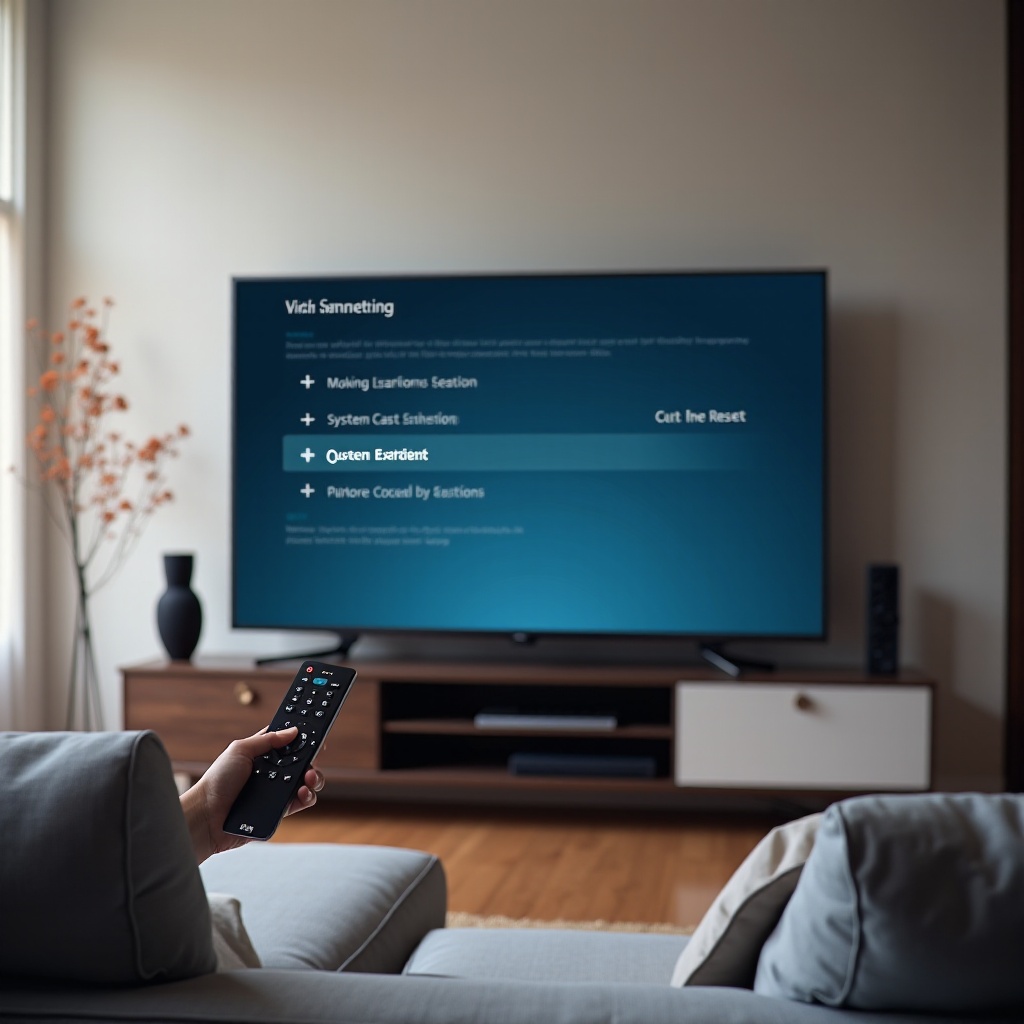
Vizio サポートや技術者に連絡すべきタイミング
次の兆候がある場合はサポートに連絡してください:
– HDMI 機器を接続していない状態での工場出荷時リセット後も再起動が続く
– 初期設定中やホーム画面で再起動する
– 再起動前に局所的な過熱、甲高いクリック音、映像の乱れが見られる
診断を迅速にするため、次の情報を用意してください:
– 型番、シリアル番号、購入日
– 再起動を引き起こす明確な手順と、観察されたパターン
– ファームウェアのバージョンと、既に試した対処の一覧
保証状況、修理期間、交換オプションについて確認しましょう。保証外の場合は見積もりを取り、修理費が新しいテレビの大きな割合に達するなら、買い替えの方が賢明かもしれません。サポートがハードウェアを否定した場合は、上記の手順でネットワークや機器を再確認してください。問題が解決したら、いくつかの習慣で再発を防ぎましょう。
再起動ループを将来防ぐための予防チェックリスト
良い習慣はテレビを安定させ、状況が変わったときの切り分けを容易にします。
– 質の良いサージプロテクタを使い、数年ごとに交換し、タップの多段接続は避ける
– テレビの通気を確保し、ホコリをためない。月1回はさっと清掃する
– ファームウェアやアプリは落ち着いたタイミングで更新し、視聴中の更新は避ける
– 認証済みの High Speed HDMI ケーブルを使い、入力にラベルを付ける
– CEC は必要なときだけ有効にし、機器を追加するたびにテストする
– Ethernet を優先する。Wi‑Fi の場合はルーターの設置を最適化し、5 GHz を使う
– 大きなアップデートの後は、Sleep Timer、Auto Power Off、Quick Start plus を見直す
– 軽微な不具合解消のため、テレビとルーターを月に一度電源再投入する
これらの手順で再びループが起きる確率を減らし、新たな問題の切り分けもしやすくなります。予防策を整えれば、問題が起きても安定した環境と迅速な復旧が期待できます。
まとめ
再起動ループの原因はたいてい限られています。まず電源から始め、HDMI 機器を切り離して CEC をオフにします。ファームウェアを更新し、SmartCast をクリアし、不安定なアプリを再インストールします。タイマーや高速起動機能を無効にし、負荷をかけた状態でネットワークをテストします。熱を管理し、通気を確保します。何も接続していないクリーンな工場出荷時リセット後もループが続くなら、ハードウェアにサービスが必要でしょう。手順を順番に進め、記録を取りましょう。問題が解決するか、迅速な修理につながる根拠が揃います。予防チェックリストを実行すれば、Vizio テレビはアップデートや新しい機器、長時間のストリーミングでも安定して動作するはずです。
よくある質問
工場出荷時設定へのリセットは安全で、アプリは失われますか
工場出荷時設定へのリセットは、テレビを元のソフトウェア状態に戻します。Wi‑Fi設定、アプリのログイン情報、カスタムの映像・音声プロファイルが消去されます。SmartCastアプリは再インストールされますが、再度サインインする必要があります。あらかじめ映像設定やパスワードを控えておきましょう。完全な工場出荷時リセットの前に、SmartCastのリセットを試してください。
なぜVizioテレビはストリーミング時にだけ再起動するのか
ストリーミングはネットワークとシステムの双方に負荷をかけます。帯域の低下、DNSタイムアウト、不具合のあるアプリがテレビをクラッシュさせることがあります。ファームウェアとアプリを更新し、アプリデータをクリアし、Ethernet接続をテストし、ルーターのDNSを変更してください。テスト中は他のネットワーク活動を減らしましょう。Ethernetまたは別のアプリで安定するなら、原因が特定できたということです。
テレビが再起動を繰り返す場合、どうやってファームウェアを更新するか
放電(電源リセット)を行い、テレビを壁のコンセントに直接接続してください。CECを無効にし、すべてのHDMI機器を取り外します。システム設定の「アップデートを確認」を試してください。再起動がOTAアップデートを妨げる場合は、Vizioのサポートサイトからご使用の正確なモデルに合ったファームウェアをFAT32でフォーマットしたUSBドライブにダウンロードし、USB経由で更新してください。