
Wprowadzenie
Jedna milcząca słuchawka psuje muzykę, podcasty i rozmowy. Tracisz klarowność i rytm. Naprawa zwykle zajmuje kilka minut, jeśli zastosujesz uporządkowany proces. Większość problemów z pojedynczą słuchawką ma prostą przyczynę: rozparowanie, zabrudzone styki ładowania, przypadkowo włączony dźwięk mono lub konflikt profili Bluetooth.
Ten poradnik daje ci jasną ścieżkę przywrócenia stereo w modelach Skullcandy Indy, Sesh, Push, Grind, Rail, Dime i Jib. Szybko zdiagnozujesz przyczynę, wyczyścisz i prawidłowo osadzisz słuchawki, wykonasz resety właściwe dla modelu, usuniesz duplikaty, sparujesz od nowa we właściwy sposób, sprawdzisz ustawienia oprogramowania, zaktualizujesz firmware i ograniczysz zakłócenia. Jeśli problem powoduje zasilanie lub sprzęt, zauważysz to, zanim stracisz czas. Zacznij od szybkiej diagnozy i przechodź przez kolejne sekcje. Płynnie połączysz kroki i rozwiążesz problem.
Szybka diagnoza: parowanie, ładowanie czy balans?
Zanim cokolwiek zresetujesz, określ prawdopodobną kategorię. Szybka triage zapobiega powtarzającym się pętlom parowania i kieruje do właściwej naprawy.
Oznaki problemów z parowaniem lub desynchronizacją:
– Jedna słuchawka łączy się, podczas gdy druga miga lub pozostaje nieaktywna.
– Telefon wyświetla dwa wpisy dla słuchawek, w tym LE lub alias wtórny.
– Stereo wraca po ponownym sparowaniu, ale po kilku minutach znów zanika.
Oznaki problemów z ładowaniem lub osadzeniem:
– Jedna słuchawka nie pokazuje diody LED lub rozładowuje się znacznie szybciej niż druga.
– Diody etui sugerują niski poziom zasilania mimo niedawnego ładowania.
– Słuchawka nigdy nie wyłącza się w etui lub nie budzi się po wyjęciu.
Oznaki problemów programowych lub z balansem:
– Na urządzeniu włączony jest dźwięk mono.
– Suwak balansu lewo/prawo nie jest wycentrowany.
– Windows/mac wybiera profil głośnomówiący zamiast stereo.
Wykonaj ten 60-sekundowy test:
1) Zamień słuchawki uszami. Jeśli ten sam kanał pozostaje cichy, to nie problem dopasowania do ucha.
2) Spróbuj na drugim urządzeniu. Jeśli obie słuchawki działają, główne urządzenie wymaga czyszczenia parowań.
3) Odtwórz test stereo. Przesuń suwak balansu z lewej na prawą i potwierdź, który kanał zanika.
Z wstępnie określoną przyczyną możesz wybrać właściwy kolejny krok. Następnie potwierdź model, aby zastosować odpowiedni reset i ścieżkę przez aplikację.
Rozpoznaj swój model Skullcandy (Indy, Sesh, Push, Grind, Rail, Dime, Jib)
Różne rodziny Skullcandy używają odmiennych sekwencji resetu i mogą lub nie muszą obsługiwać aktualizacji firmware. Znając model, unikasz przypadkowych naciśnięć przycisków pogarszających desynchronizację.
- Rodzina Indy (Indy, Indy Evo, Indy ANC): Często ma wiodącą słuchawkę. Twardy reset i ostrożne ponowne parowanie naprawiają zamieszanie główna/podrzędna.
- Rodzina Sesh (Sesh, Sesh Evo, Sesh ANC): Zwracaj uwagę na diody etui i timing przycisków. Reset plus czyste sparowanie z urządzeniem rozwiązuje większość problemów.
- Rodzina Push (Push, Push Ultra, Push Active): Sportowy charakter oznacza pot i zabrudzenia mogące blokować styki; czyszczenie ma znaczenie.
- Grind i Rail: Obsługują aplikację z firmware i funkcjami Tile. Aplikacja pomaga sparować obie słuchawki jako zestaw przed parowaniem z telefonem.
- Dime i Jib True Wireless: Prostsze sterowanie bez aktualizacji firmware. Ręczne resety i czyste ponowne parowanie usuwają duplikaty.
Sprawdź etui, pokrywę lub stronę produktu, aby ustalić dokładny model. Mając to ustalone, zacznij od kwestii fizycznych. Czyste zasilanie i kontakt sprawiają, że kolejne kroki są skuteczne.
Wyczyść, osadź ponownie i doładuj obie słuchawki (naprawa styków ładowania)
Słaby kontakt ładowania to częsta przyczyna cichego kanału. Jeśli słuchawka nigdy się nie ładuje lub nie usypia w etui, nie dołączy do pary. Najpierw napraw kontakt, aby resety przyniosły trwały efekt.
Postępuj w tej kolejności:
1) Umieść obie słuchawki w etui. Potwierdź reakcję diod. Zamknij pokrywę na 10 sekund.
2) Zdejmij końcówki. Sprawdź, czy wokół złotych styków nie ma kłaczków i wosku.
3) Wyczyść styki:
– Użyj wacika lekko zwilżonego alkoholem izopropylowym 70%.
– Przetrzyj każdy styk na słuchawce i piny pogo w etui.
– Pozostaw do wyschnięcia na powietrzu przez 2–3 minuty.
4) Sprawdź piny pogo. Powinny się sprężyście unosić. Jeśli pin się zacina, delikatnie wciśnij go kilka razy.
5) Sprawdź kabel i ładowarkę. Użyj sprawdzonego kabla i zasilacza sieciowego. Ładuj etui co najmniej 30 minut.
6) Osadź obie słuchawki ponownie:
– Dociśnij każdą do gniazda, aż zobaczysz diodę ładowania.
– Całkowicie zamknij pokrywę; niektóre etui nie ładują przy niedomkniętej pokrywie.
7) Przetestuj. Wyjmij obie słuchawki jednocześnie i sprawdź stereo.
Jeśli jedna strona nadal nie działa, masz problem z synchronizacją pary lub nierównowagą baterii. Przejdź do resetów specyficznych dla modelu, aby odbudować połączenie między słuchawkami.
Reset i ponowna synchronizacja: kroki specyficzne dla modelu, które rozwiązują desynchronizację
Reset i resync przywracają prywatne połączenie między lewą i prawą słuchawką. Zawsze usuń słuchawki z listy Bluetooth na urządzeniu przed resetem, aby uniknąć szybkiego połączenia z błędnymi profilami. Wykonuj kroki z obiema słuchawkami obecnymi i naładowanymi na tyle, by się włączyć.
Kroki resetu rodziny Indy (Indy, Indy Evo, Indy ANC)
- Usuń słuchawki z listy Bluetooth w telefonie.
- Włóż obie słuchawki do etui i zamknij pokrywę na 10 sekund.
- Otwórz pokrywę i wyjmij obie słuchawki.
- Przytrzymaj obie przez 10 sekund, aby je wyłączyć.
- Ponownie przytrzymaj obie przez około 10 sekund, aby wywołać reset; obserwuj miganie diod LED.
- Włóż obie do etui. Zamknij na 10 sekund, następnie wyjmij je razem.
- Odczekaj kilka sekund, aż połączenie między słuchawkami się zestawi. Sparuj z urządzeniem, używając czystej metody z następnej sekcji.
Kroki resetu rodziny Sesh (Sesh, Sesh Evo, Sesh ANC)
- Usuń wszystkie wpisy Sesh na swoim urządzeniu.
- Umieść obie słuchawki w etui, aż diody potwierdzą kontakt.
- Wyjmij obie. W razie potrzeby wyłącz je, przytrzymując przyciski.
- Przytrzymaj oba przyciski przez około 10 sekund, aby zresetować; potwierdź po diodach LED.
- Włóż je z powrotem do etui, zamknij pokrywę na 10 sekund, następnie wyjmij obie jednocześnie i pozwól im się zsynchronizować.
- Ponownie sparuj na urządzeniu, używając kroków „czystej karty” poniżej.
Kroki resetu rodziny Push (Push, Push Ultra, Push Active)
- Usuń słuchawki z listy urządzeń Bluetooth w telefonie.
- Osusz słuchawki, jeśli są wilgotne, i wyczyść styki.
- Umieść obie w etui, zamknij pokrywę na 10 sekund.
- Wyjmij obie i przytrzymaj przyciski przez 10 sekund, aby zresetować.
- Włóż je na chwilę do etui, następnie wyjmij razem i poczekaj na synchronizację.
- Przejdź do ponownego parowania z urządzeniem.
Grind i Rail (połączone z aplikacją): reset i firmware
- Usuń słuchawki z menu Bluetooth w telefonie.
- Otwórz aplikację Skullcandy i usuń lub zresetuj słuchawki w aplikacji.
- Włóż słuchawki do etui na 10 sekund, następnie wyjmij obie.
- Użyj wprowadzenia w aplikacji, aby najpierw sparować obie słuchawki jako zestaw.
- Po sparowaniu sprawdź dostępność aktualizacji firmware i zainstaluj, jeśli są oferowane.
Kroki resetu Dime i Jib True Wireless
- Usuń wszystkie wpisy Dime lub Jib z listy Bluetooth w telefonie.
- Włóż obie słuchawki do etui. Zamknij pokrywę na 10 sekund.
- Wyjmij obie. Przytrzymaj przyciski przez 10 sekund, aby zresetować.
- Włóż na chwilę do etui, następnie wyjmij obie razem i poczekaj na synchronizację.
- Ponownie sparuj, postępując według następnej sekcji, aby uniknąć duplikatów.
Gdy słuchawki są ze sobą zsynchronizowane, musisz wyczyścić stare profile w telefonie i sparować na czysto, aby urządzenie widziało jeden zintegrowany zestaw stereo.
Zapomnij, usuń duplikaty i sparuj ponownie we właściwy sposób (iOS/Android/Komputer)
Czyste ponowne parowanie zapobiega wymuszaniu połączeń pojedynczej słuchawki przez nieaktualne lub zduplikowane profile. Usuń wszystkie wpisy dla swoich słuchawek przed ponownym parowaniem.
Sekwencja parowania „od zera” w iOS
1) Przejdź do Ustawienia > Bluetooth. Stuknij ikonę informacji obok każdego wpisu dla słuchawek Skullcandy i wybierz Zapomnij to urządzenie.
2) Przełącz Bluetooth na wył. Uruchom ponownie iPhone’a.
3) Gdy obie słuchawki są zsynchronizowane, wyjmij je jednocześnie z etui.
4) Włącz Bluetooth. Poczekaj na jeden główny wpis, nie LE ani alias wtórny.
5) Stuknij, aby sparować. Odtwórz test stereo, aby potwierdzić oba kanały.
6) Jeśli używasz wielu urządzeń Apple, zapomnij słuchawki na każdym z nich, aby zatrzymać automatyczne łączenie ze starymi profilami.
Android: wyczyść pamięć podręczną Bluetooth i sparuj ponownie
1) Odparuj wszystkie wpisy słuchawek w ustawieniach Bluetooth.
2) Dla głębszego czyszczenia: Ustawienia > Aplikacje > Pokaż system > Bluetooth > Pamięć > Wyczyść pamięć podręczną. Wyczyść dane, jeśli urządzenie pozwala i akceptujesz ponowne dodawanie parowań.
3) Uruchom ponownie telefon.
4) Gdy obie słuchawki są wyjęte razem, otwórz Bluetooth i wybierz pojedynczy główny wpis.
5) Przetestuj stereo. Jeśli pojawią się duplikaty, usuń dodatkowe i pozostaw tylko główny profil.
Windows/macOS: wybierz stereo zamiast profilu głośnomówiącego
- Windows:
1) Ustawienia > Bluetooth & urządzenia: Usuń słuchawki.
2) Przełącz Bluetooth wył./wł., następnie sparuj ponownie.
3) Ustawienia > System > Dźwięk: Ustaw wyjście na urządzenie stereo, nie na profil głośnomówiący AG. - macOS:
1) Ustawienia systemowe > Bluetooth: Usuń urządzenie.
2) Przełącz Bluetooth wył./wł. i paruj przy obu słuchawkach wyjętych z etui.
3) Ustawienia > Dźwięk: Wybierz wyjście stereo i potwierdź oba kanały.
Jeśli teraz słyszysz obie strony, warstwa parowania była przyczyną. Jeśli nie, sprawdź ustawienia oprogramowania urządzenia, które mogą wyciszać kanał.
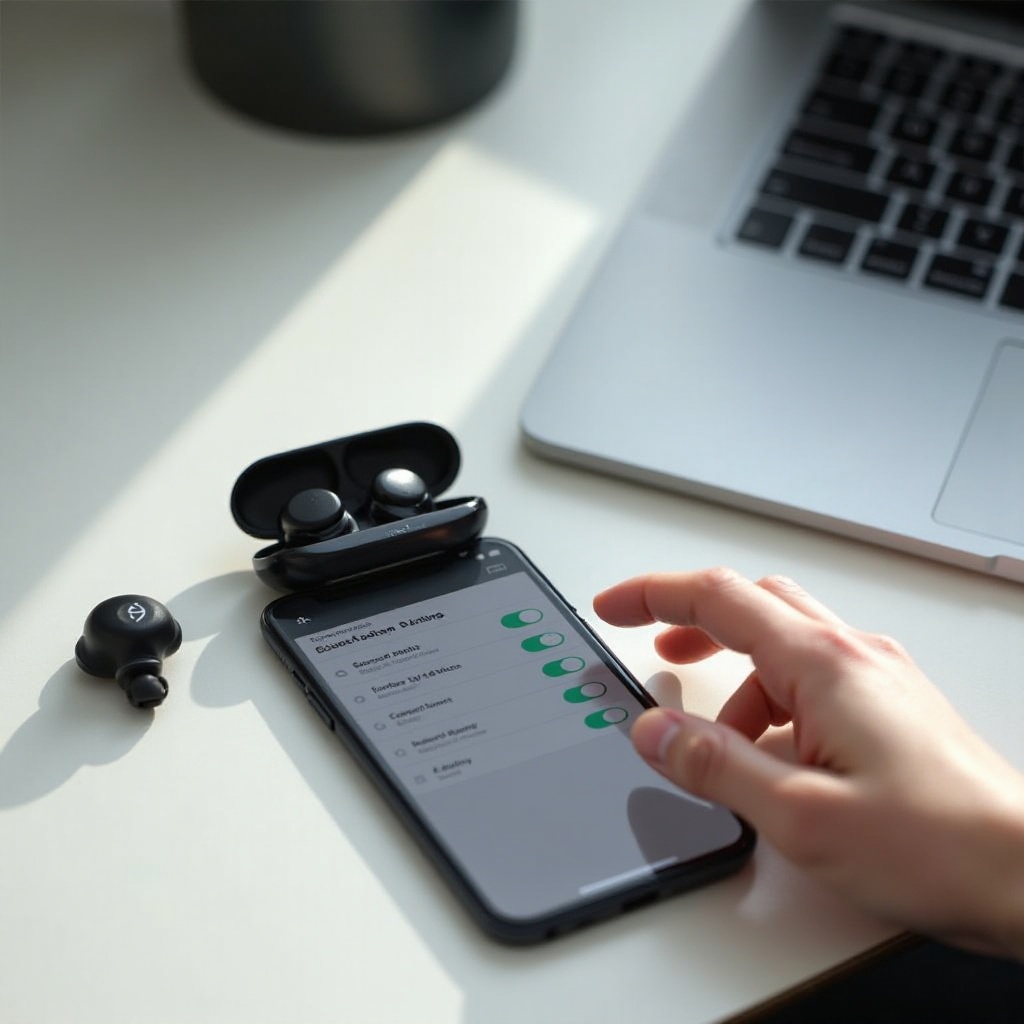
Sprawdź ustawienia oprogramowania: dźwięk mono, balans i osobliwości Bluetooth
Nawet idealne parowanie zabrzmi źle, jeśli urządzenie kieruje dźwięk do jednego kanału lub scala kanały w mono. Potwierdź te przełączniki, zanim przejdziesz dalej.
iOS — Ułatwienia dostępu: dźwięk mono i balans L/P
- Otwórz Ustawienia > Ułatwienia > Audio/Wizualne.
- Wyłącz Dźwięk mono.
- Wycentruj suwak Balans.
- Jeśli używasz Dostosowań słuchawek, przetestuj z tą funkcją wyłączoną, aby wykluczyć zmiany balansu.
Android — Ułatwienia dostępu i Głośność absolutna
- W Ustawieniach wyszukaj Dźwięk mono w sekcji Ułatwienia dostępu i wyłącz go.
- Wycentruj balans lewo/prawo w ustawieniach Dźwięk.
- Jeśli głośność wydaje się nierówna, przełącz Głośność absolutną w Opcjach programistycznych na wył. lub wł. i przetestuj.
Windows/macOS: balans dźwięku i profile wyjścia
- Windows: W ustawieniach Dźwięk otwórz właściwości urządzenia i wycentruj poziomy L/P. Jeśli połączenie telefoniczne przełączy wyjście na profil głośnomówiący, wybierz ponownie urządzenie stereo po zakończeniu rozmowy.
- macOS: W Dźwięk > Wyjście wycentruj balans. Jeśli aplikacje do rozmów przełączają profil, wybierz ponownie stereo i przetestuj z muzyką.
Jeśli ustawienia urządzenia wyglądają poprawnie, kolejnym krokiem jest zabezpieczenie firmware w obsługiwanych modelach. Oprogramowanie układowe może poprawić synchronizację, raportowanie baterii i zachowanie etui.
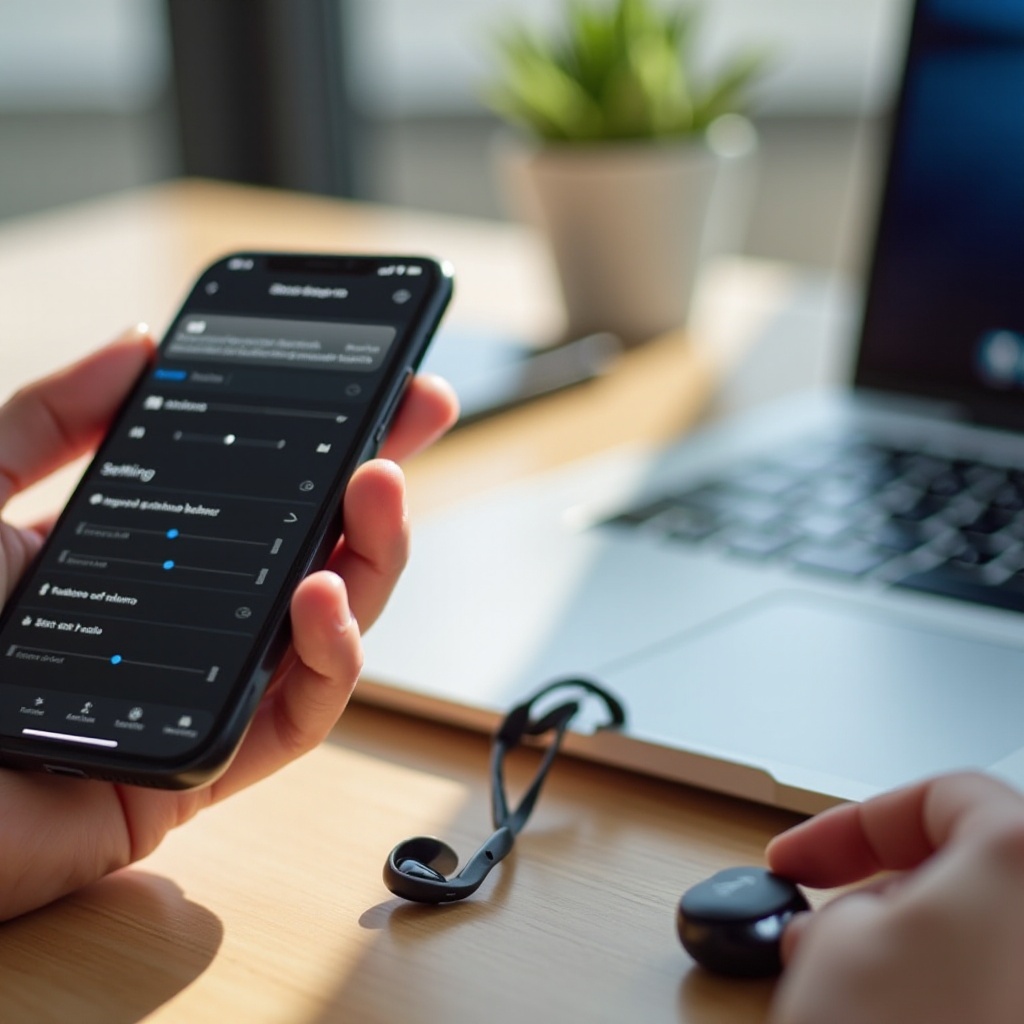
Zaktualizuj firmware w aplikacji Skullcandy (obsługiwane modele)
Dla modeli obsługujących aplikację, takich jak Grind i Rail, aktualizacje firmware często poprawiają parowanie między słuchawkami i stabilność.
- Zainstaluj lub otwórz aplikację Skullcandy.
- Dodaj słuchawki przy obu słuchawkach wyjętych z etui, aby aplikacja widziała parę.
- Sprawdź i zainstaluj aktualizacje firmware z etui w pobliżu i obiema słuchawkami naładowanymi.
- Po aktualizacji zapomnij i sparuj ponownie, aby wyczyścić stare profile.
Jeśli twój model nie obsługuje firmware, przejdź do zarządzania radiem i urządzeniami. Ograniczenie zakłóceń i konfliktów multipoint zapobiega odłączaniu jednej słuchawki od pary.
Usuń zakłócenia i konflikty multipoint
Bluetooth rywalizuje o pasmo z innymi urządzeniami 2,4 GHz. Multipoint lub stare parowania na pobliskich urządzeniach mogą także odciągać jedną słuchawkę od pary.
- Ogranicz szum radiowy:
- Odejdź od routerów Wi‑Fi i zatłoczonych stref RF o 3 metry.
- Unikaj używania kuchenki mikrofalowej lub kontrolerów gier w pobliżu słuchawek podczas testów.
- Ogranicz multipoint i auto-połączenia:
- Wyłącz Bluetooth na pobliskich laptopach, tabletach lub drugim telefonie sparowanym ze słuchawkami.
- Tymczasowo wyłącz multipoint w ustawieniach telefonu, jeśli dostępne.
- Przetestuj „na czysto”:
- Sparuj tylko z jednym urządzeniem i odtwórz test stereo.
- Delikatnie postukaj w każdą słuchawkę, aby potwierdzić separację kanałów.
Jeśli stereo wraca, dodawaj urządzenia po kolei. Jeśli jedno z nich psuje stereo, dostosuj jego ustawienia Bluetooth lub pozostaw je niepowiązane.
Wyrównanie baterii i kondycja zasilania etui
Gdy jedna słuchawka rozładowuje się szybciej lub budzi się z opóźnieniem, para może wypaść z synchronizacji. Wyrównanie poziomu baterii i weryfikacja kondycji etui rozwiązują wiele uporczywych problemów.
Procedura wyrównania baterii dla rozsynchronizowanych słuchawek
1) Używaj słuchawek, aż obie całkowicie się rozładują. Jeśli gra tylko jedna, pozwól jej rozładować się do końca.
2) Włóż obie słuchawki do etui i podłącz etui do zasilacza ściennego.
3) Ładuj bez przerw przez co najmniej dwie godziny.
4) Wyjmij obie słuchawki jednocześnie i przetestuj stereo. W razie potrzeby powtórz raz.
Wskaźniki LED etui i kontrola poziomu naładowania
- Obserwuj wzór diod etui po otwarciu pokrywy. Powinien odzwierciedlać poziom naładowania.
- Dokuj każdą słuchawkę i szukaj pojedynczych potwierdzających mignięć. Jeśli jedna strona nigdy nie reaguje, osadź i wyczyść ponownie.
- Jeśli diody nie zmieniają się po ładowaniu, zmień kable i ładowarki, aby wykluczyć słabe zasilanie.
Rozwiązywanie problemów z kablem, portem i źródłem zasilania
- Wypróbuj inny kabel USB-C lub micro-USB, któremu ufasz.
- Użyj stabilnej ładowarki sieciowej. Unikaj słabych portów laptopów podczas diagnozy.
- Sprawdź port etui pod kątem kłaczków lub zanieczyszczeń i delikatnie wyczyść suchą wykałaczką.
Jeśli etui nie potrafi konsekwentnie ładować jednej komory, skontaktuj się z pomocą techniczną w sprawie wymiany etui. Słabe etui będzie stale powodować problemy z jedną słuchawką.
Oznaki usterek sprzętowych i kiedy skorzystać z gwarancji
Jeśli wyczyściłeś styki, zresetowałeś, sparowałeś ponownie, sprawdziłeś oprogramowanie, zaktualizowałeś firmware, ograniczyłeś zakłócenia i wyrównałeś zasilanie, a jedna strona nadal nie działa, podejrzewaj sprzęt. Zwróć uwagę na te oznaki, zanim poświęcisz więcej czasu.
Piny pogo nie sprężynują lub słuchawka nie jest wykrywana
- Piny pogo, które są zapadnięte lub przechylone, nie dotykają styków słuchawki.
- Jeśli powtarzane czyszczenie i delikatne wciskanie nie przywracają sprężystości, etui prawdopodobnie wymaga serwisu.
Jeden przetwornik milczy lub gra bardzo cicho
- Przy wycentrowanym balansie i właściwych profilach prawie niesłyszalny przetwornik wskazuje na uszkodzenie głośnika lub wewnętrznego złącza.
- Użyj tonu testowego stereo, aby potwierdzić cichy kanał. Zamień strony w uszach, by sprawdzić to podwójnie.
Oznaki wilgoci/korozji i dalsze kroki
- Zielony lub biały nalot na stykach sygnalizuje korozję.
- Jeśli suszenie i czyszczenie nie przywracają kontaktu, unikaj dalszego używania, które może pogorszyć uszkodzenia. Skontaktuj się ze wsparciem Skullcandy w sprawie gwarancji lub naprawy.
Jeśli pojawiają się oznaki usterek sprzętowych, zgłoszenie gwarancyjne oszczędzi czas. Jeśli nie, stosuj najlepsze praktyki, aby naprawa była trwała.
Wskazówki, jak utrzymać obie słuchawki w synchronizacji
- Wyjmuj i odkładaj obie słuchawki jednocześnie, aby zachować połączenie między nimi.
- Czyszcz styki co tydzień, jeśli się pocisz lub nosisz etui w kieszeni.
- Utrzymuj etui naładowane; nie zostawiaj go na zero przez dni.
- Ogranicz parowanie do urządzeń, których faktycznie używasz. Usuwaj stare profile.
- Aktualizuj firmware w obsługiwanych modelach i utrzymuj aktualny system w telefonie.
- Przechowuj słuchawki w etui, gdy nie używasz. Unikaj wrzucania luzem do toreb.
Podsumowanie
Większość problemów z jednostronnym dźwiękiem w słuchawkach Skullcandy można naprawić prostym, uporządkowanym procesem. Zdiagnozuj, czy przyczyną jest parowanie, ładowanie czy oprogramowanie. Wyczyść styki i potwierdź, że etui ładuje obie komory. Zresetuj i zsynchronizuj słuchawki według kroków dla danego modelu, a następnie wykonaj czyste ponowne parowanie z urządzeniem. Sprawdź ustawienia mono i balansu, zaktualizuj firmware, jeśli model to obsługuje, i usuń konflikty radiowe. Jeśli synchronizacja nadal zawodzi, wyrównaj baterie i sprawdź kondycję etui. Uporczywe problemy ze zablokowanymi pinami, cichymi przetwornikami lub korozją wskazują na usterkę sprzętową i ścieżkę gwarancyjną. Postępuj według tych kroków, a przywrócisz niezawodny dźwięk stereo i utrzymasz go stabilnym na swoich urządzeniach.
Najczęściej zadawane pytania
Dlaczego moje słuchawki Skullcandy pojawiają się na liście dwa razy, w tym z wpisem LE, i jak to naprawić?
Twój telefon zapisał wiele profili Bluetooth albo osobno wyświetla wpis Low Energy (LE). Zapomnij wszystkie wpisy dotyczące słuchawek, uruchom ponownie Bluetooth lub telefon, zsynchronizuj obie słuchawki w etui, a następnie sparuj pojedynczą główną pozycję. W Androidzie wyczyść pamięć podręczną Bluetooth przed ponownym parowaniem. Na komputerach po sparowaniu wybierz profil stereo i usuń zbędny wpis zestawu głośnomówiącego.
Czy mogę używać tylko jednej słuchawki Skullcandy i później odzyskać stereo?
Tak. Większość modeli Skullcandy działa w trybie solo. Aby później zachować niezawodne stereo, odłóż używaną pojedynczo słuchawkę do etui, a następnym razem wyjmij obie jednocześnie. Jeśli stereo nie wróci, włóż obie do etui na 10 sekund, wyjmij je razem, aby się ponownie zsynchronizowały, i w razie potrzeby wykonaj czyste ponowne sparowanie na swoim urządzeniu.
Co zrobić, jeśli lewa słuchawka Skullcandy nie ładuje się mimo czyszczenia?
Naładuj etui sprawnym kablem i zasilaczem sieciowym przez co najmniej 30 minut. Upewnij się, że sprężynujące piny pogo w lewym gnieździe działają i że dioda LED słuchawki pulsuje po włożeniu. Włóż słuchawkę ponownie, lekko ją przekręcając. Spróbuj wyrównania baterii, całkowicie rozładowując obie słuchawki i ładując je przez dwie godziny z zasilacza sieciowego. Jeśli to nadal nie pomoże, piny w etui lub bateria w słuchawce mogą być uszkodzone. Skontaktuj się z pomocą techniczną Skullcandy w sprawie opcji gwarancyjnych.